iMazing主界面之上工具欄技巧介紹
發布時間:2024-04-29 文章來源:深度系統下載 瀏覽:
| 智能設備的使用,為大家的生活帶來了很多便利,但是管理智能設備往往不是一件特別簡單的事情,尤其是在管理iOS設備時,蘋果強大的自管理體系導致大家很難從別的設備上管理它們。 但是,通過使用iMazing,就可以幫助大家管理iOS設備了。iMazing是一款專業管理iOS設備的軟件,它有很多功能,不僅可以讓大家直觀的看到設備的狀態,還可以通過簡單的方式管理設備。具體怎樣使用iMazing呢?本文,小編就帶著大家一起學習有關于iMazing主界面相關功能的內容。
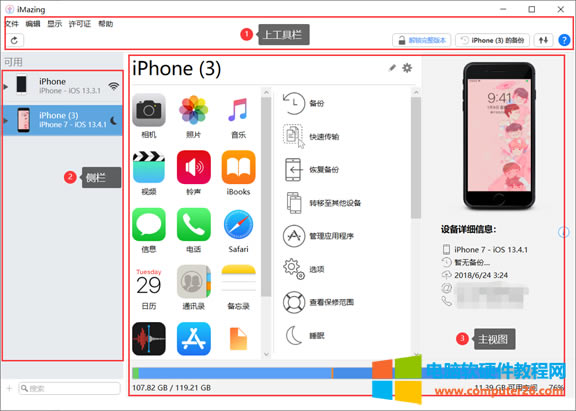
iMazing的主界面分為3個區域:上工具欄、側欄和主視圖,如圖1。
圖 1:主界面 本文將主要介紹上工具欄,其他部分請閱讀其它相關文章。
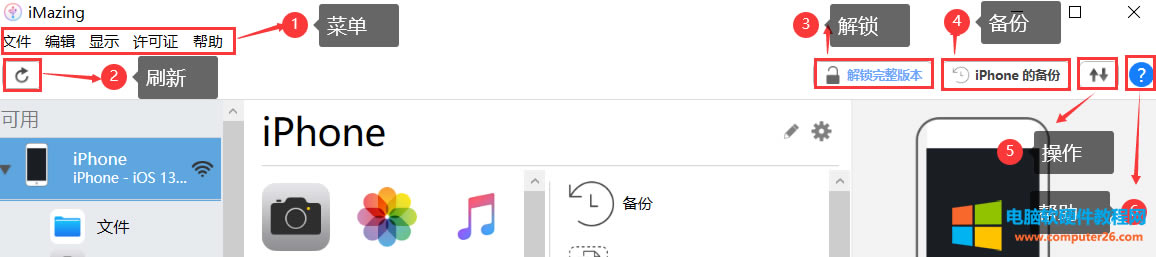
“上工具欄”包含以下按鈕:1.菜單-包括五項;2.刷新-刷新當前視圖;3.解鎖完整版本-僅當運行iMazing的試用版本時才可見;4.備份窗口-列出選定設備的所有可用備份;5.操作窗口-列出所有當前和已完成的操作;6.幫助-在web瀏覽器中打開上下文幫助,如圖2。
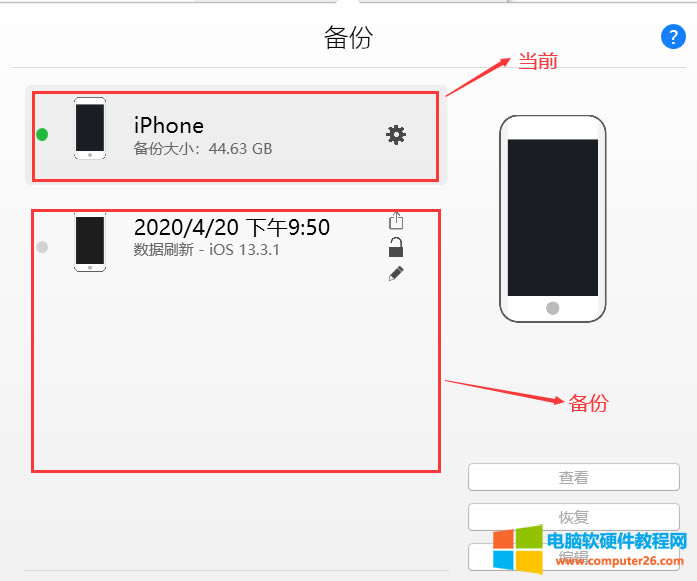
圖 2:上工具欄 1. 菜單 菜單中包括五項,分別是文件、編輯、顯示、許可證和幫助界面。 2. 刷新 由于大多數數據需要從備份中提取,iMazing有時需要備份設備以顯示其最新數據,此時點擊刷新,就可以一鍵刷新至最新。 3. 解鎖完整版本 解鎖按鈕只出現在試用版的iMazing中。要解鎖iMazing的所有功能,需要購買許可證并輸入激活碼。 4. iPhone的備份 “備份”窗口允許選擇要瀏覽或還原設備的備份版本。第一項表示當前狀態,其他項表示備份,如圖3。
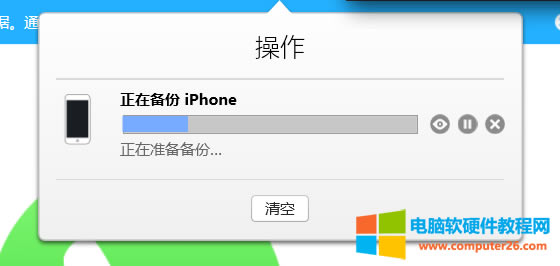
圖 3:備份 5. 操作窗口 “操作”窗口顯示自打開iMazing后所有正在進行的操作和過去的操作(例如導入音樂、導出消息…),如圖4。
圖 4:操作 6. 幫助 “幫助”按鈕會在Web瀏覽器中打開相關的圖像化指南。 |