如何使用iMazing管理Safari瀏覽器
發布時間:2024-04-29 文章來源:深度系統下載 瀏覽:
| iMazing是一款專業管理iOS設備的軟件。它不僅可以對iOS設備進行備份操作,還可以通過這些備份,將iOS設備與OS或Windows平臺的設備連接起來,達到傳輸數據的目的。 在這些數據中,就包括了Safari的數據,所以,大家就可以通過iMazing來管理Safari的內容了。本文,小編就帶著大家一起學習有關于iMazing中Safari管理的內容。
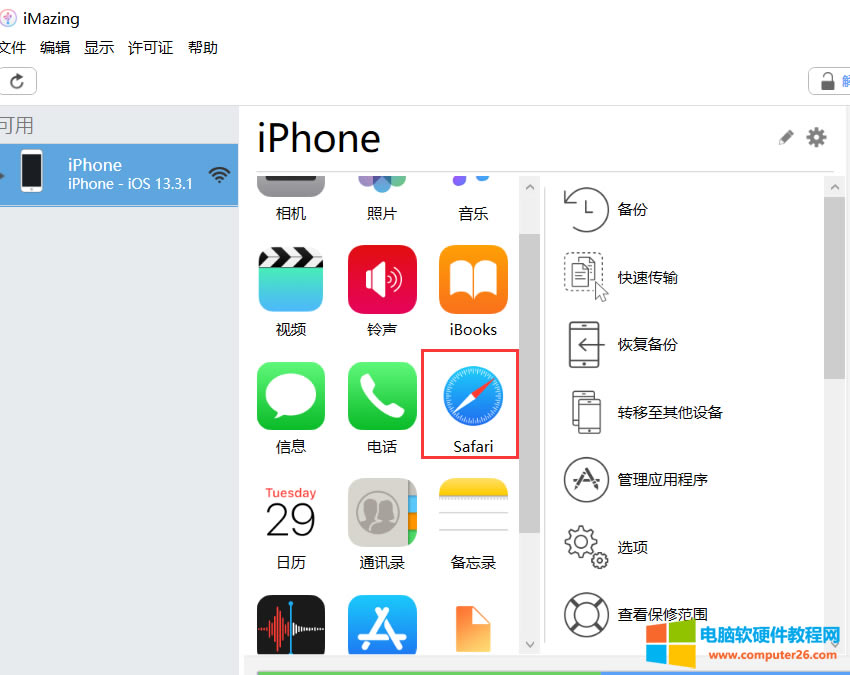
Safari Web瀏覽器有以下幾種存儲類型的數據:歷史,訪問過的網站。書簽,保存下來再次訪問的網站。閱讀列表,保存下來供以后閱讀的文章。當這些項目同步到iCloud帳戶時,就可以在Mac或PC上訪問它們,并且可以對這些數據進行管理。 iMazing允許以Excel、CSV(逗號分隔值)或HTML格式導出這些類型的數據,大家可以將這些導出的數據統一存放管理。如何將這些數據導出呢?小編將為大家逐一介紹。 導出Safari數據步驟: 安裝并啟動iMazing(Win版),將它與iOS設備進行連接。可以看到連接成功后iOS設備信息以及其它信息,在菜單中,選擇“Safari”,如圖1。
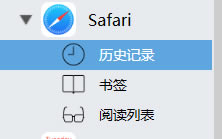
圖 1:選擇Safari 進入該功能后,可以看到側面菜單的工具欄,如圖2。
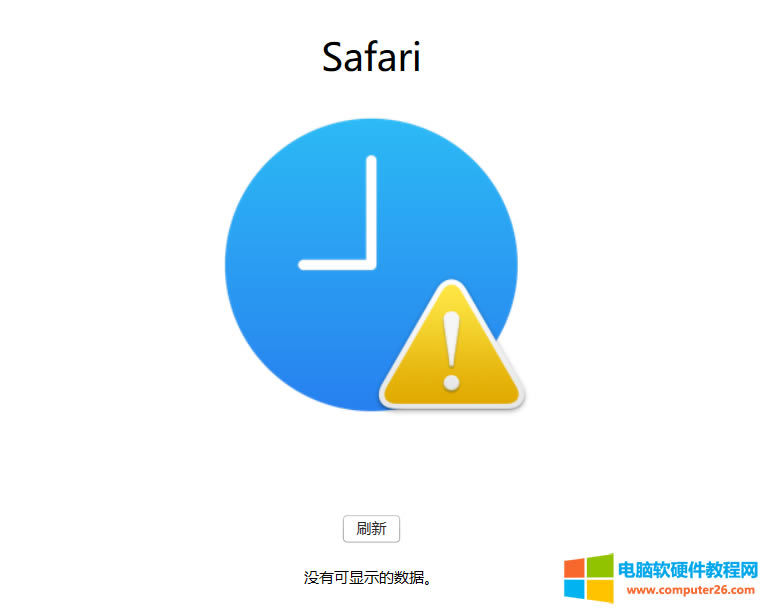
圖 2:safari菜單 首先,選擇歷史記錄,如果沒有瀏覽歷史,將會出現下圖,如圖3。
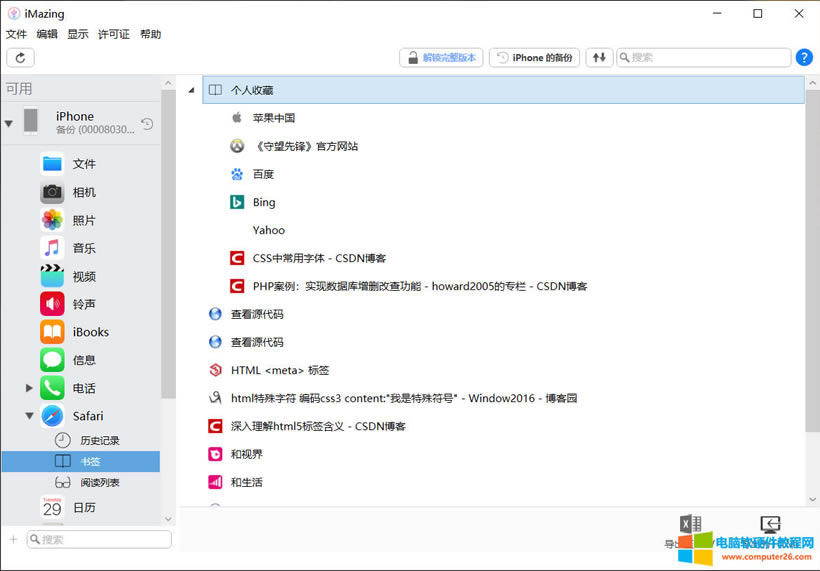
圖 3:沒有瀏覽歷史 點擊書簽,將會看到收藏列表,如圖4。
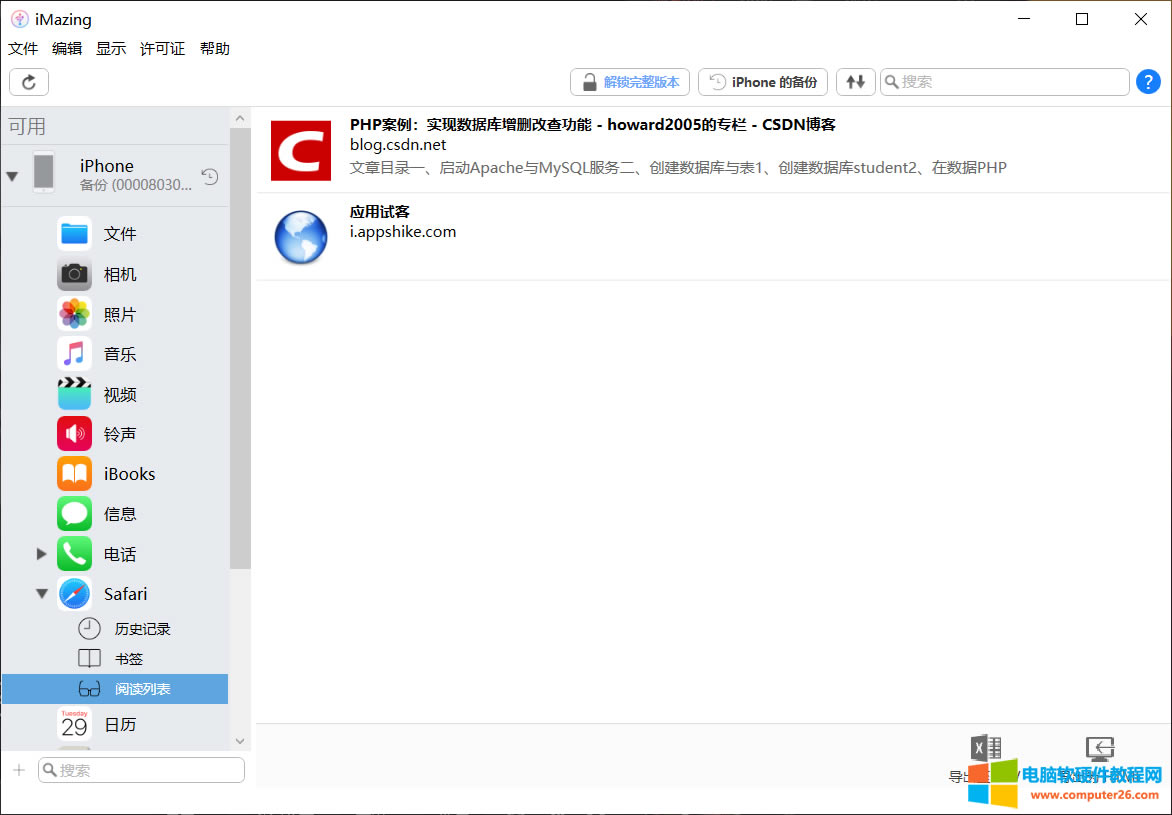
圖 4:收藏列表 點擊閱讀列表,就可以看到本地保存的離線網頁,如圖5。
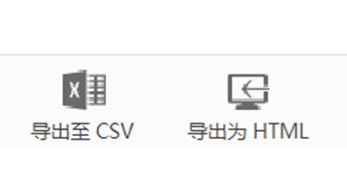
圖 5:閱讀列表 這三類文件本質是相同的,都可以導出,所以操作也完全相同。在這里,iMazing為大家提供了兩個功能,分別是導出至CSV和導出至HTML,如圖6。
圖 6:兩個功能 單擊需要導出的內容,然后單擊“導出至CSV”或“導出至HTML”。如果將項目導出至CSV格式,則可以將它們導入到電子表格中,如Excel。電子表格將為每個歷史項目設置一行,并將包含項目的歷史訪問的日期、網站名稱和確切的URL等數據。 如果以HTML格式導出,則會生成一個文件,文件夾里的內容可以在任何瀏覽器中作為網頁打開。并且,所有歷史記錄項都將顯示為鏈接,可以點擊進入相關頁面或將它們導入其他瀏覽器。 注意:要將導出的書簽作為新的鏈接導入Chrome的收藏夾中,需要將其保存為HTML文件。然后,在Chrome中,將HTML文件進行書簽導入,此時,導出的書簽內容就添加到Chrome的收藏夾中了。 |