推薦系統(tǒng)下載分類: 最新Windows10系統(tǒng)下載 最新Windows7系統(tǒng)下載 xp系統(tǒng)下載 電腦公司W(wǎng)indows7 64位裝機(jī)萬能版下載

最容易好用的外星人系統(tǒng)重裝圖文詳細(xì)教程
發(fā)布時間:2021-12-14 文章來源:深度系統(tǒng)下載 瀏覽:
|
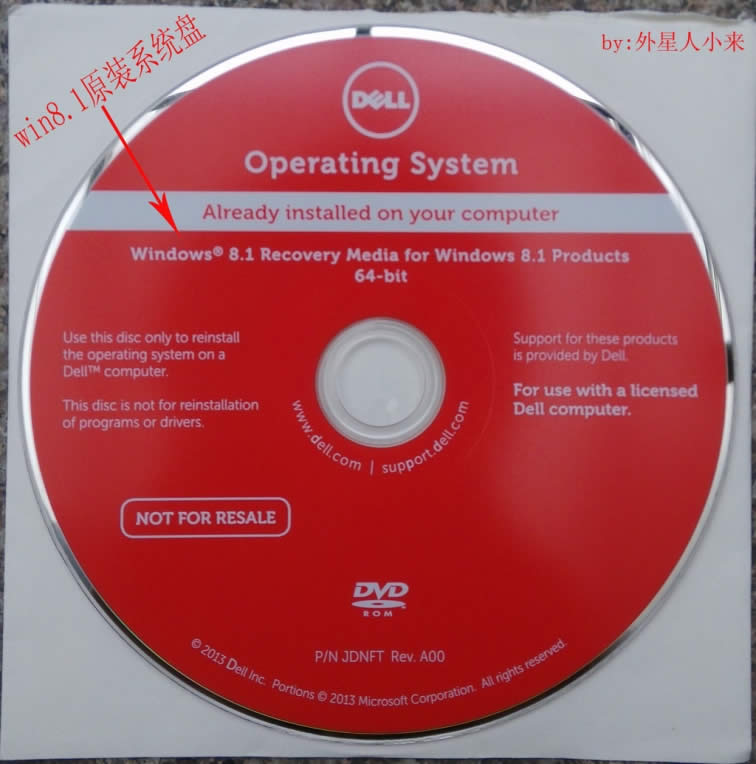
系統(tǒng)軟件是指控制和協(xié)調(diào)計算機(jī)及外部設(shè)備,支持應(yīng)用軟件開發(fā)和運(yùn)行的系統(tǒng),是無需用戶干預(yù)的各種程序的集合,主要功能是調(diào)度,監(jiān)控和維護(hù)計算機(jī)系統(tǒng);負(fù)責(zé)管理計算機(jī)系統(tǒng)中各種獨(dú)立的硬件,使得它們可以協(xié)調(diào)工作。系統(tǒng)軟件使得計算機(jī)使用者和其他軟件將計算機(jī)當(dāng)作一個整體而不需要顧及到底層每個硬件是如何工作的。 有網(wǎng)友問小編最簡單好用的外星人系統(tǒng)重裝教程,Alienware是北美著名的整機(jī)廠商。Alienware的產(chǎn)品,均采用了當(dāng)前最高端、頂級的配置,在業(yè)界是高端、高品質(zhì)的代名詞,加之外觀前衛(wèi)的機(jī)箱,使得Alienware的產(chǎn)品極受DIY的歡迎。提起Alienware,相信很多筆記本電腦發(fā)燒友一定都會聯(lián)想到性能超一流的“外星人”造型,2006年Alienware被戴爾收購,Alienware品牌作為戴爾子品牌繼續(xù)運(yùn)作。那電腦怎么重裝系統(tǒng)呢?下面就讓小編給大家介紹關(guān)于最簡單好用的外星人系統(tǒng)重裝教程吧。 準(zhǔn)備工作:win8.1原裝系統(tǒng)盤一張(自帶原裝系統(tǒng)盤 或者 U盤鏡像都可以)
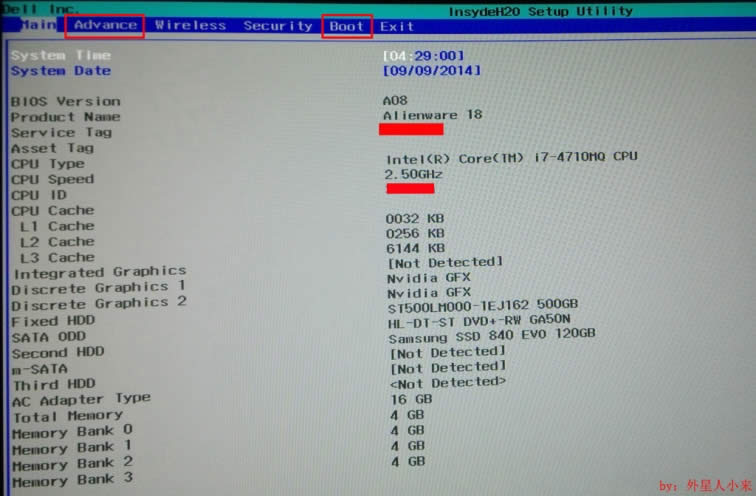
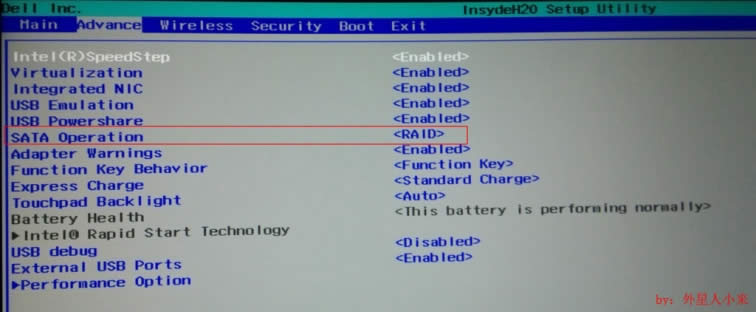
最簡單好用的外星人系統(tǒng)重裝教程圖1 如果原來系統(tǒng)是win7系統(tǒng)的,那么在重裝win8.1之前要先修改下bios設(shè)置。將原裝自帶英文win8.1系統(tǒng)盤插入光驅(qū),打開電腦(或者重啟電腦)時,連續(xù)按下F2進(jìn)入bios設(shè)置界面,主要是對Advanced(高級)和boot(引導(dǎo))這兩個選項進(jìn)行設(shè)置。
最簡單好用的外星人系統(tǒng)重裝教程圖2 將Advaced(高級)界面設(shè)置如下:
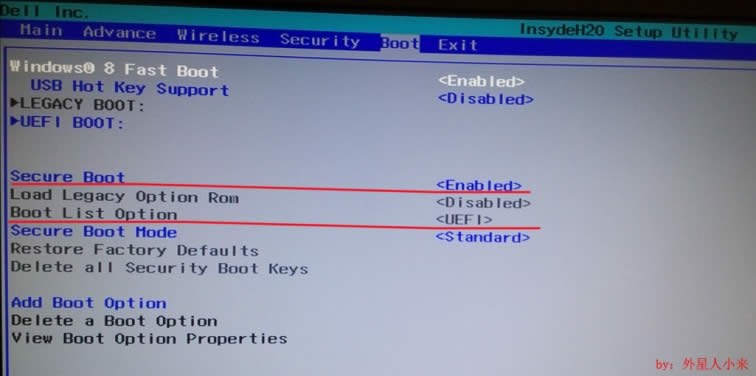
最簡單好用的外星人系統(tǒng)重裝教程圖3 將Boot(引導(dǎo))設(shè)置如下:
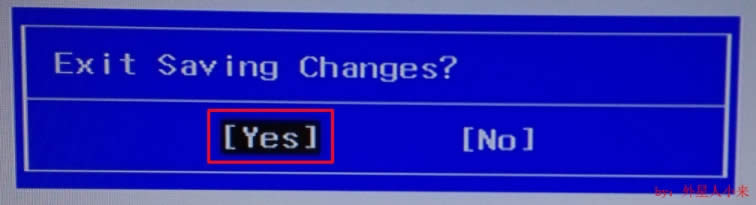
最簡單好用的外星人系統(tǒng)重裝教程圖4 此時,單擊F10保存并退出。
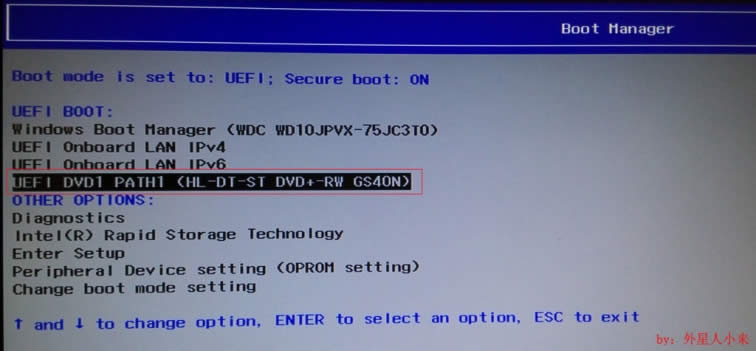
最簡單好用的外星人系統(tǒng)重裝教程圖5 單擊Yes后計算機(jī)重啟,此時連續(xù)按下F12,進(jìn)入引導(dǎo)管理界面: (特別注意的是如果原來的系統(tǒng)是win8.1系統(tǒng),安裝win8.1系統(tǒng)時則不需要修改bios設(shè)置 只需要在開機(jī)(重啟時)連續(xù)按下F12即可出現(xiàn)如下引導(dǎo)管理界面)
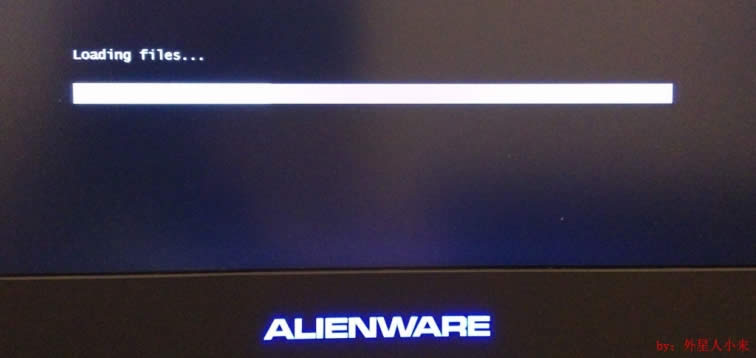
最簡單好用的外星人系統(tǒng)重裝教程圖6 選擇UEFI DVD PATH1后 Enter(回車鍵)即可。 此時屏幕的左上角可能會出現(xiàn)一串英文提示:Press any key toboot from CD or DVD…… 那么你就要快速點(diǎn)擊下回車(或任意鍵),如果沒有出現(xiàn) 讓機(jī)器正常進(jìn)入即可。 出現(xiàn)“Windows 正在加載文件”進(jìn)度指示條,如下圖所示。
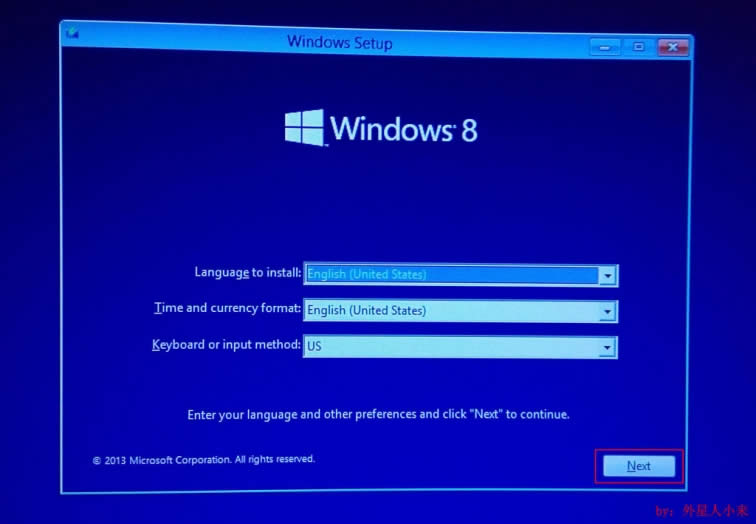
最簡單好用的外星人系統(tǒng)重裝教程圖7 “要安裝的語言”是安裝Window8.1最開始的界面,一般不用更改設(shè)置,直接點(diǎn)擊畫面右下角的“下一步(Next)”開始安裝。(注意:原裝自帶的win8.1光盤里面安裝語言選擇里沒有中文簡體,所以我們只能是默認(rèn)選擇美帝的美式英語安裝系統(tǒng),在安裝系統(tǒng)完成后再下載中文簡體語言包修改為中文簡體系統(tǒng)。)
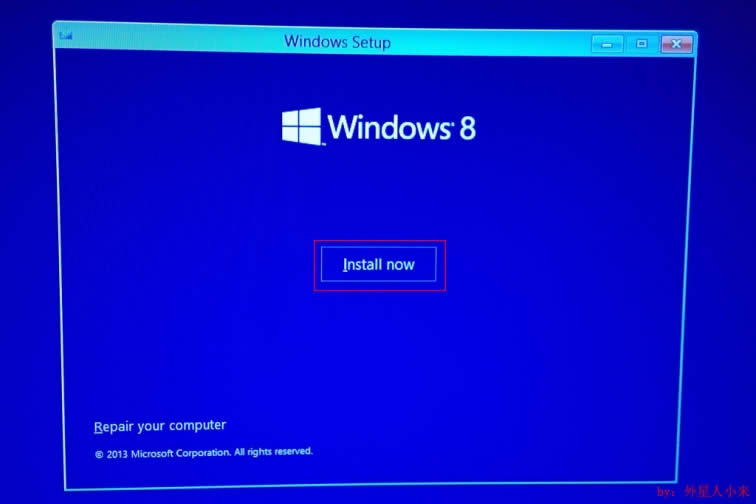
最簡單好用的外星人系統(tǒng)重裝教程圖8 單擊“Next(下一步)”進(jìn)入win8.1安裝界面后開始安裝:
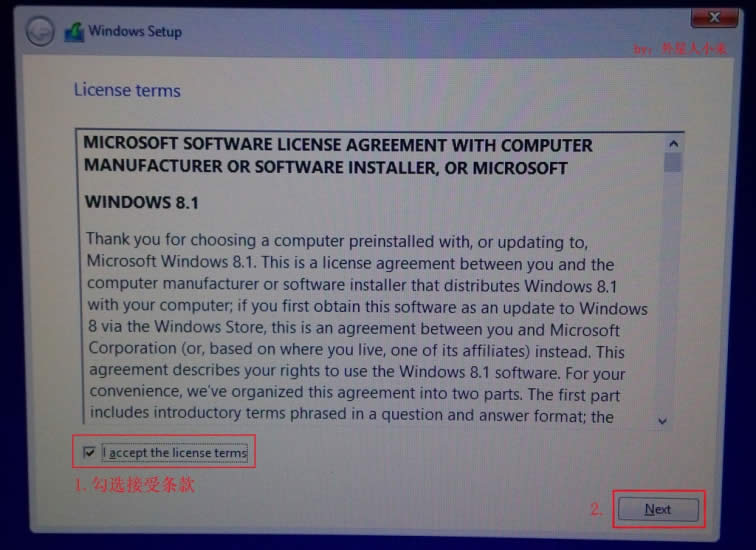
最簡單好用的外星人系統(tǒng)重裝教程圖9 單擊回車鍵(Enter鍵)或者鼠標(biāo)單擊現(xiàn)在安裝(Install now) 則會進(jìn)入Microsoft軟件許可條款界面,我們選擇接受許可條款后單擊“下一步(Next)”即可。
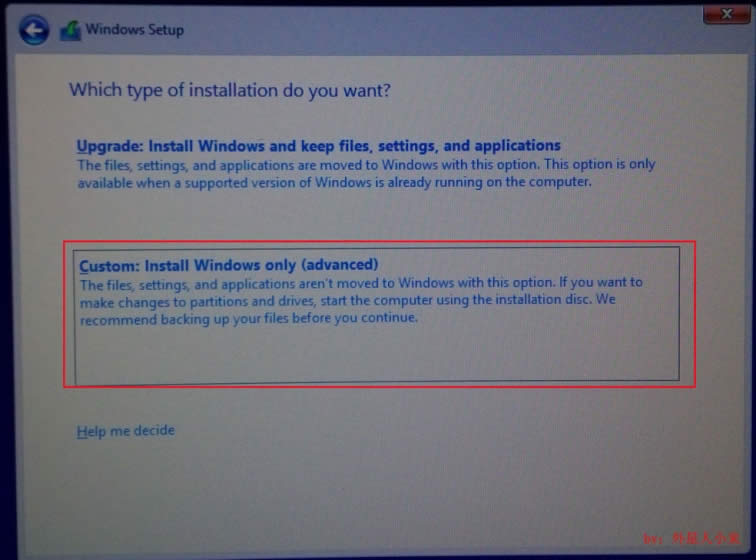
最簡單好用的外星人系統(tǒng)重裝教程圖9 單擊“下一步(Next)”后進(jìn)入以何種類型安裝界面,選擇自己想要的安裝類型進(jìn)行安裝即可。此處我們選擇自定義(高級)類型進(jìn)行win8.1原裝系統(tǒng)的安裝:
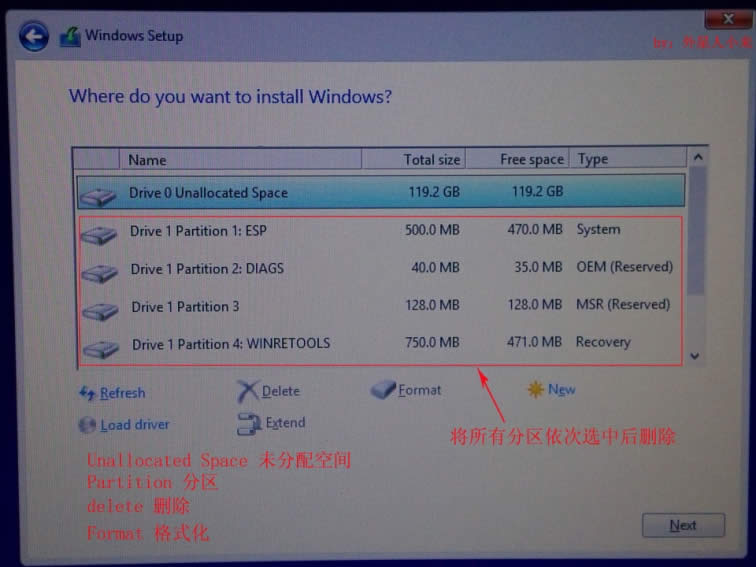
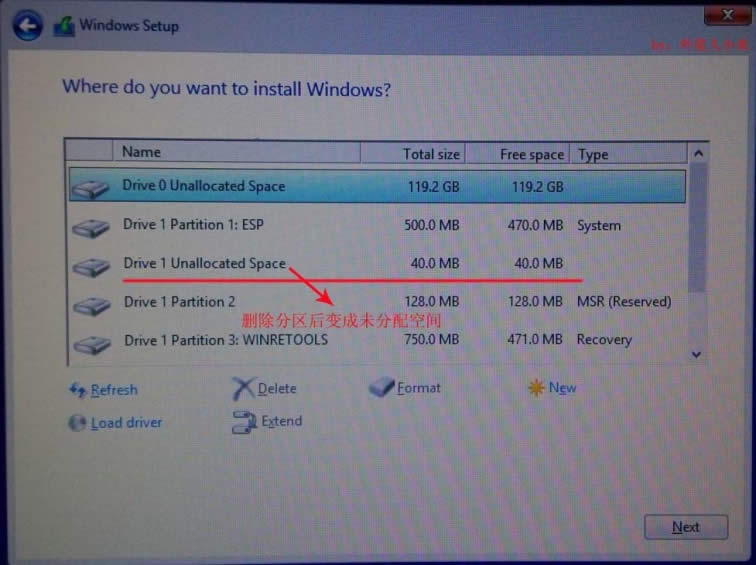
最簡單好用的外星人系統(tǒng)重裝教程圖10 選擇“自定義(高級)”安裝類型后就進(jìn)入將win8.1系統(tǒng)安裝在何處?的界面如圖5—11所示,我們將所有的已經(jīng)分區(qū)的磁盤依次全部刪除。(注意:此步操作可能會造成您的數(shù)據(jù)丟失,建議提前將數(shù)據(jù)進(jìn)行備份好)
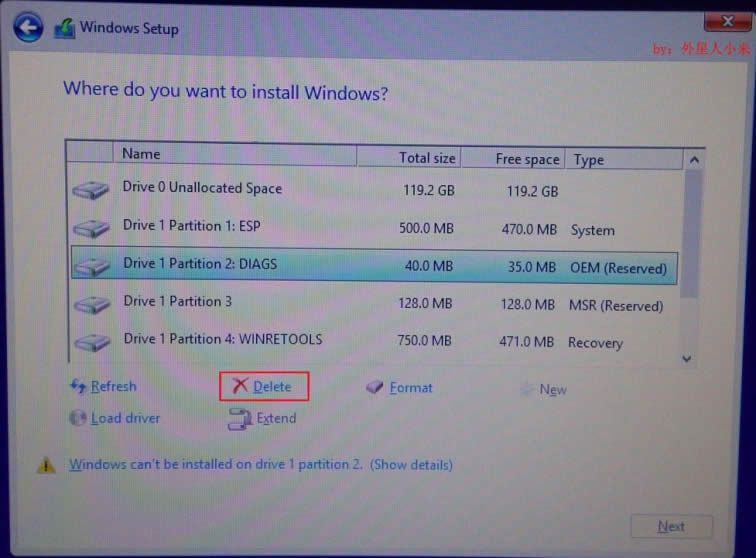
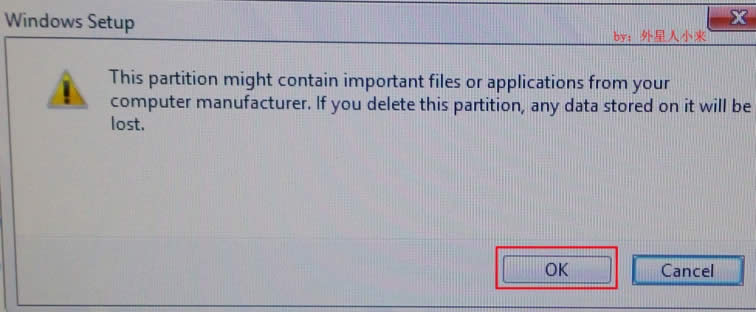
最簡單好用的外星人系統(tǒng)重裝教程圖11 選擇已分區(qū)(patition)磁盤,依次刪除:
最簡單好用的外星人系統(tǒng)重裝教程圖12
最簡單好用的外星人系統(tǒng)重裝教程圖13 刪除后的已分區(qū)(Partition)變成未分區(qū)空間(Unallocated Space)
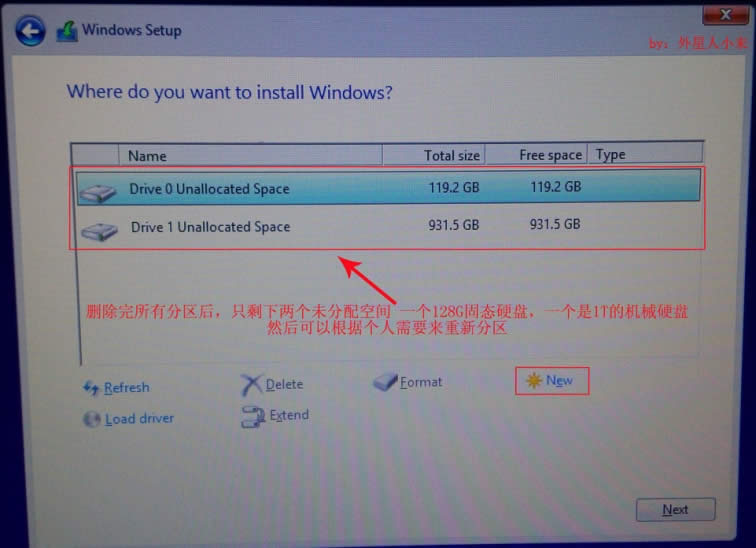
最簡單好用的外星人系統(tǒng)重裝教程圖14 將圖5-11中所框選的所有已分區(qū)依次全部刪除后,最后只剩下兩個未分配磁盤空間。其中的一個就是加裝的固態(tài)硬盤(128G),另外一個就是原裝自帶的1T機(jī)械硬盤(或者是500G混合硬盤)如圖5-15所示。(注意:若沒有加裝固態(tài),則將所有分區(qū)全部刪除后只剩下原裝自帶的一個未分配1T的機(jī)械硬盤<實際有930g左右>或者是500G混合硬盤<實際有465左右>)最后,根據(jù)個人需求,對未分配磁盤進(jìn)行新建分區(qū)即可。
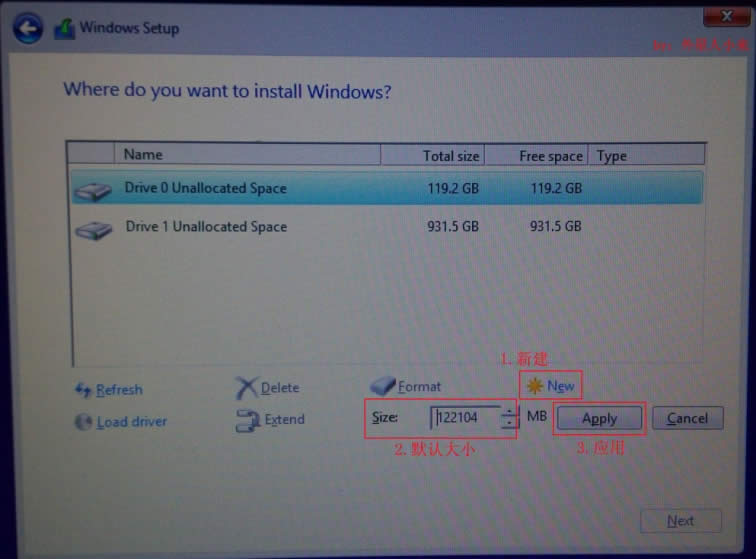
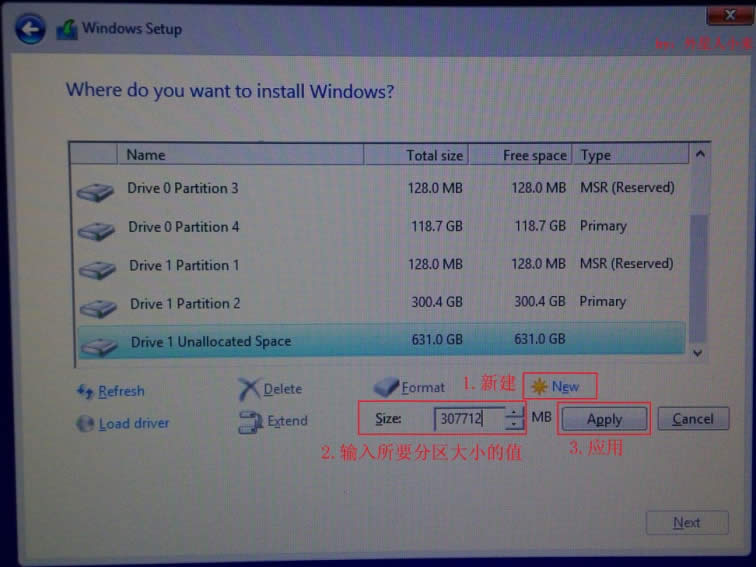
最簡單好用的外星人系統(tǒng)重裝教程圖15 選擇固態(tài)硬盤單擊“新建”—“應(yīng)用”—“確定” 即可創(chuàng)建分區(qū):
最簡單好用的外星人系統(tǒng)重裝教程圖16
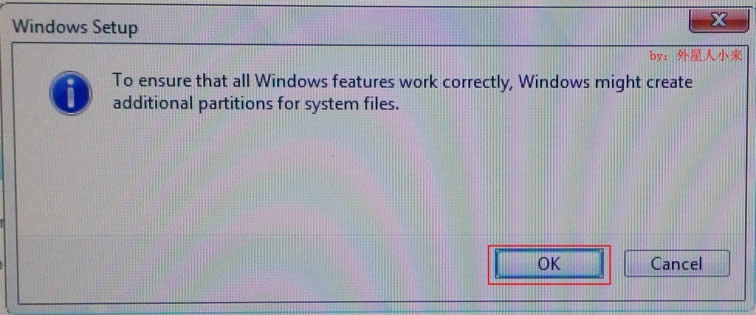
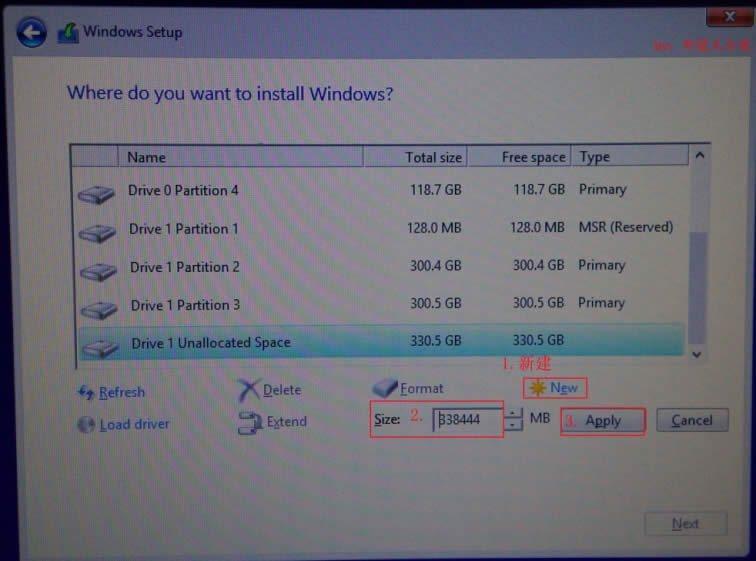
最簡單好用的外星人系統(tǒng)重裝教程圖17 創(chuàng)建分區(qū)的一般步驟:選中未分配磁盤空間——新建——填寫要分區(qū)的大小(1G=1024MB)——應(yīng)用——確定,即可完成分區(qū)創(chuàng)建。(提示:填寫分區(qū)大小時要在原來數(shù)值*1024的基礎(chǔ)上加上100MB-500MB的值,因為分區(qū)好以后再格式化操作會減少0.1G。這樣分區(qū)格式化操作后磁盤分區(qū)顯示的大小是整數(shù)值。)
最簡單好用的外星人系統(tǒng)重裝教程圖18
最簡單好用的外星人系統(tǒng)重裝教程圖19
最簡單好用的外星人系統(tǒng)重裝教程圖20 重復(fù)上面創(chuàng)建分區(qū)操作:
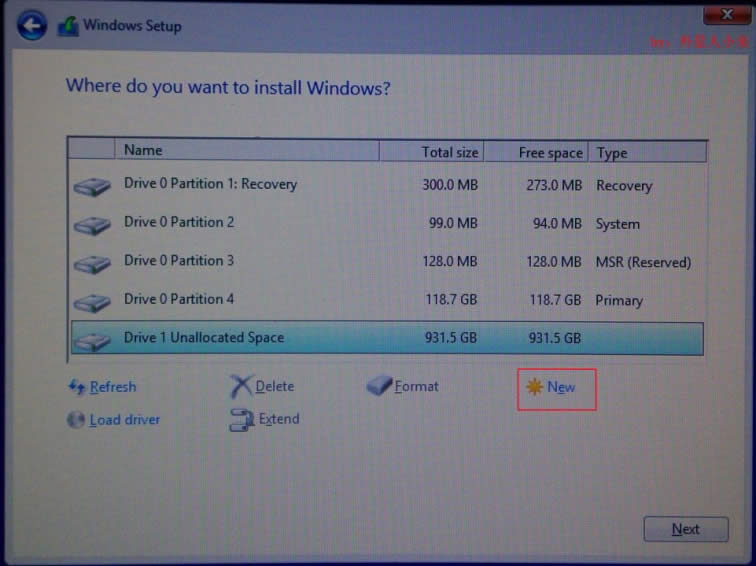
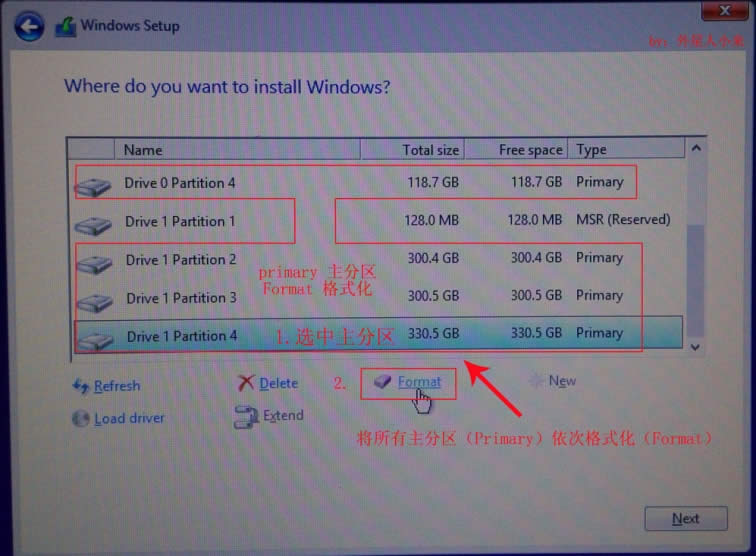
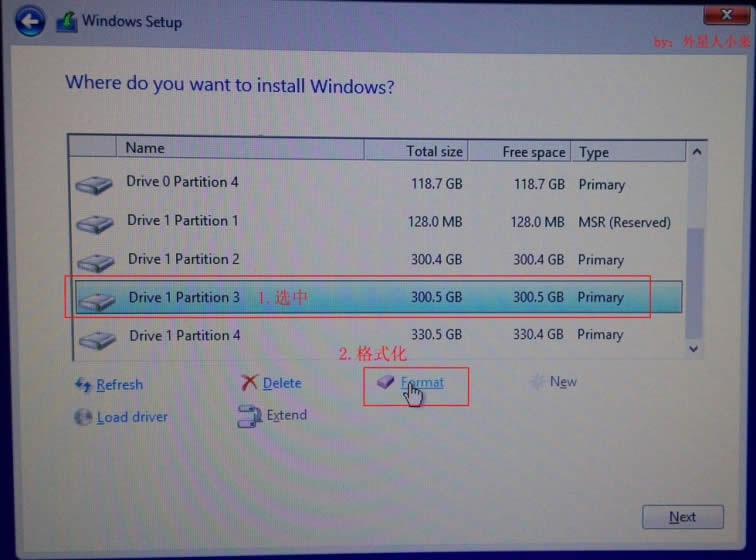
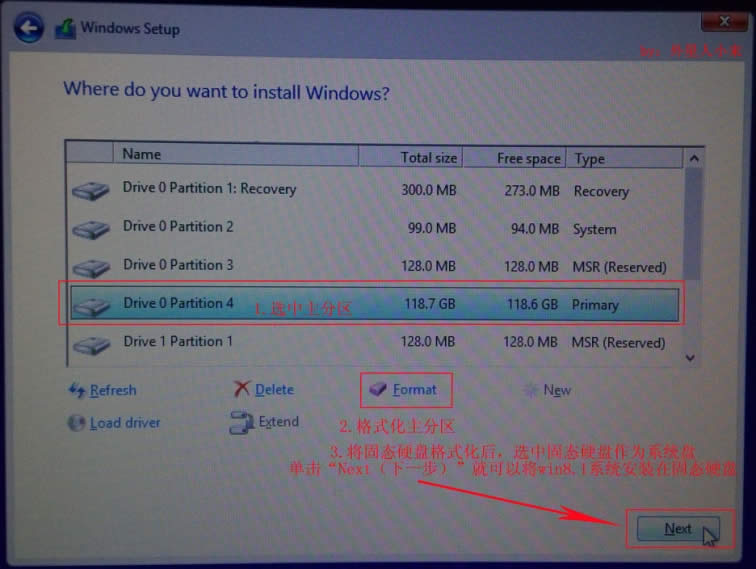
最簡單好用的外星人系統(tǒng)重裝教程圖21 完成磁盤分區(qū)后,將所有的主分區(qū)(Primary)依次選中進(jìn)行格式化(Format)操作(僅僅格式化主分區(qū)),這個操作會是可用磁盤空間(Free space)減少0.1G的大小。將所以主分區(qū)格式化操作后選擇固態(tài)或者某磁盤分區(qū)作為系統(tǒng)盤,安裝win8.1系統(tǒng)即可。
最簡單好用的外星人系統(tǒng)重裝教程圖22
最簡單好用的外星人系統(tǒng)重裝教程圖23
最簡單好用的外星人系統(tǒng)重裝教程圖24 將所有主分區(qū)格式化操作后,選擇固態(tài)硬盤作為系統(tǒng)盤安裝系統(tǒng)即可。
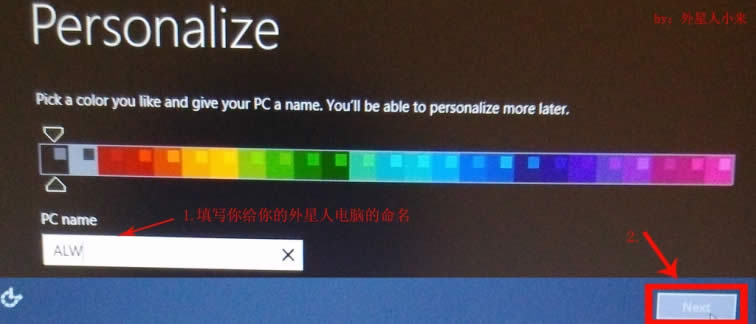
最簡單好用的外星人系統(tǒng)重裝教程圖25 安裝系統(tǒng)完畢進(jìn)入如下設(shè)置界面: 這是個個性化設(shè)置的界面,第一行色彩的選擇是設(shè)置當(dāng)前背景色,第二個文本框是電腦名稱,注意,是電腦名稱,非用戶名稱。
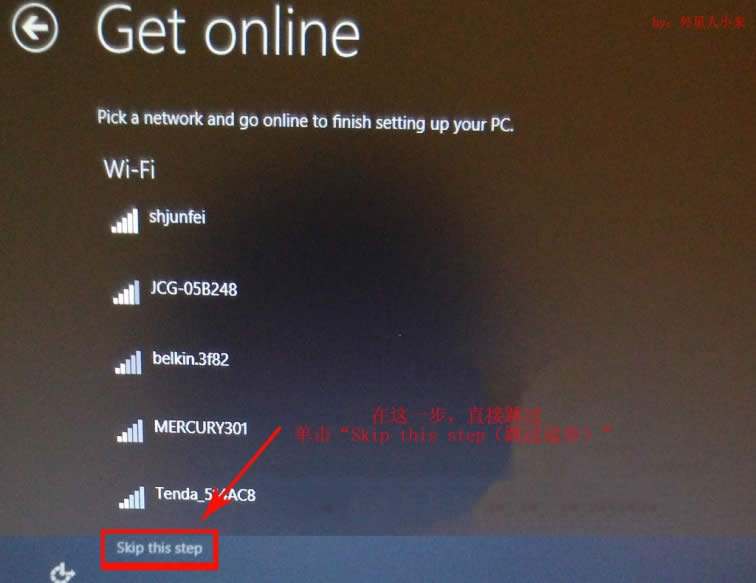
最簡單好用的外星人系統(tǒng)重裝教程圖26 填寫好電腦名稱后,單擊“Next(下一步)”就出現(xiàn)了無線網(wǎng)絡(luò)的設(shè)置界面,在這個無線網(wǎng)絡(luò)界面也是關(guān)鍵的一步哦!此刻先不要著急連接無線網(wǎng)絡(luò),直接選擇“跳過這一步(skip this step)”就行了。
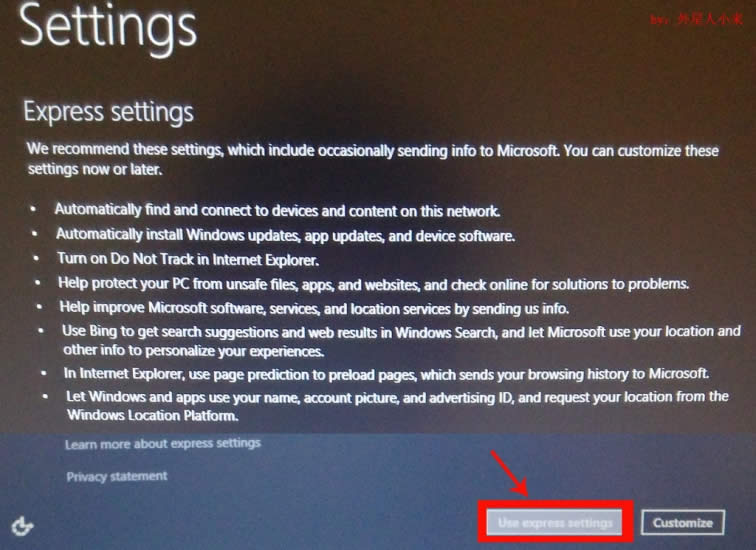
最簡單好用的外星人系統(tǒng)重裝教程圖27 跳過無線網(wǎng)絡(luò)的設(shè)置界面后我們會進(jìn)入下面這個設(shè)置界面(圖5-28),這個界面設(shè)置的是自動安裝更新等等的功能,在此我們直接使用默認(rèn)快速設(shè)置(use express settings)就行了。
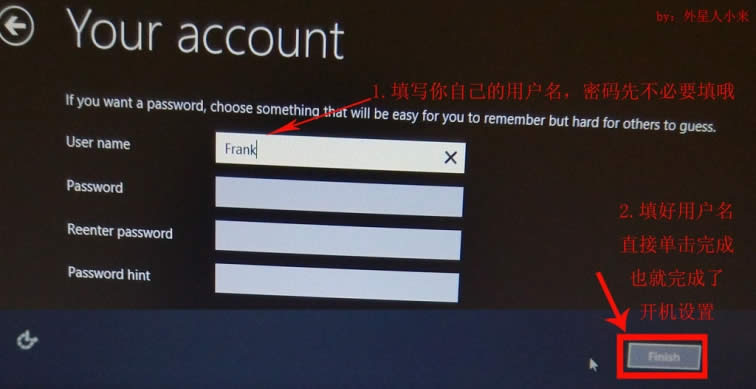
最簡單好用的外星人系統(tǒng)重裝教程圖28 單擊“使用快速設(shè)置(use express settings)”后就會出現(xiàn)輸入用戶名和密碼的設(shè)置界面了,在這個界面你可以先填寫好用戶名和密碼(提示:密碼可先不設(shè)以防忘記后續(xù)無法進(jìn)入系統(tǒng)),我想這個界面對大家來說是沒有難度的(系統(tǒng)自帶有中文輸入法的,用Winkey+空格鍵可以切換,單擊SHIFT鍵可以切換中英文)
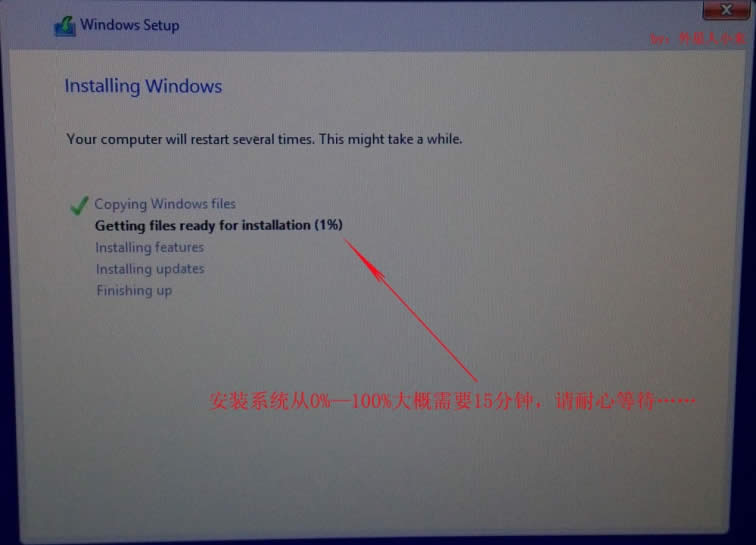
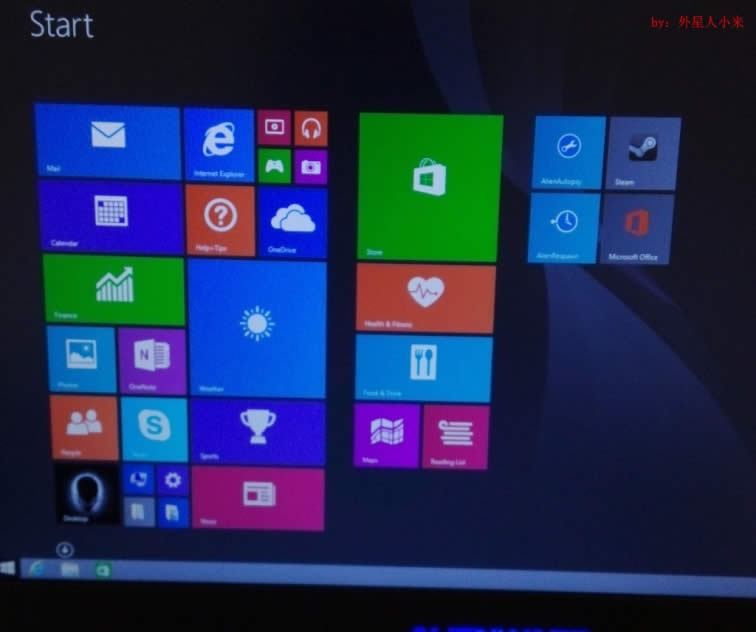
最簡單好用的外星人系統(tǒng)重裝教程圖29 單擊“Finish(完成)”后,你就已經(jīng)完成了外星人win 8.1原裝英文系統(tǒng)的開機(jī)設(shè)置過程,接下來就是五分鐘左右的初始化過程(注意,首次開機(jī)都是這樣的哦!請耐心等待……)。 初始化應(yīng)用程序后的界面如下圖5-30所示,win8.1主界面。
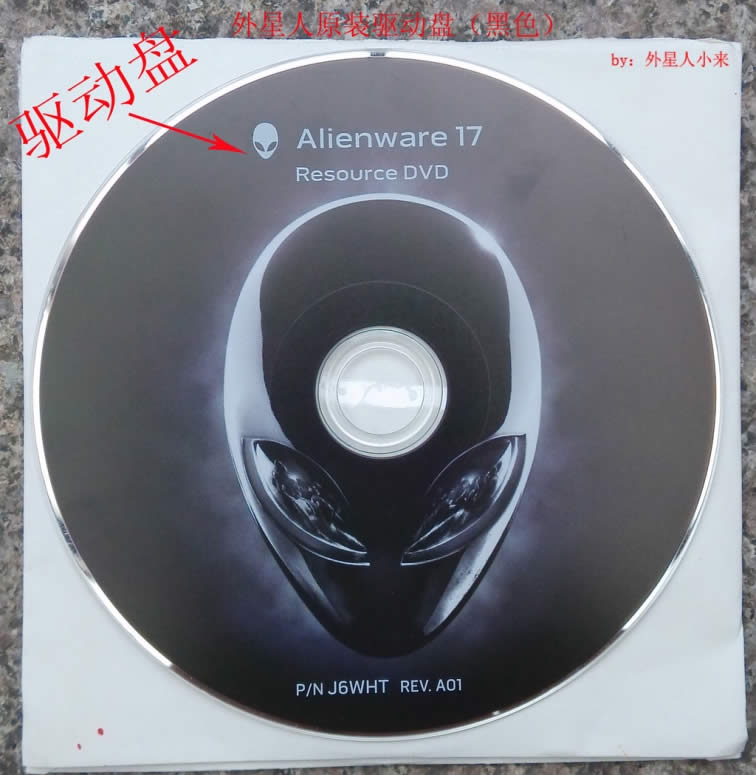
最簡單好用的外星人系統(tǒng)重裝教程圖30 至此,win8.1系統(tǒng)安裝完畢,按住FN+F4彈出系統(tǒng)盤,插入驅(qū)動盤,接下來就是安裝驅(qū)動……
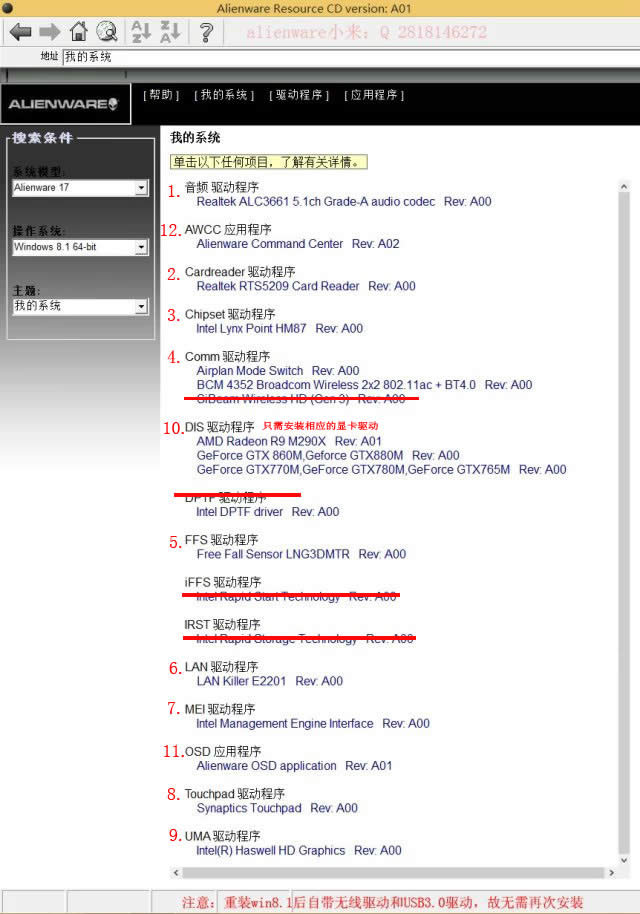
最簡單好用的外星人系統(tǒng)重裝教程圖31 可以先將系統(tǒng)的語言修改成中文系統(tǒng)(也就是所謂的漢化系統(tǒng)) 也可以安裝完驅(qū)動后修改成中文系統(tǒng) 具體根據(jù)個人需要: 修改中文語言系統(tǒng)參考鏈接: win8.1系統(tǒng)漢化教程: 重新安裝完win8.1系統(tǒng)后 自帶無線驅(qū)動和USB3.0驅(qū)動,不用再次安裝。 有些配置的機(jī)器,特別是M14X的機(jī)器可能會安裝不上,需要先安裝Microsoft .Net.Framework,安裝完成后再安裝AWCC驅(qū)動程序即可。下面驅(qū)動圖片中用紅色橫線劃掉的都不必安裝。 下面我們主要是按照驅(qū)動盤里面的驅(qū)動順序依次安裝,以及結(jié)合一些需要注意的次序,我把驅(qū)動順序都標(biāo)上序號,大家可以根據(jù)標(biāo)出的順序依次安裝即可。
最簡單好用的外星人系統(tǒng)重裝教程圖32 關(guān)于最簡單好用的外星人系統(tǒng)重裝教程到這里就全部了,相信大家對最簡單好用的外星人系統(tǒng)重裝教程都有一定的了解吧,有需要最簡單好用的外星人系統(tǒng)重裝教程的朋友記得要趕緊學(xué)習(xí)起來哦,好了,如果想了解更多的資訊敬請關(guān)注小魚一鍵重裝系統(tǒng)官網(wǎng)吧。大家趕緊學(xué)習(xí)起來哦。 系統(tǒng)軟件一般是在計算機(jī)系統(tǒng)購買時隨機(jī)攜帶的,也可以根據(jù)需要另行安裝。 |
 、
、