

推薦系統(tǒng)下載分類: 最新Windows10系統(tǒng)下載 最新Windows7系統(tǒng)下載 xp系統(tǒng)下載 電腦公司W(wǎng)indows7 64位裝機萬能版下載

最受歡迎的海爾重裝系統(tǒng)(安裝系統(tǒng))圖文詳細教程
發(fā)布時間:2021-12-12 文章來源:深度系統(tǒng)下載 瀏覽:
|
系統(tǒng)軟件是指控制和協(xié)調(diào)計算機及外部設備,支持應用軟件開發(fā)和運行的系統(tǒng),是無需用戶干預的各種程序的集合,主要功能是調(diào)度,監(jiān)控和維護計算機系統(tǒng);負責管理計算機系統(tǒng)中各種獨立的硬件,使得它們可以協(xié)調(diào)工作。系統(tǒng)軟件使得計算機使用者和其他軟件將計算機當作一個整體而不需要顧及到底層每個硬件是如何工作的。 小編曾經(jīng)研究過半個多月的海爾重裝系統(tǒng),對海爾這個操蛋品牌不敢說了解一千分,至少也得有七八百吧?鑒于網(wǎng)上有這么多朋友不知道海爾系統(tǒng)重裝的操作過程,小編當然得幫助大家。下面就給大家?guī)碜钍軞g迎的海爾重裝系統(tǒng)教程,手把手教大家給海爾系統(tǒng)重裝。 一、制作U極速U盤啟動盤 1.下載并安裝U盤啟動盤制作軟件,本教程以”U極速“為例。 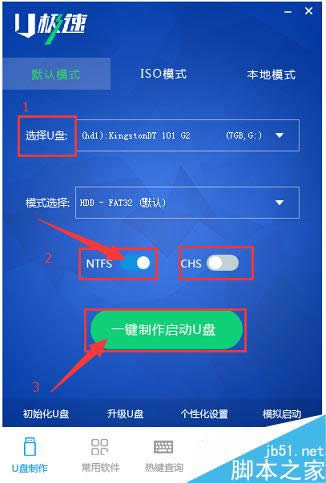 最受歡迎的海爾重裝系統(tǒng)教程圖1 2.打開“U極速”U盤啟動平制作軟件,等待界面上顯示出"請插入需要制作啟動盤的U盤"提示時插入準備好的U盤,然后對界面做如下圖的選擇,進行啟動盤的制作: 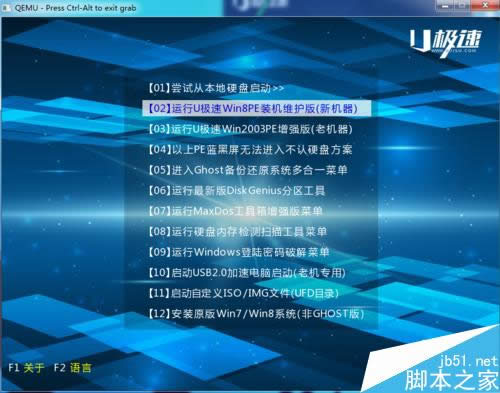 最受歡迎的海爾重裝系統(tǒng)教程圖2 3.1-5分鐘過后,界面顯示“U盤啟動盤制作完成”,單擊“確定”即可。 4.通過軟件自帶的"啟動模擬器"進行U盤啟動盤的啟動測試操作,檢查U極速U盤啟動盤制作制作是否成功,測試完畢按住"Ctrl+Alt"組合鍵即可關閉窗口,出現(xiàn)如圖所示界面說明啟動盤制作成功: 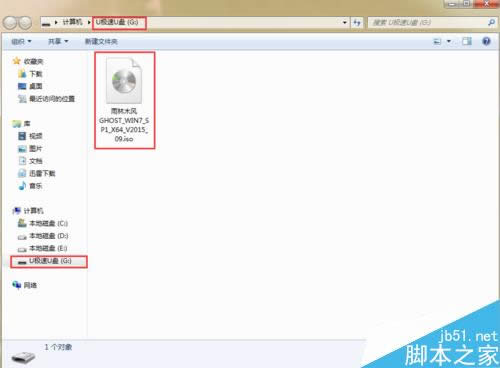 最受歡迎的海爾重裝系統(tǒng)教程圖3 5.將已經(jīng)下載好的ghost win7系統(tǒng)鏡像文件復制到U極速U盤啟動盤中。 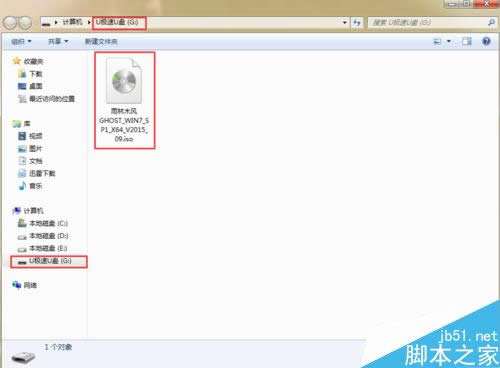 最受歡迎的海爾重裝系統(tǒng)教程圖4 二、對海爾電腦進行Win7系統(tǒng)重裝 1.把U盤插入電腦進行重啟,等待開機畫面出現(xiàn)海爾的品牌LOGO標志時,按下一鍵U盤啟動快捷鍵”F12“,進入到啟動項選擇窗口,借助上下方向鍵選擇USB開頭的U盤啟動,按下回車鍵確認,如下圖所示: 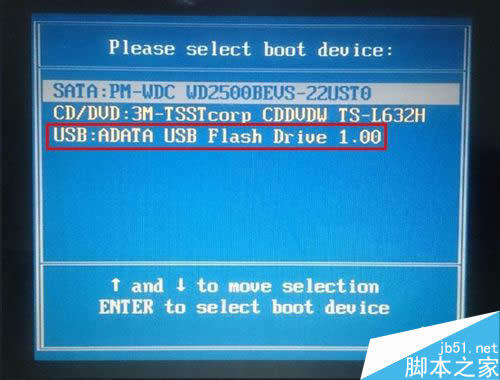 最受歡迎的海爾重裝系統(tǒng)教程圖5 2.進入U極速主菜單后,選擇【02】運行U極速win8PE裝機維護版(新機器),如圖所示: 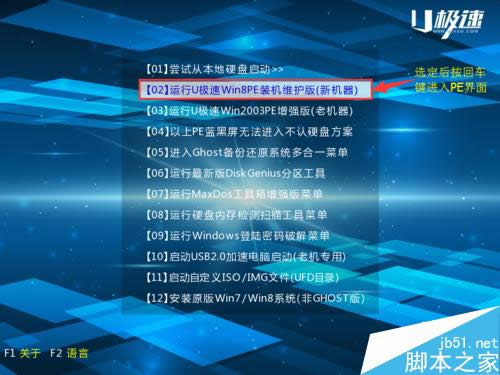 最受歡迎的海爾重裝系統(tǒng)教程圖6 3.進入PE系統(tǒng)桌面后,會自行彈出PE系統(tǒng)自帶的系統(tǒng)安裝工具"U極速一鍵還原系統(tǒng)",裝機工具會自動加載系統(tǒng)鏡像包所需的安裝文件,我們只要選擇安裝系統(tǒng)的磁盤分區(qū)C盤,接著點擊"確定"按鍵,如圖所示: 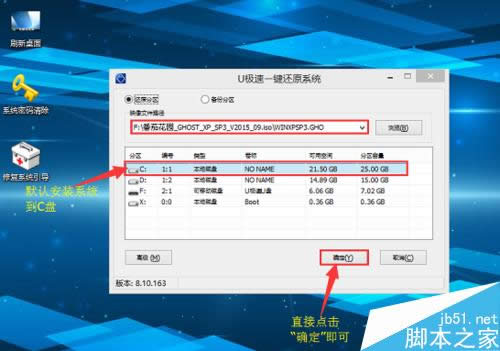 最受歡迎的海爾重裝系統(tǒng)教程圖7 4.在接下來依次出現(xiàn)的兩個窗口中,分別選擇”確定“和”是“。 5.完成上述操作后,電腦會自動重啟,電腦重啟時一定要把U盤從電腦USB接口拔出(否則會發(fā)生安裝失敗),后續(xù)的系統(tǒng)安裝會自動進行,直至完成后續(xù)設置就能進入win7系統(tǒng),如圖所示: 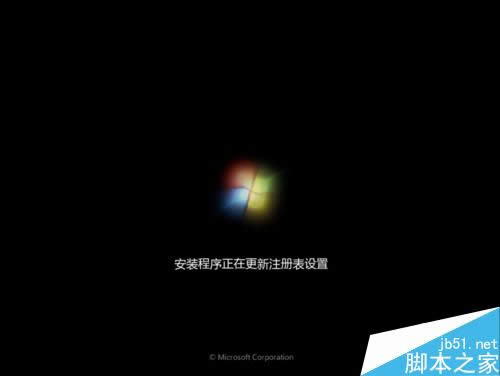 最受歡迎的海爾重裝系統(tǒng)教程圖8 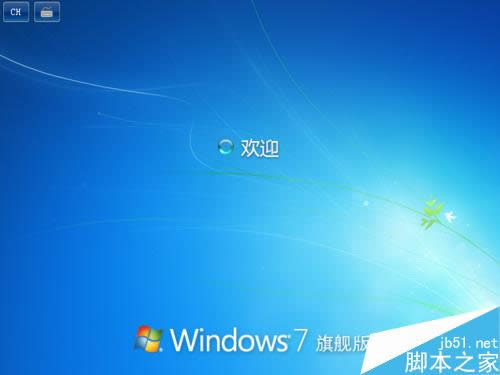 最受歡迎的海爾重裝系統(tǒng)教程圖9 6.關于用U盤對海爾電腦重裝系統(tǒng)Win7的教程到這里就結(jié)束了,希望本教程能對你有幫助,不足之處請見諒。 什么都不用說了,上面就是最受歡迎的海爾重裝系統(tǒng)教程,大家有沒有感受到一股王霸之氣撲面而來呢?這可是小編精心為大家準備的重裝系統(tǒng)教程哦,大家有興趣的話可以按照教程的指示去操作一下,肯定能夠解決大家所遇到的問題哦。拓展閱讀:如何重裝系統(tǒng)xp。 系統(tǒng)軟件一般是在計算機系統(tǒng)購買時隨機攜帶的,也可以根據(jù)需要另行安裝。 |
相關文章
下一篇:win10官方下載地址