

推薦系統(tǒng)下載分類: 最新Windows10系統(tǒng)下載 最新Windows7系統(tǒng)下載 xp系統(tǒng)下載 電腦公司W(wǎng)indows7 64位裝機(jī)萬能版下載

蘋果換硬盤系統(tǒng)重裝圖文詳細(xì)教程
發(fā)布時(shí)間:2021-12-06 文章來源:深度系統(tǒng)下載 瀏覽:
|
系統(tǒng)軟件是指控制和協(xié)調(diào)計(jì)算機(jī)及外部設(shè)備,支持應(yīng)用軟件開發(fā)和運(yùn)行的系統(tǒng),是無需用戶干預(yù)的各種程序的集合,主要功能是調(diào)度,監(jiān)控和維護(hù)計(jì)算機(jī)系統(tǒng);負(fù)責(zé)管理計(jì)算機(jī)系統(tǒng)中各種獨(dú)立的硬件,使得它們可以協(xié)調(diào)工作。系統(tǒng)軟件使得計(jì)算機(jī)使用者和其他軟件將計(jì)算機(jī)當(dāng)作一個(gè)整體而不需要顧及到底層每個(gè)硬件是如何工作的。 最近很多朋友咨詢蘋果換硬盤系統(tǒng)重裝的方法,小編縱橫系統(tǒng)重裝界十幾年,大大小小的系統(tǒng)重裝問題經(jīng)歷了無數(shù)遍,自然也知道蘋果換硬盤系統(tǒng)重裝要怎么操作。經(jīng)過一晚上的辛苦耕耘,小編終于整理了一份蘋果換硬盤系統(tǒng)重裝圖文教程出來,在此分享給大家。 關(guān)機(jī)狀態(tài)下,按住Command +R鍵不放, 再按一下開機(jī)鍵松手,注意此時(shí)Command +R鍵不能松開。直到出現(xiàn)下圖所示; 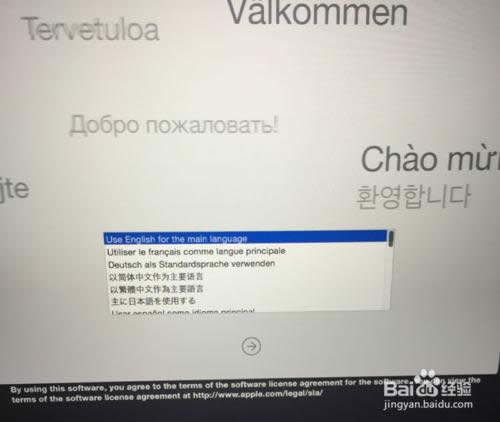 蘋果換硬盤系統(tǒng)重裝圖文教程圖1 選擇將要安裝的系統(tǒng)語言,點(diǎn)擊“→”繼續(xù) 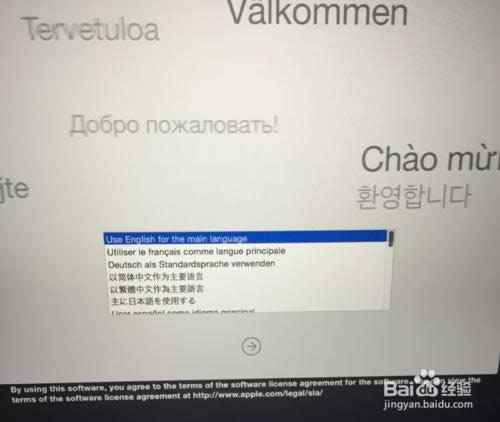 蘋果換硬盤系統(tǒng)重裝圖文教程圖2 連Wi-Fi(【提前透露】重裝大概需要6個(gè)小時(shí),會(huì)自動(dòng)下載美國(guó)蘋果官網(wǎng)5個(gè)GB的安裝包,所以用無線網(wǎng)卡的同志要注意流量了。在家里或公司的同志們沒事); 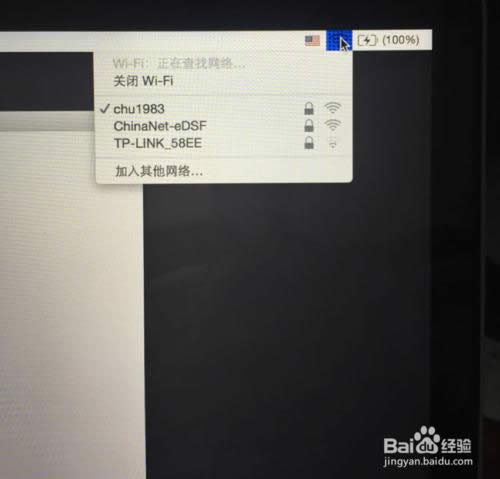 蘋果換硬盤系統(tǒng)重裝圖文教程圖3 點(diǎn)擊【磁盤工具】; 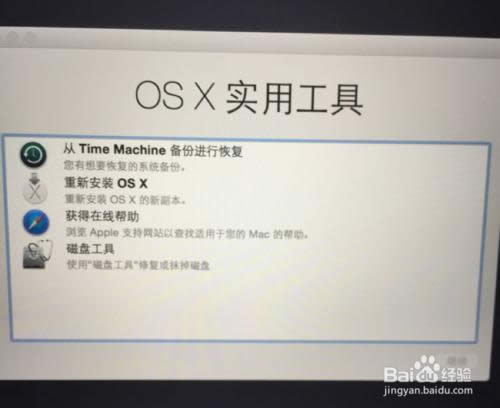 蘋果換硬盤系統(tǒng)重裝圖文教程圖4 點(diǎn)擊第二個(gè)磁盤(Macintosh HD ),如下圖鼠標(biāo)的位置所示;【注意】如果您安裝了Windows雙系統(tǒng),那么下圖會(huì)出現(xiàn)第三個(gè)磁盤(BOOTCAMP盤)這個(gè)不用抹掉,沒有的話(下圖中就沒有)和不懂我在說什么的同志看下一步,沒事; 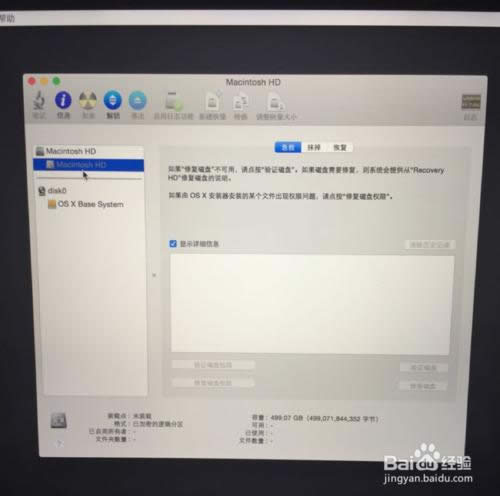 蘋果換硬盤系統(tǒng)重裝圖文教程圖5 點(diǎn)擊第二個(gè)磁盤(Macintosh HD )后,如下圖,選擇中上方的“抹掉”選項(xiàng)卡 ,然后點(diǎn)擊右下角的“抹掉…”。【注意】此步驟為格盤,也就是清空電腦的磁盤,把它變?yōu)槿驴瞻椎模娔X里所有軟件和文件都將清空; 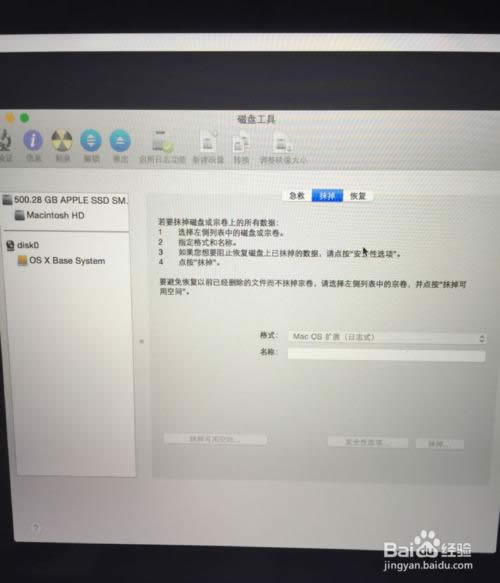 蘋果換硬盤系統(tǒng)重裝圖文教程圖6 關(guān)閉上面的窗口,選擇【重新安裝OS X】; 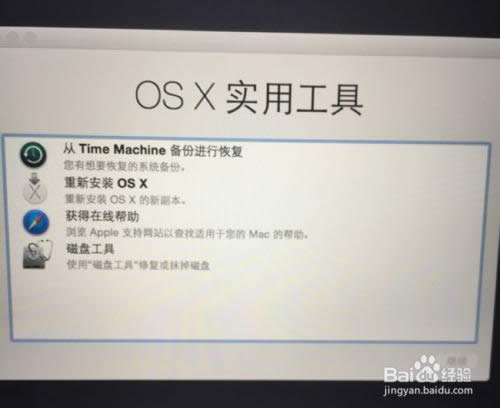 蘋果換硬盤系統(tǒng)重裝圖文教程圖7 點(diǎn)擊“繼續(xù)”,后面的不用說了,選擇“同意”之類的條款。 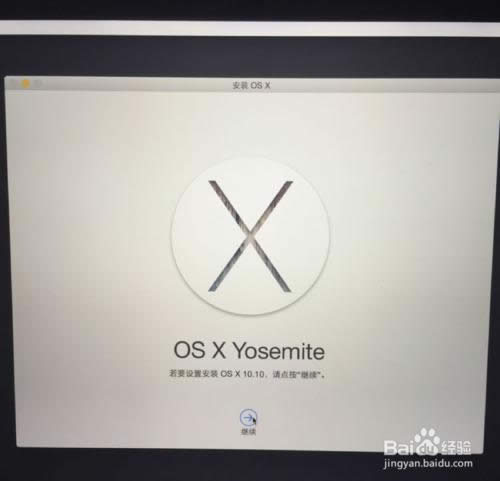 蘋果換硬盤系統(tǒng)重裝圖文教程圖8 直到到下面這個(gè)界面,就可以放著去休息了。注意看此條下面的【注意事項(xiàng)】。 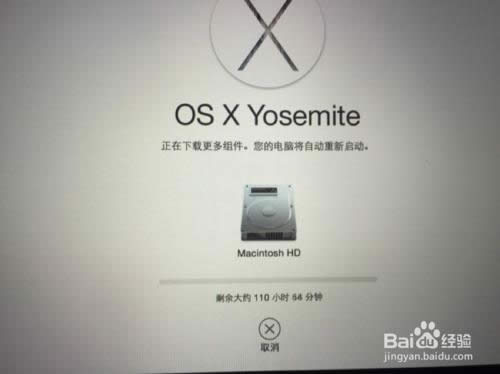 蘋果換硬盤系統(tǒng)重裝圖文教程圖9 上述就是蘋果換硬盤系統(tǒng)重裝圖文教程了,有換了新硬盤的蘋果筆記本用戶可以參照上面的方法給自己的電腦重裝系統(tǒng)哦,一點(diǎn)也不麻煩。最后小編要提醒大家,重裝系統(tǒng)一定要備份數(shù)據(jù)!這么重要的事情相信大家也不會(huì)忘記,小編就不說三遍了。拓展閱讀:小魚精品系統(tǒng)。 系統(tǒng)軟件一般是在計(jì)算機(jī)系統(tǒng)購(gòu)買時(shí)隨機(jī)攜帶的,也可以根據(jù)需要另行安裝。 |