推薦系統(tǒng)下載分類(lèi): 最新Windows10系統(tǒng)下載 最新Windows7系統(tǒng)下載 xp系統(tǒng)下載 電腦公司W(wǎng)indows7 64位裝機(jī)萬(wàn)能版下載

最容易的聯(lián)想win7系統(tǒng)重裝圖文詳細(xì)教程
發(fā)布時(shí)間:2021-12-02 文章來(lái)源:深度系統(tǒng)下載 瀏覽:
|
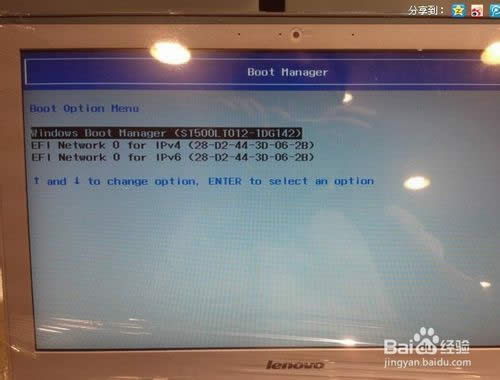
系統(tǒng)軟件是指控制和協(xié)調(diào)計(jì)算機(jī)及外部設(shè)備,支持應(yīng)用軟件開(kāi)發(fā)和運(yùn)行的系統(tǒng),是無(wú)需用戶(hù)干預(yù)的各種程序的集合,主要功能是調(diào)度,監(jiān)控和維護(hù)計(jì)算機(jī)系統(tǒng);負(fù)責(zé)管理計(jì)算機(jī)系統(tǒng)中各種獨(dú)立的硬件,使得它們可以協(xié)調(diào)工作。系統(tǒng)軟件使得計(jì)算機(jī)使用者和其他軟件將計(jì)算機(jī)當(dāng)作一個(gè)整體而不需要顧及到底層每個(gè)硬件是如何工作的。 隨著win10的推出,現(xiàn)在win8 已經(jīng)沒(méi)有那么受歡迎了,因?yàn)閣in8的不兼容的特性再加上近期國(guó)家上的打壓,現(xiàn)在就有不少的網(wǎng)友想要再次使用win7系統(tǒng)重裝了,那聯(lián)想win7系統(tǒng)重裝應(yīng)該怎樣實(shí)現(xiàn)聯(lián)想系統(tǒng)重裝呢?別急下面就讓小編給大家介紹關(guān)于聯(lián)想win7系統(tǒng)重裝的教程吧 按fn+f12出現(xiàn)啟動(dòng)菜單,沒(méi)有U盤(pán),重啟,按fn+f2進(jìn)入bios
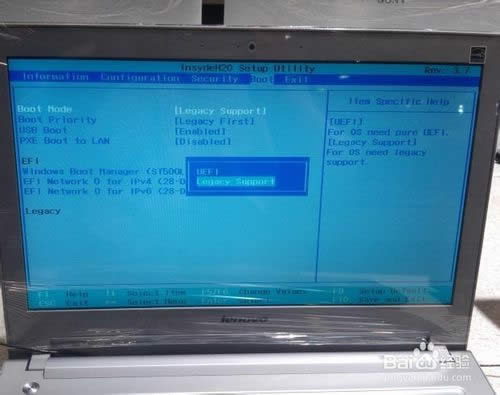
最簡(jiǎn)單的聯(lián)想win7系統(tǒng)重裝教程圖1 進(jìn)入BIOS后,BIOS英文看不懂沒(méi)關(guān)系!我們知道哪個(gè)英文是什么意思就成,對(duì)照到來(lái),啟動(dòng)模式改成legacy support
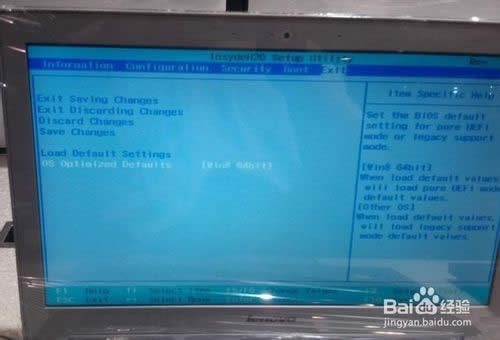
最簡(jiǎn)單的聯(lián)想win7系統(tǒng)重裝教程圖2 exit中的win8 64改成other os,然后選第一個(gè)Exit Saving Changes
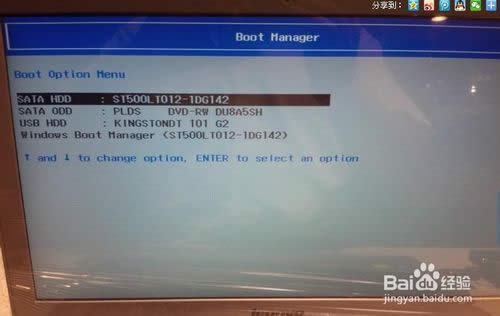
最簡(jiǎn)單的聯(lián)想win7系統(tǒng)重裝教程圖3 這次開(kāi)機(jī)直接按FN+F12,出現(xiàn)U盤(pán)盤(pán)符了,選擇即可(fn為筆記本的多功能鍵配合F1-F12達(dá)到不同的功能)
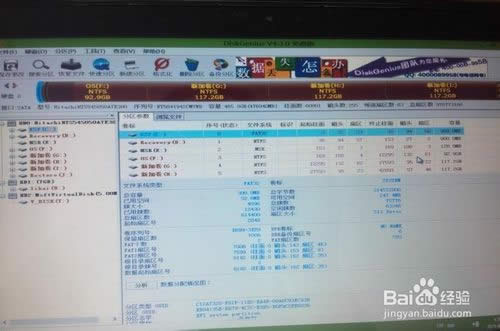
最簡(jiǎn)單的聯(lián)想win7系統(tǒng)重裝教程圖4 從U盤(pán)啟動(dòng)以后進(jìn)入pe,打開(kāi)diskgenius
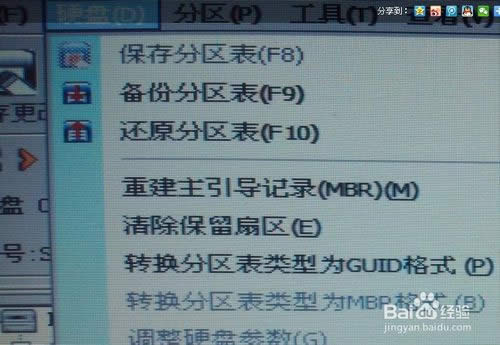
最簡(jiǎn)單的聯(lián)想win7系統(tǒng)重裝教程圖5 刪除當(dāng)前全部分區(qū),然后保存,保存好后在改硬盤(pán)模式為MBR
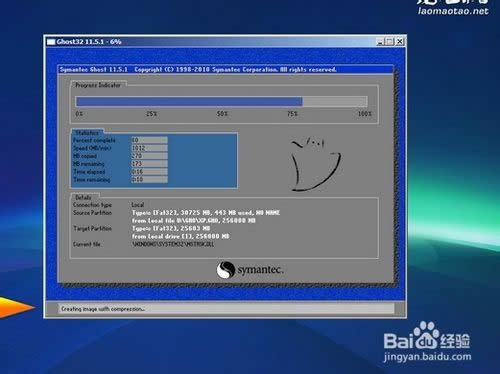
最簡(jiǎn)單的聯(lián)想win7系統(tǒng)重裝教程圖6 然后重新分區(qū)開(kāi)始安裝win7一切OK
最簡(jiǎn)單的聯(lián)想win7系統(tǒng)重裝教程圖7 關(guān)于聯(lián)想win7系統(tǒng)重裝的方法到這里就全部結(jié)束了,關(guān)于聯(lián)想win7系統(tǒng)重裝的方法是不是非常簡(jiǎn)單的?小魚(yú)一鍵重裝大師小編推薦大家使用小魚(yú)一鍵重裝系統(tǒng),因?yàn)樾◆~(yú)一鍵重裝系統(tǒng)具有無(wú)人看管也能實(shí)現(xiàn)一鍵重裝系統(tǒng)功能,如果想了解更多的咨詢(xún)敬請(qǐng)關(guān)注系統(tǒng)重裝步驟。 系統(tǒng)軟件一般是在計(jì)算機(jī)系統(tǒng)購(gòu)買(mǎi)時(shí)隨機(jī)攜帶的,也可以根據(jù)需要另行安裝。 |