97久久亚洲,亚洲福利久久,亚洲精品系列,97在线精品

win7系統下載
當前位置: 首頁 > 網絡技術教程 > 詳細頁面

QSS加密設置圖文解析教程

發布時間:2024-04-12 文章來源:深度系統下載 瀏覽:

1. QSS簡介

QSS又稱快速安全設置,通過按下無線路由和無線網卡上的QSS按鈕,即可自動建立WPA2級別的安全連接,無需在路由器或網卡管理軟件的界面上進行繁瑣的設置,大大簡化無線安全設置的操作。我司帶QSS功能的產品有WR941N,WR841N,WN951N,WN910N,WN827N,WN851N。

1.1 QSS指示燈狀態

QSS加密設置圖解教程本站
在WR841N和WR941N默認設置中,QSS是開啟的,QSS的指示燈是熄滅的,無線加密是關閉的。要關閉QSS功能,只能在路由器WEB界面中設置。每按一次QSS按鈕,為增加一個新QSS設備,QSS按鈕不能作為硬件關閉QSS來使用。

2. QSS設置參考

QSS連接方法有五種:
1、使用路由器和網卡的QSS鍵
2、使用網卡上的QSS鍵進行連接
3、使用路由器的QSS鍵進行連接
4、在路由器上填寫網卡的PIN碼
5、用路由器上的PIN碼進行連接
這五種方法都必須安裝客戶端配置軟件和QSS軟件。下面以WR941N和WN821N為例子,分別介紹QSS的設置方法和步驟。

2.1 使用路由器上的QSS鍵和821N上的QSS鍵連接

1. 按下路由器面板上的QSS快速安全按鈕,此時QSS燈閃爍。

QSS加密設置圖解教程本站

2. 按住821N側面的QSS鍵,大約3秒彈出以下界面后松手。

QSS加密設置圖解教程本站

3. 大約20秒軟件會提示設置成功。

QSS加密設置圖解教程本站

4. 此時路由器會自動重啟,并且客戶端軟件會自動生成配置文件,路由器重啟成功后,網卡會自動連上路由器。

QSS加密設置圖解教程本站

2.2 使用網卡上的QSS鍵進行連接

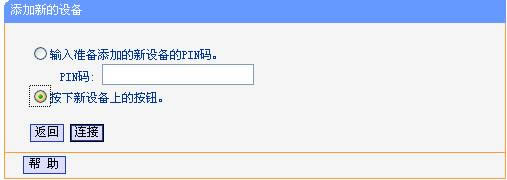
1. 登陸路由器管理界面,QSS安全設置---添加設備,選擇“按下新設備上的按鈕”,單擊連接

QSS加密設置圖解教程本站

2. 按住821N側面的QSS鍵,大約3秒彈出以下界面后松手。

QSS加密設置圖解教程本站

3. 大約20秒軟件會提示設置成功。

QSS加密設置圖解教程本站

4. 此時路由器會自動重啟,并且客戶端軟件會自動生成配置文件,路由器重啟成功后,網卡會自動連上路由器。

QSS加密設置圖解教程本站

2.3 使用路由器上的QSS鍵進行連接

1. 按下路由器面板上的QSS快速安全按鈕。

QSS加密設置圖解教程本站

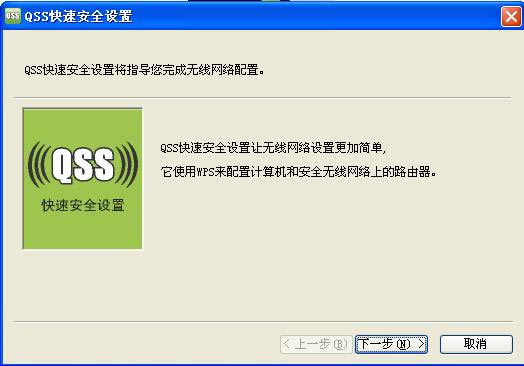
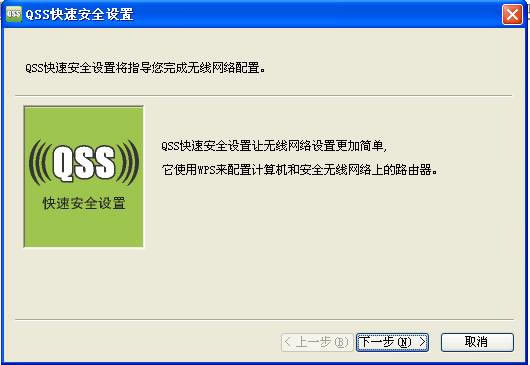
2. 打開QSS軟件,如圖,單擊下一步按鈕

QSS加密設置圖解教程本站

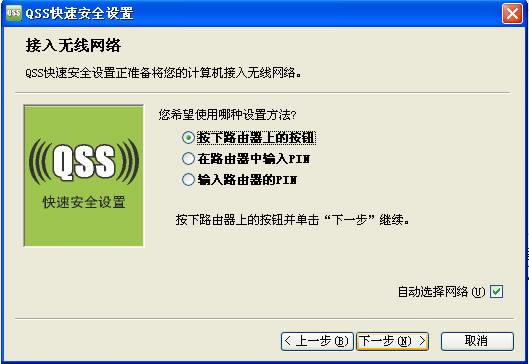
3. 在隨后出現的界面中選擇第一項,單擊下一步按鈕。

QSS加密設置圖解教程本站

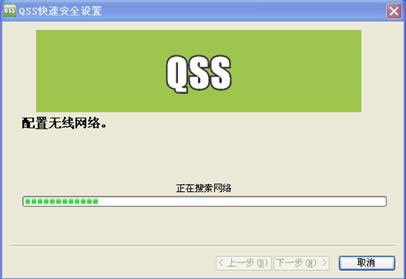
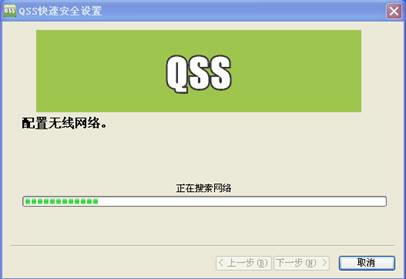
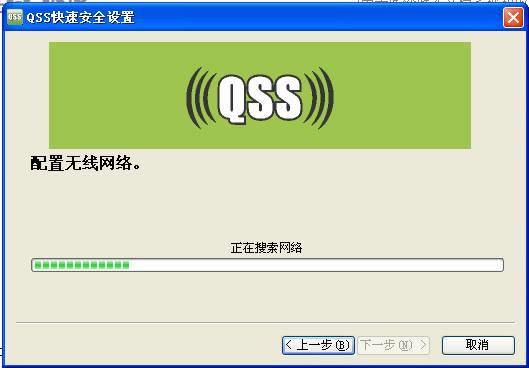
4. 接下來的圖片顯示正在建立無線安全網絡,請等待。

QSS加密設置圖解教程本站

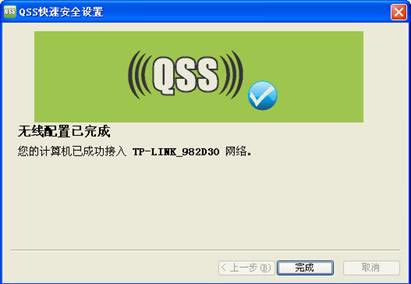
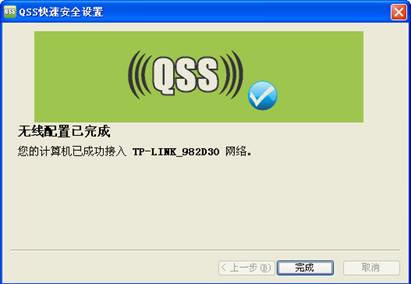
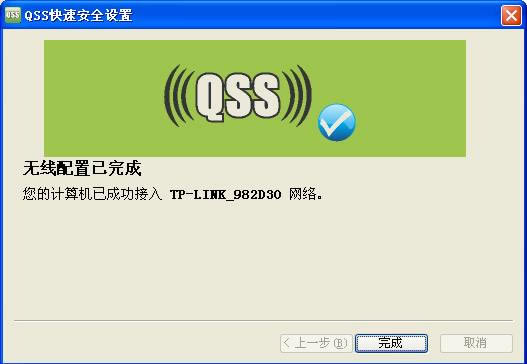
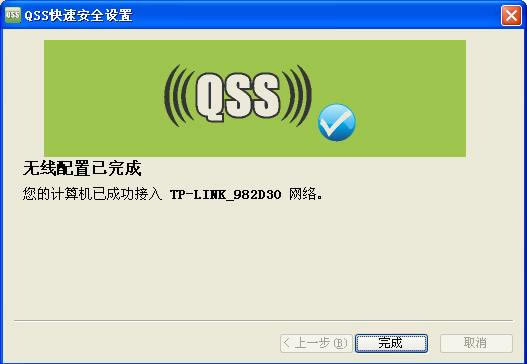
5. 出現下面圖示則表示QSS設置連接成功,單擊完成。

QSS加密設置圖解教程本站

2.4 在路由器上填寫無線網卡的PIN碼

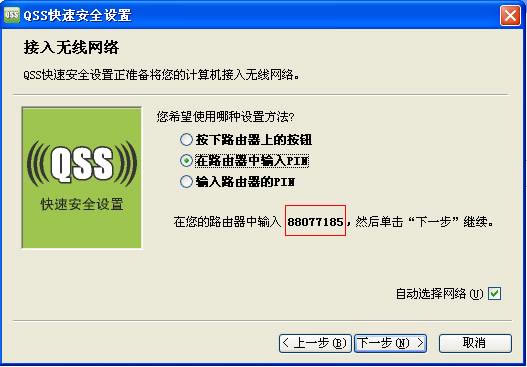
1. 雙擊桌面上的QSS圖標,進入網卡QSS軟件設置界面,如圖,單擊下一步按鈕。

QSS加密設置圖解教程本站

2. 在隨后出現的界面中選擇第二項,此時會產生一個無線網卡的PIN碼,記下該PIN碼,并單擊下一步按鈕。

QSS加密設置圖解教程本站

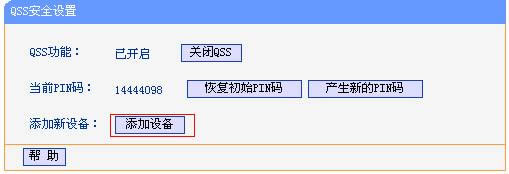
3. 進入路由器QSS安全設置界面,點擊添加設備按鈕

QSS加密設置圖解教程本站

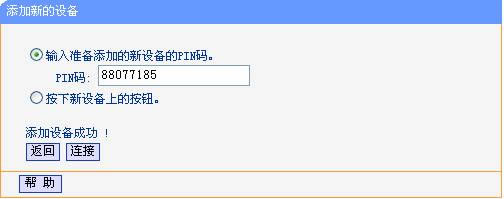
4. 選擇輸入準備添加的新設備的PIN碼,填上無線網卡的PIN碼,點擊連接按鈕。如果連接成功,無線路由器該界面上會顯示添加新設備成功。

QSS加密設置圖解教程本站
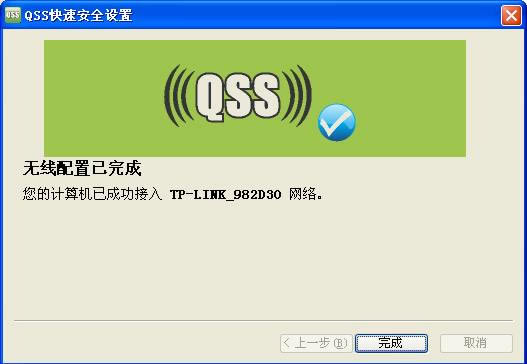
同時QSS軟件也會提示連接成功:
QSS加密設置圖解教程本站

2.5 用路由器上的PIN碼進行連接

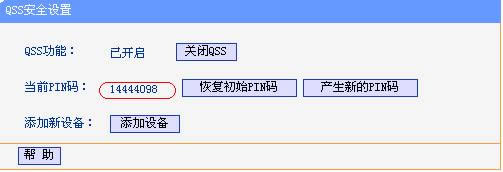
1. 登錄路由器管理界面,開啟QSS,記錄無線路由器的PIN碼

QSS加密設置圖解教程本站

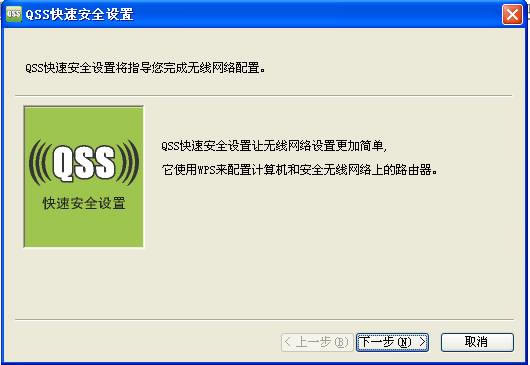
2. 雙擊桌面上的QSS圖標,進入QSS軟件設置界面,如下圖,單擊下一步按鈕。

QSS加密設置圖解教程本站

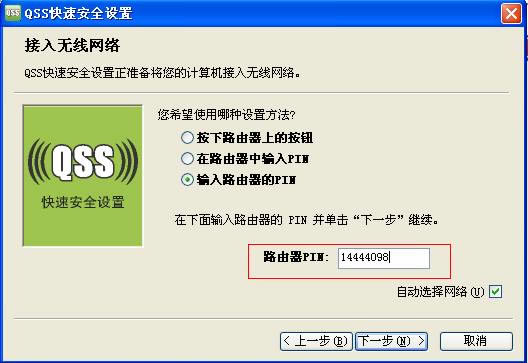
3. 在隨后出現的界面中選擇第三項,填寫路由器的PIN碼,單擊下一步按鈕。

QSS加密設置圖解教程本站

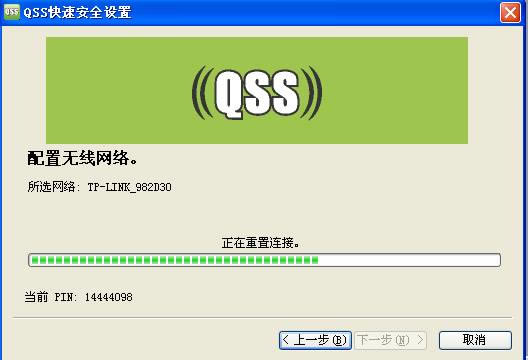
4. 接下來的圖片顯示正在建立無線安全網絡。

QSS加密設置圖解教程本站

5. 連接成功則顯示

QSS加密設置圖解教程本站

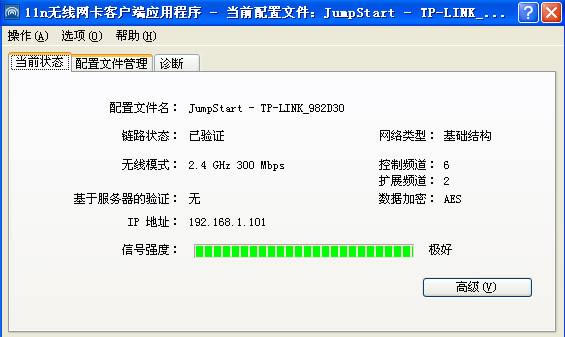
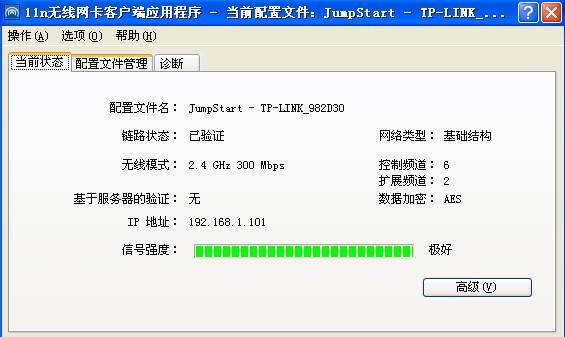
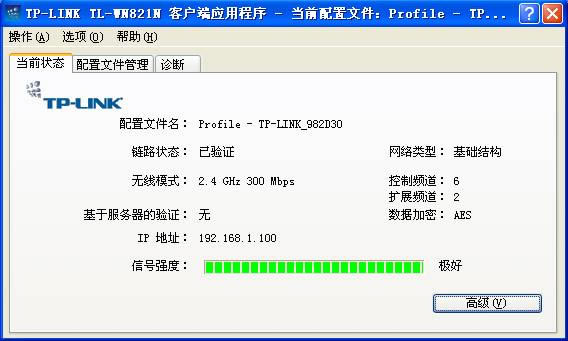
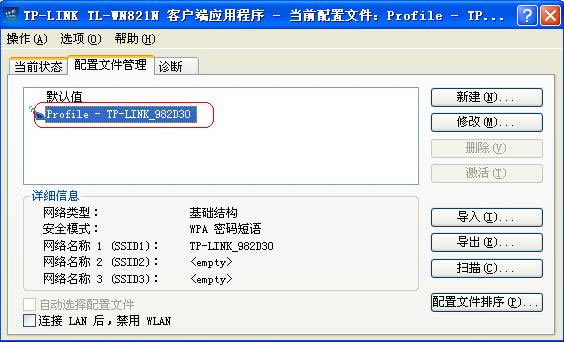
以上三種方法如果連接成功,821N的配置軟件會顯示連接成功,并且自動生成配置文件。

QSS加密設置圖解教程本站

QSS加密設置圖解教程本站 

本文章關鍵詞: QSS 加密 設置 圖文解析 教程 QSS 簡介 又稱 迅速  
97久久亚洲,亚洲福利久久,亚洲精品系列,97在线精品
视频一区中文字幕国产| 欧美综合国产| 亚洲资源网站| 亚洲+小说+欧美+激情+另类| 五月精品视频| 视频在线观看一区| 日韩av不卡一区二区| 国产日韩欧美在线播放不卡| 国产亚洲久久| 精品入口麻豆88视频| 中文另类视频| 香蕉久久夜色精品国产| 午夜精品福利影院| 欧美黑人做爰爽爽爽| 日韩大片免费观看| 亚洲一区二区免费看| 亚洲va久久| 老司机精品视频网| 久久蜜桃精品| 国产精品av一区二区| 久久午夜影视| 欧美日韩一区二区三区不卡视频| 岛国精品一区| 免费观看不卡av| 亚洲精品高潮| 狠狠久久伊人中文字幕| 99热精品久久| 日韩精品福利一区二区三区| 精品中文字幕一区二区三区四区| 日韩精品麻豆| 综合亚洲视频| 国产精品第一国产精品| 亚洲四虎影院| 日韩精品乱码av一区二区| 国产精品一区二区av日韩在线| 日韩精品永久网址| 综合在线一区| 日韩精品专区| 日韩精品一页| 亚洲手机视频| 国产日韩一区二区三区在线| 欧美日韩国产v| 婷婷精品在线| 四虎4545www国产精品| 日本成人中文字幕在线视频| 日韩高清不卡| 国产精品网站在线看| 欧美日韩国产高清| 精品一区二区三区免费看| 国产一区日韩一区| 国产精品国产三级在线观看| 亚洲一区二区三区免费在线观看| 久久精品免费看| 蜜桃传媒麻豆第一区在线观看| 91亚洲国产| 日本aⅴ亚洲精品中文乱码| 999国产精品| 精品国产一级| 日本国产一区| 中日韩男男gay无套| 天堂av在线| 欧美亚洲人成在线| 一区在线视频观看| 成人av三级| 国产精品尤物| 欧美日韩免费观看一区=区三区| 免费视频一区二区三区在线观看| 日韩精品一级二级| 久久蜜桃av| 高清av不卡| 国产精品密蕾丝视频下载| 免费成人在线观看| 亚洲一级影院| 欧美亚洲日本精品| 精品久久亚洲| 麻豆一区二区三| 欧美一区激情| 亚洲视频国产精品| 欧美日韩国产免费观看| 国产拍在线视频| 欧美一级一区| 狠狠操综合网| 国产在线看片免费视频在线观看| 国产精品久久免费视频| 日韩高清在线不卡| 亚洲区第一页| 日本一不卡视频| 一区二区三区国产在线| 99香蕉国产精品偷在线观看 | 美女被久久久| 免费欧美一区| 欧美 日韩 国产精品免费观看| 国产粉嫩在线观看| 国产精品久久久久久妇女| 国产色噜噜噜91在线精品| 91精品啪在线观看国产爱臀| 亚洲精品系列| 蜜桃传媒麻豆第一区在线观看| 视频一区欧美精品| 蜜桃久久精品一区二区| 石原莉奈在线亚洲三区| 日韩中文字幕1| 亚洲一区欧美| 亚洲有吗中文字幕| 亚洲精品无播放器在线播放| 亚洲精品系列| 欧美日韩一区二区三区四区在线观看 | 四虎国产精品免费观看| 国产精品原创| 丝袜美腿一区| 日韩视频精品在线观看| 国产农村妇女精品一区二区| 亚洲深夜福利在线观看| 日本在线成人| 国产精品欧美一区二区三区不卡| 久久xxx视频| 美女国产精品久久久| аⅴ资源天堂资源库在线| 久久九九国产| 噜噜噜久久亚洲精品国产品小说| 亚洲精品动态| 麻豆精品av| 久久久久久久久久久9不雅视频| 国产精品毛片在线| 97精品资源在线观看| 九九99久久精品在免费线bt| 日本欧美不卡| 在线看片一区| 精品一区二区男人吃奶 | 亚洲一级二级| 亚洲一区网站| 国产香蕉精品| sm久久捆绑调教精品一区| 免费视频国产一区| 日韩视频一二区| 久久精品国产99国产精品| 蜜桃精品在线| 亚洲三级在线| 97精品一区二区| av不卡免费看| 国产美女久久| 视频一区中文| 久久精品 人人爱| 国产一区日韩| 丝袜国产日韩另类美女| 精品久久久久中文字幕小说| 伊人成人在线视频| 欧美精品aa| 欧美精品一卡| 久久精品伊人| 亚洲视频电影在线| 国产高潮在线| 亚洲tv在线| 91精品国产91久久久久久黑人| 亚洲人成高清| 91精品国产成人观看| 国产精品资源| 久久大逼视频| 免费一区二区三区在线视频| 香蕉精品视频在线观看| 国产精品美女在线观看直播| 亚洲男女av一区二区| 欧美激情五月| 最近国产精品视频| 日韩精品网站| 国产精品多人| 综合激情视频| 蜜桃视频在线网站| 国产日韩欧美一区| 在线综合亚洲| 日韩伦理在线一区| 国产精品白丝久久av网站| 国产视频亚洲| 国产一区调教| 日韩av资源网| 欧美成人国产| 97国产精品| 麻豆一区二区三| 日本亚州欧洲精品不卡| 99国产一区| 久久在线视频免费观看| 精品一二三区| 国产精品亚洲产品| 日韩精品国产欧美| 亚洲一区二区三区高清| 久久精品91| 免费观看亚洲| 日韩av免费大片| 91精品啪在线观看国产爱臀| 先锋影音久久久| 亚洲激情中文| 亚洲精品一区二区妖精| 久久精品亚洲人成影院 | 国产精品久久久久久久久久白浆 | 日本成人精品| 欧美中文日韩| 亚洲欧美日韩国产一区二区| 999精品在线| 99精品在线观看| 午夜欧美巨大性欧美巨大|