

- 教大家如何提升服務(wù)器安全等級(jí)
- AD域中使用組策略防范桌面新建文件
- IBM服務(wù)器日志的收集與備份圖文解析教程
- winbox無(wú)法連接ROS,提示“Missi
- 上網(wǎng)速度慢的主要因素及處理辦法
- IIS偽靜態(tài)插件rewrite設(shè)置好以后,I
- Cisco端口鏡像設(shè)置完成網(wǎng)絡(luò)旁路監(jiān)控
- DHCP服務(wù)器為多個(gè)vlan分配不同的IP設(shè)
- 如何給ubuntu桌面添加快捷圖標(biāo)
- 一步一步教你使用飛塔防火墻設(shè)置IPSEC v
- RouterOS搭建VPN服務(wù)器步驟
- 信息安全工程師工作描述
推薦系統(tǒng)下載分類(lèi): 最新Windows10系統(tǒng)下載 最新Windows7系統(tǒng)下載 xp系統(tǒng)下載 電腦公司W(wǎng)indows7 64位裝機(jī)萬(wàn)能版下載

TeamViewer遠(yuǎn)程控制高級(jí)介紹與設(shè)置教程
發(fā)布時(shí)間:2024-04-12 文章來(lái)源:深度系統(tǒng)下載 瀏覽:
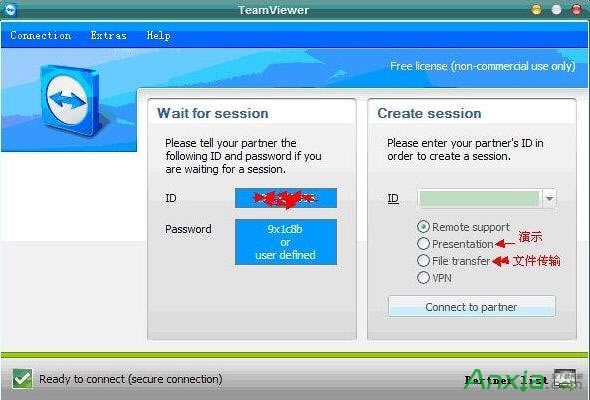
| TeamViewer 是一個(gè)在任何防火墻和NAT代理的后臺(tái)用于遠(yuǎn)程控制 ,桌面共享和文件傳輸?shù)暮?jiǎn)單且快速的解決方案。為了連接到另一臺(tái)計(jì)算機(jī),只需要在兩臺(tái)計(jì)算機(jī)上同時(shí)運(yùn)行 TeamViewer 即可而不需要進(jìn)行一個(gè)安裝的過(guò)程。該軟件第一次啟動(dòng)在兩臺(tái)計(jì)算機(jī)上自動(dòng)生成伙伴 ID。只需要輸入你的伙伴的 ID 到 TeamViewer,然后就會(huì)立即建立起連接。 首先看看下圖的介紹:
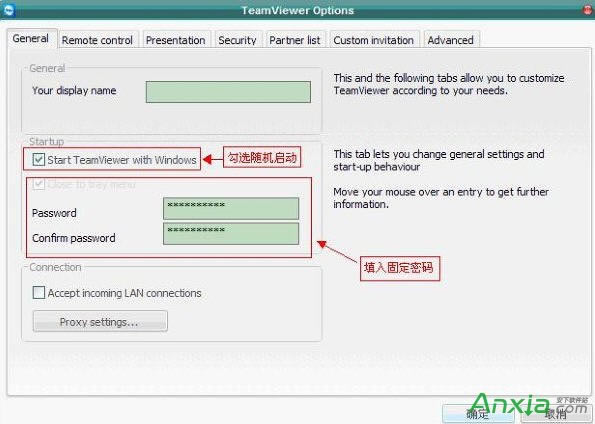
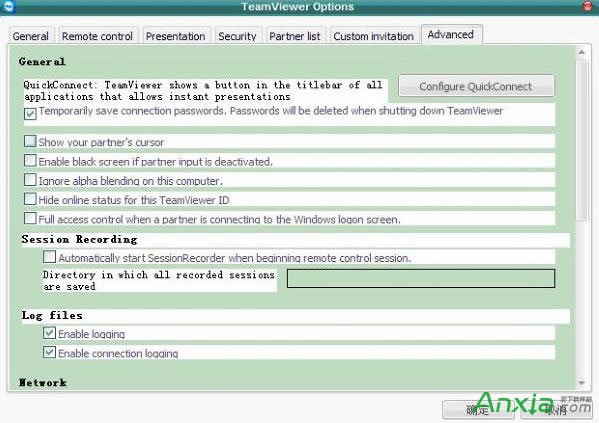
Remote support:遠(yuǎn)程支持。就是遠(yuǎn)程控制另一臺(tái)電腦,一般用這個(gè)選項(xiàng)。 Presentation:演示。就是把主控電腦的操作在被控電腦里顯示出來(lái)。 File transfer:文件傳輸。 至于VPN選項(xiàng),我也沒(méi)用過(guò),就不介紹了,有興趣的可以自己研究下。 設(shè)置隨機(jī)啟動(dòng)和固定密碼:設(shè)置好隨機(jī)啟動(dòng)后可以方便電腦重啟了也可以控制,設(shè)置固定密碼就可以方便地把被控電腦添加到用戶(hù)電腦列表,因?yàn)椴辉O(shè)置的話(huà)每次啟動(dòng)TeamViewer都會(huì)自動(dòng)生成一個(gè)不同的密碼,這也在一定程度上保證了遠(yuǎn)程控制電腦的安全。設(shè)置如下:點(diǎn)擊TeamViewer菜單 “Extras”下的“Options”選項(xiàng)彈出配置窗口:
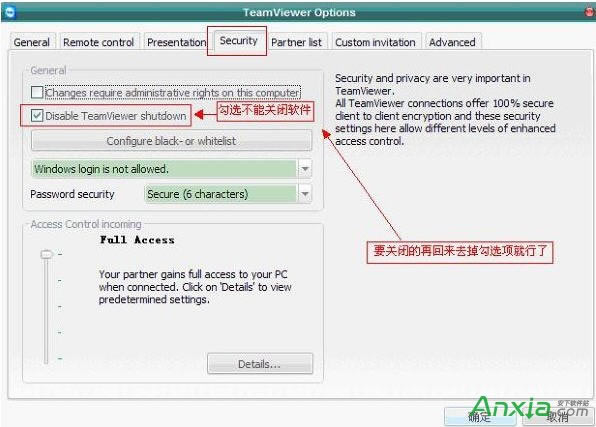
設(shè)置TeamViewer不能關(guān)閉,這樣可以保證能穩(wěn)定地控制電腦:
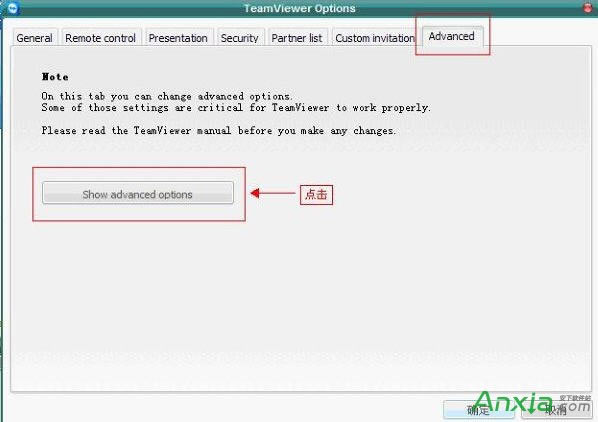
如果要控制很多臺(tái)電腦的,每臺(tái)電腦都要這樣配置一次,豈不是很麻煩?不用急,這里有辦法:
點(diǎn)擊后會(huì)彈出以下窗口:
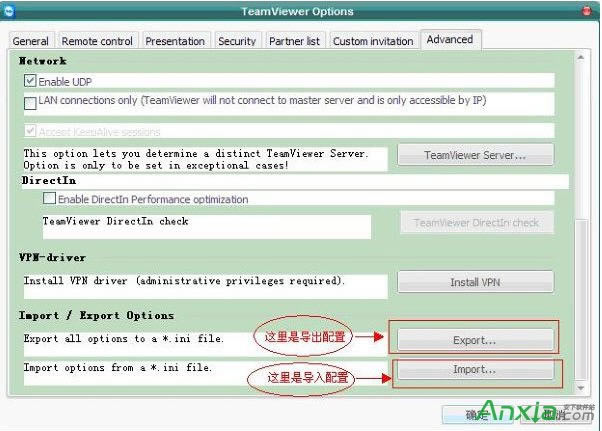
拉動(dòng)滾動(dòng)條到最下面:
把其中一臺(tái)電腦已經(jīng)設(shè)置好的TeamViewer配置導(dǎo)出來(lái),再在其它機(jī)器用“Import”選項(xiàng)導(dǎo)入配置即可!至于其它選項(xiàng),有興趣的可以自己研究下,這里就不多說(shuō)了。 |
當(dāng)前原文鏈接:http://m.hkjaz.com/Netarticle/Net-49268.html
相關(guān)文章
Windows7系統(tǒng)教程欄目
本類(lèi)教程排行
系統(tǒng)熱門(mén)教程
本熱門(mén)系統(tǒng)總排行