


辦公室或者家里老是斷網(網絡不好 網絡太卡 布線到房間 網絡如何裝 路由器設置)
發布時間:2024-04-08 文章來源:深度系統下載 瀏覽:
| 辦公室或者家里的網絡,總是時不時的斷網,使用過程中,就算正常能上網了,網絡也非常的卡頓。 出現時不時斷網與網絡太卡,下面與一個實際的案例來,講解維修過程。 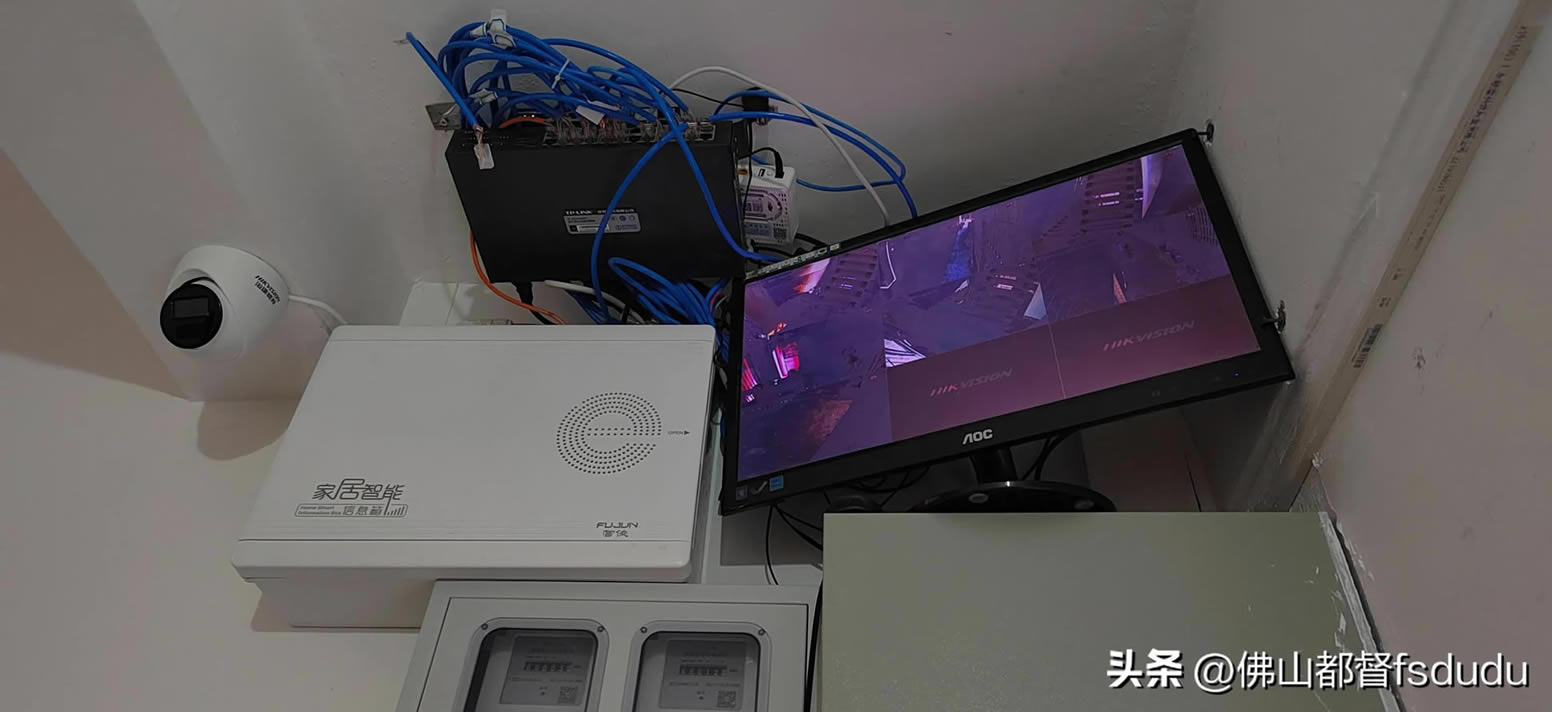
出租房中簡易的網絡節點 這個出租房,最近總是出現經常斷網,又時不時可以自動恢復,故障現象令人琢磨不定,接到房東通知來現場維修。 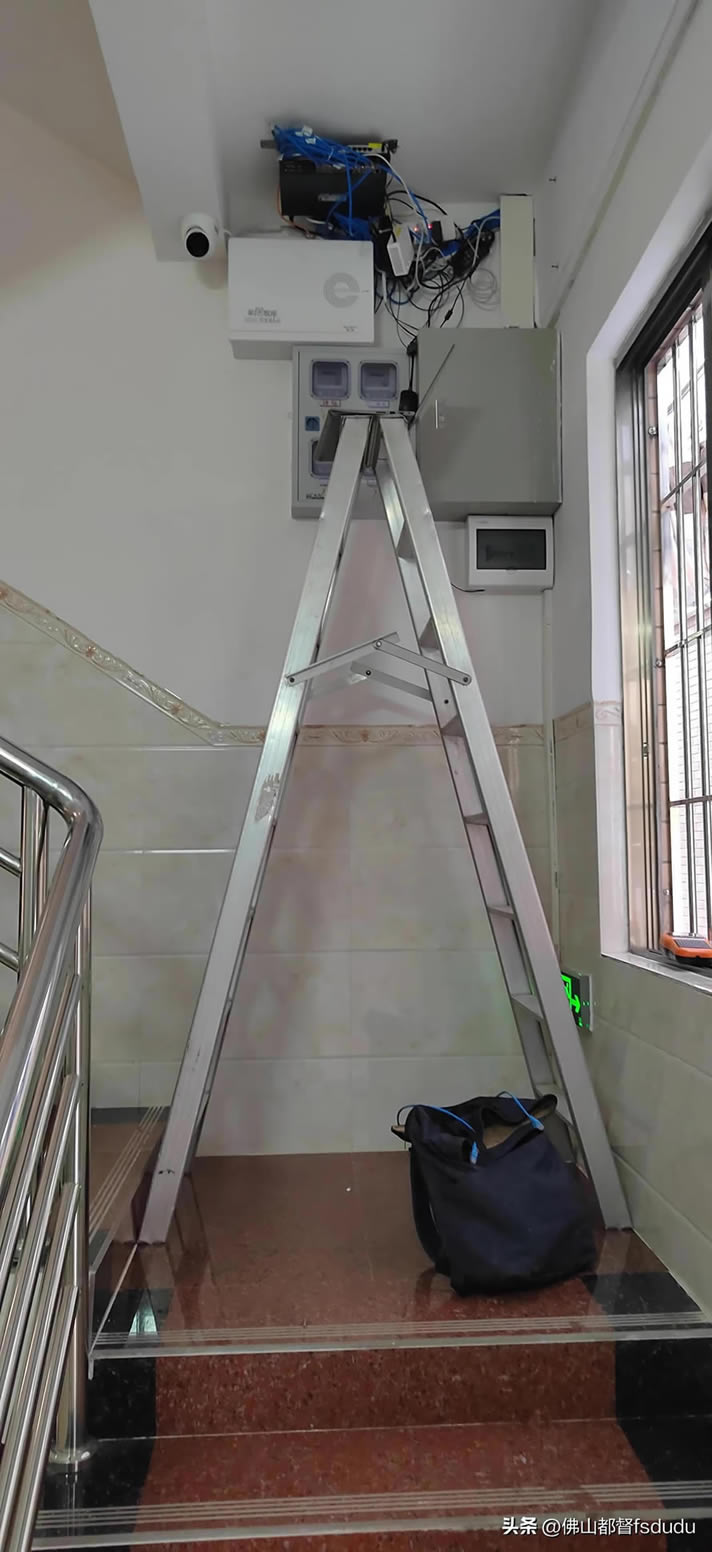
開始維修 出租房網絡維修使用的工具非常簡單,本次維修使用的是:一把網線鉗,一臺筆記本電腦,一節網絡跳線。 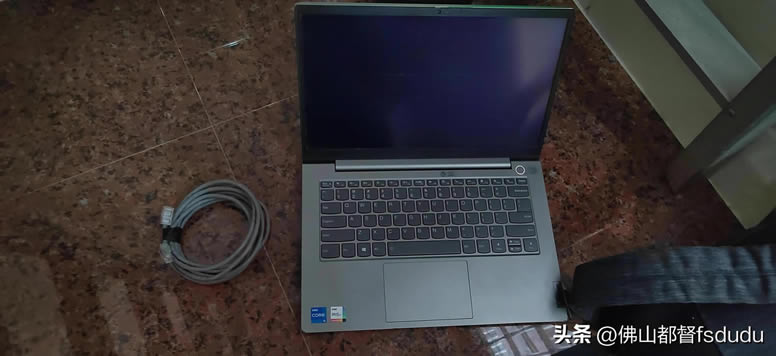
工具 首先用電腦直連寬帶貓,測試外網寬帶是否正常。 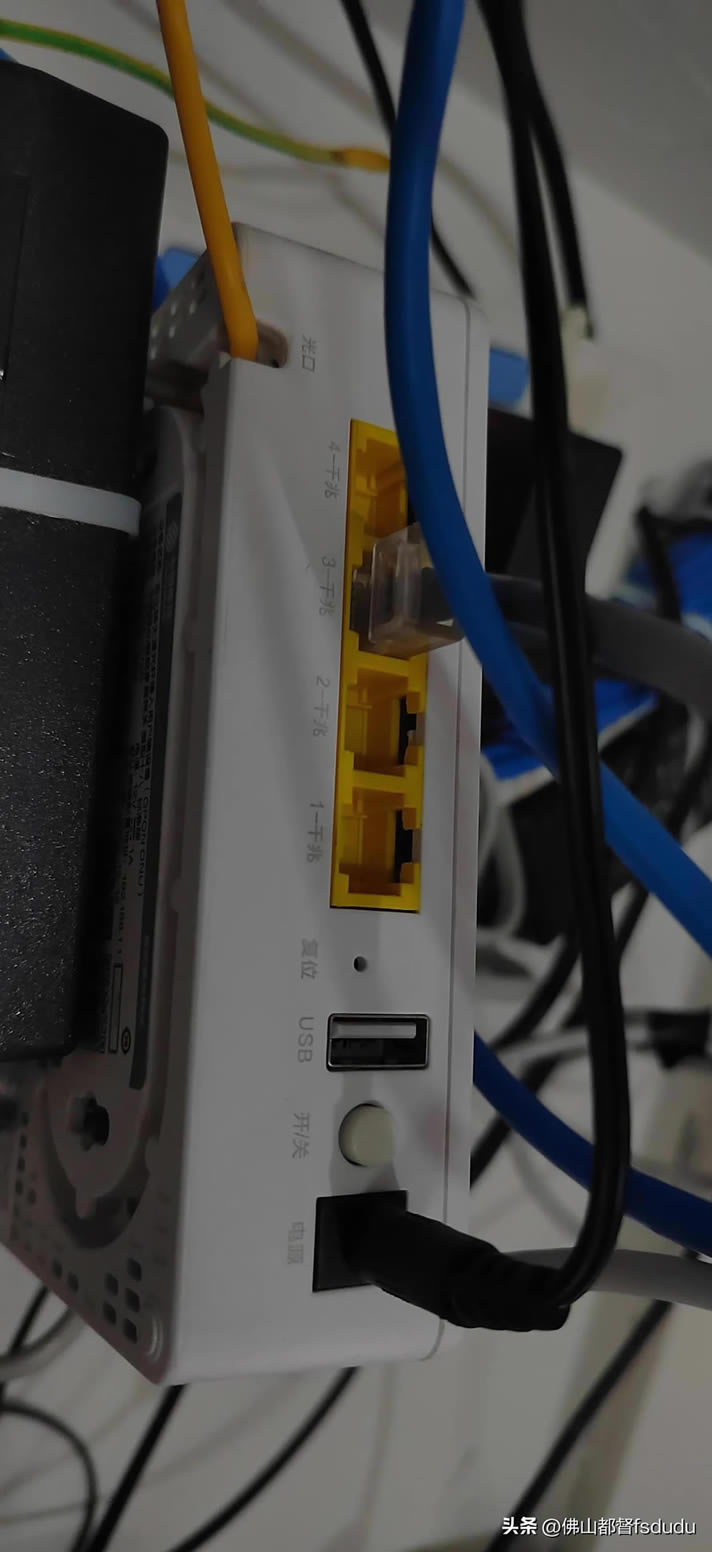
筆記本電腦直連寬帶貓 在電腦上運行cmd,打開運行框后,拼一下外網ping www.baidu.com -t 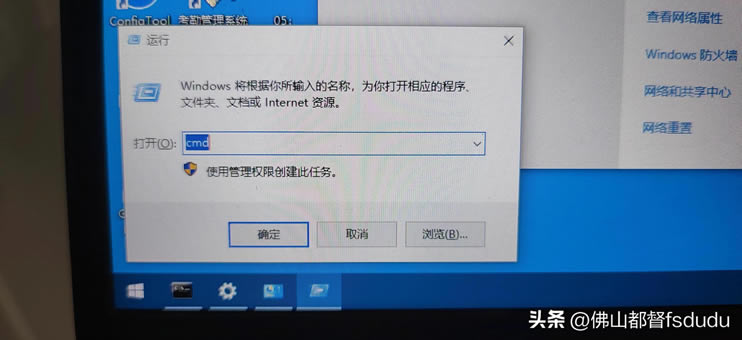
運行cmd 這樣測試一下,有數據反饋回來的話,就可以判斷網絡是否通,以及中間有沒有掉包等,網絡運行狀態情況。 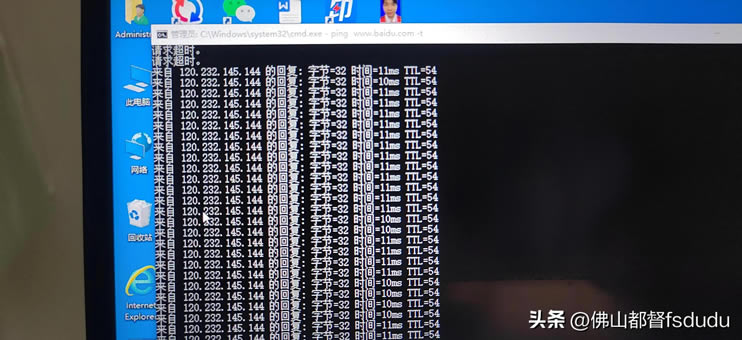
測試結果,寬帶貓正常 第二步,用網線直連路由器,斷開路由器下聯的所有網絡接口,只保持筆記本與路由器直連,且路由器下只有測試的這一臺筆記本設備。 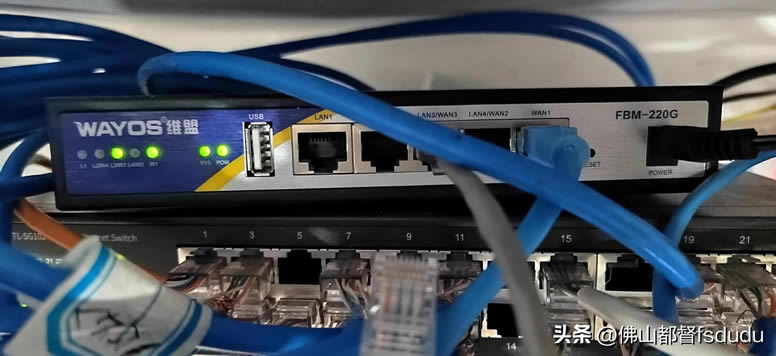
筆記本直連路由器 測試結果是,筆記本電腦,對路由器的通信是正常的。 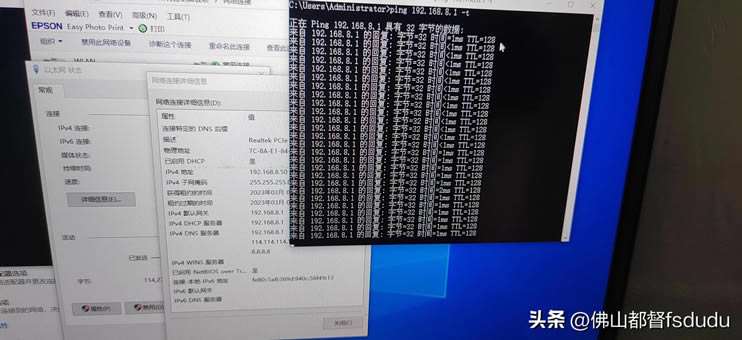
筆記本對路由器是通暢 筆記本接在路由器上,對外網的測試結果顯示,對外網的通信是無法通的。 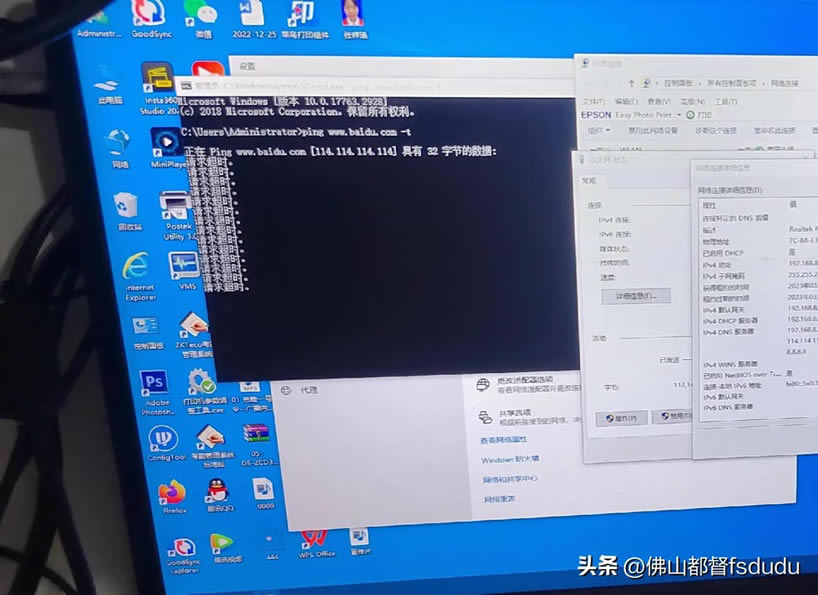
筆記本對外網連接不通 第三步,根據這個測試結果。可以判斷:1.是路由器與寬帶貓連接出現了異常。2.是路由器的設置出現了問題。上兩個可能我們選擇最簡易的先處理。 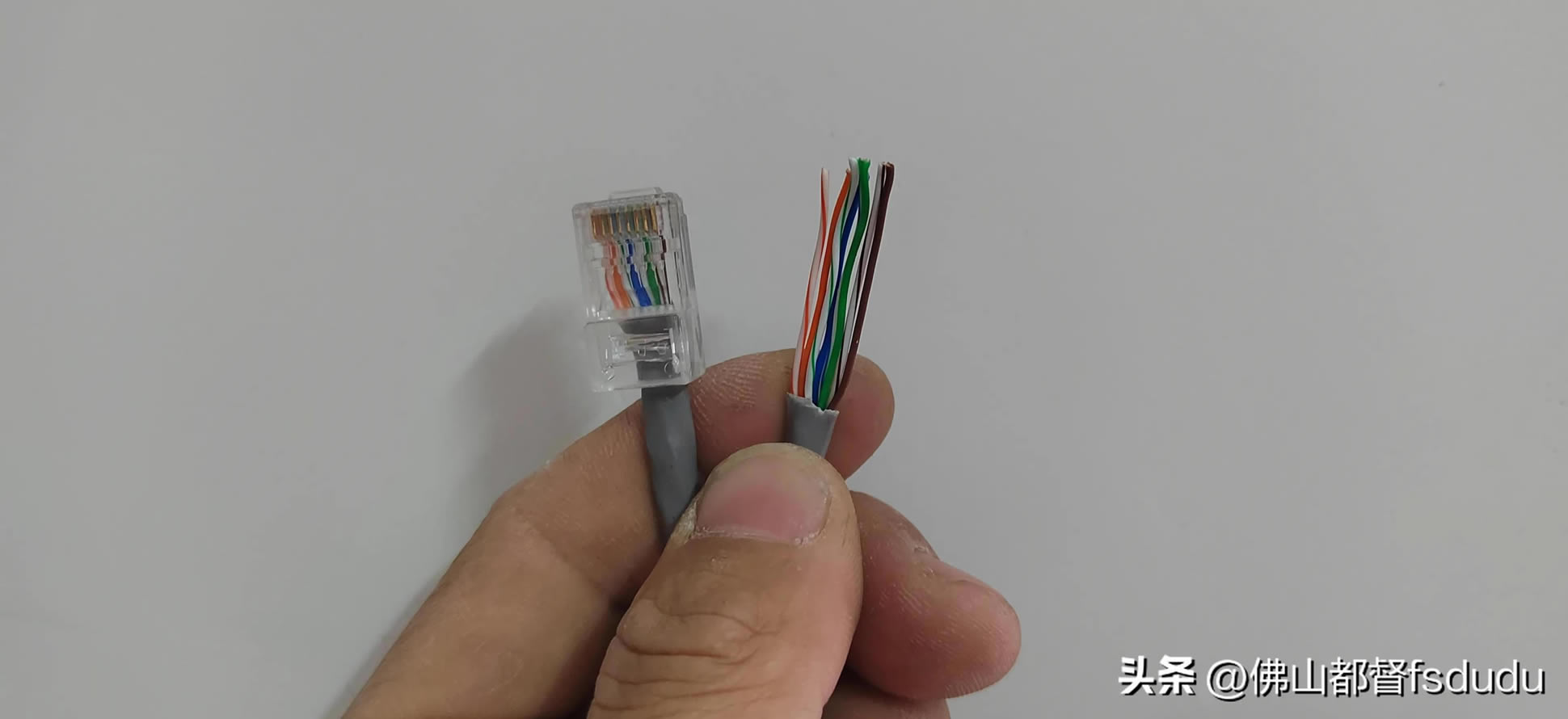
制作水晶頭 找到一條長約50厘米的網線,兩頭制作標準568b接法水晶頭。 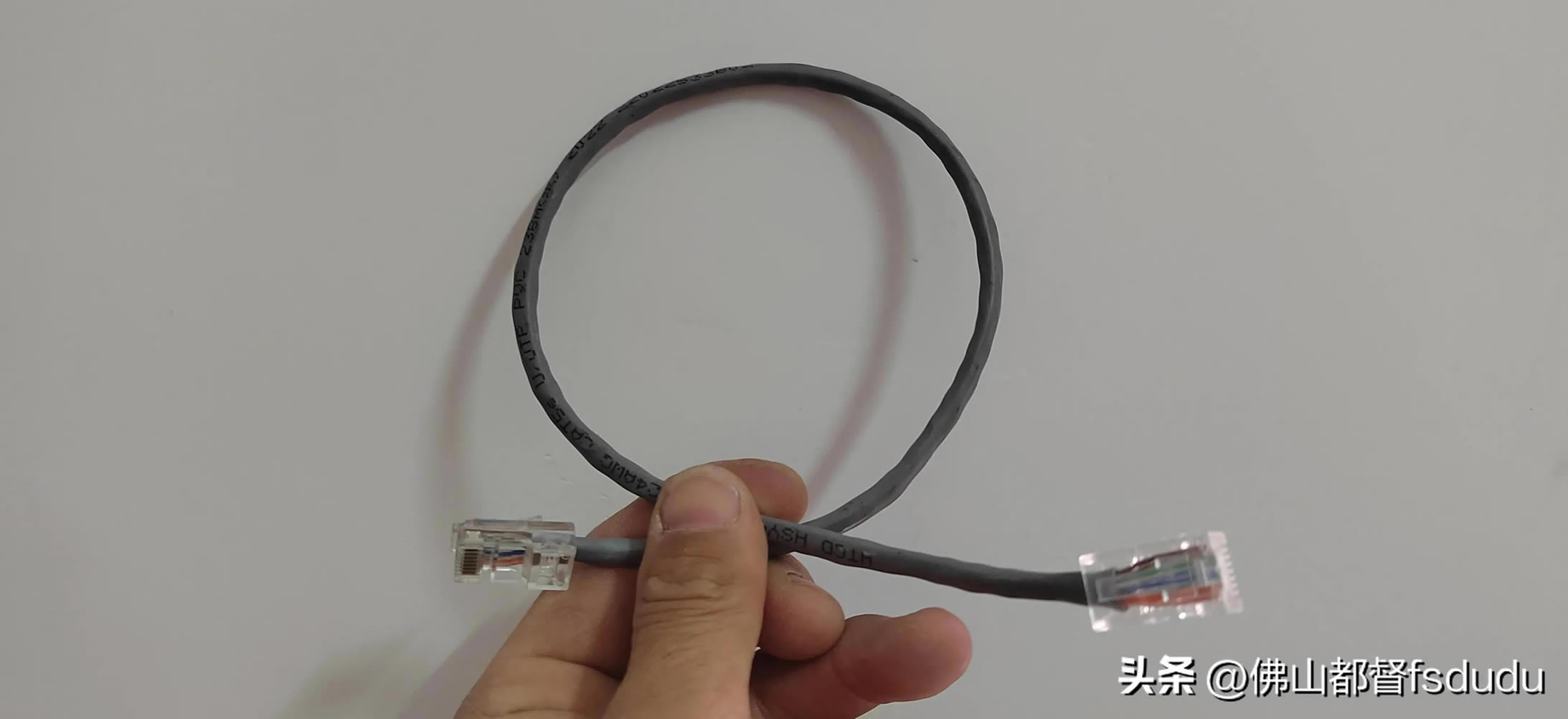
制作好的水晶頭網絡跳線 制作好的水晶頭,一頭連到路由器上聯口上,另外一頭連到貓的下聯千兆口上聯。 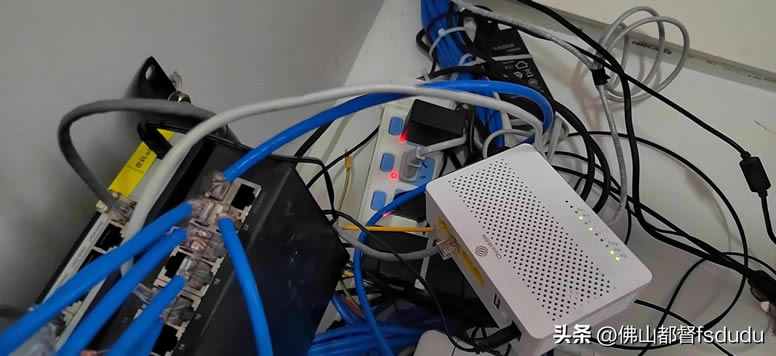
連接貓與路由器的跳線 連接好跳線以后,觀察貓燈的指示燈是否正常亮起。 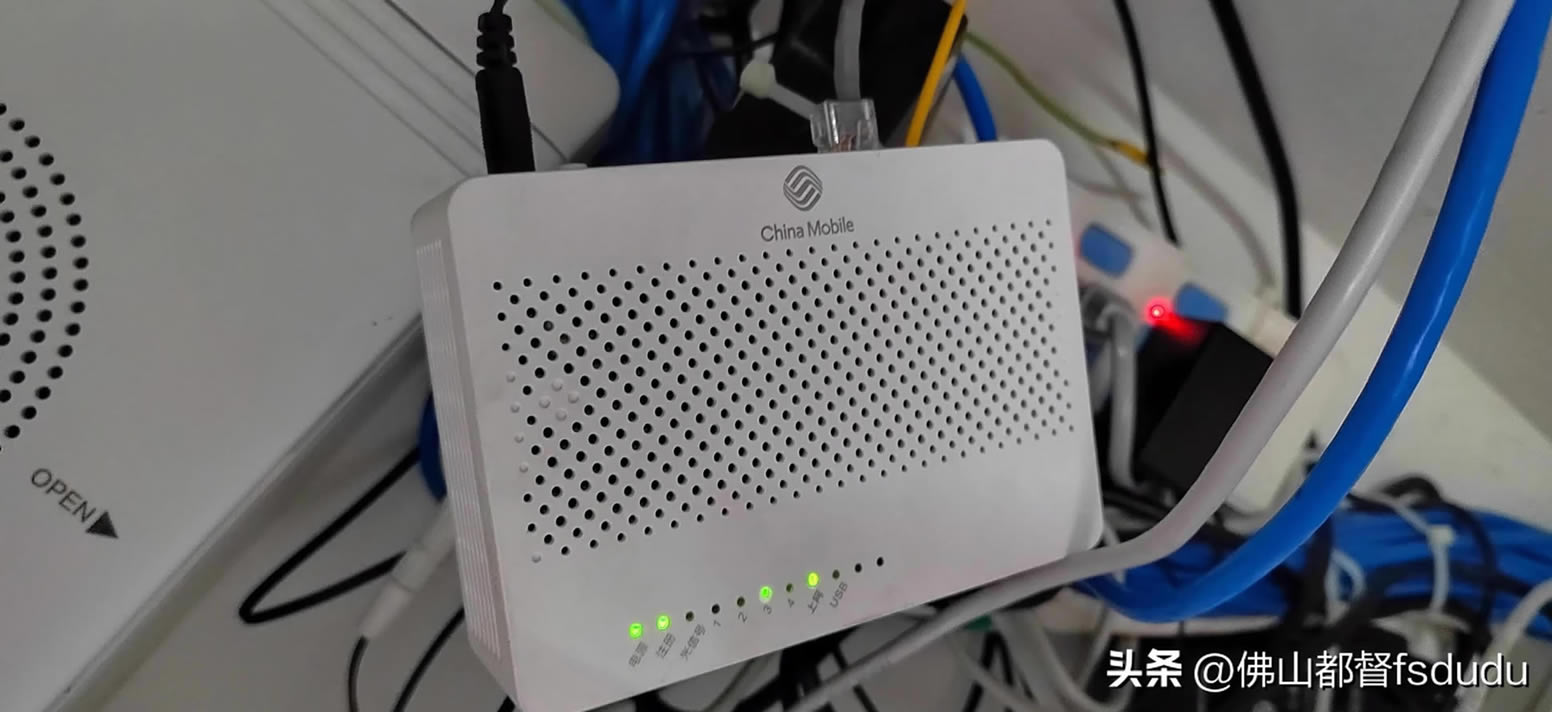
正常亮起的指示燈 再觀察,路由器的指示燈是否正常亮起。
正常亮起的路由器指示燈 現在把筆記本電腦,再次連接到路由器的下連口,并且保障下連口,只連了測試的這臺筆記本電腦,再次運行拼外網的命令。 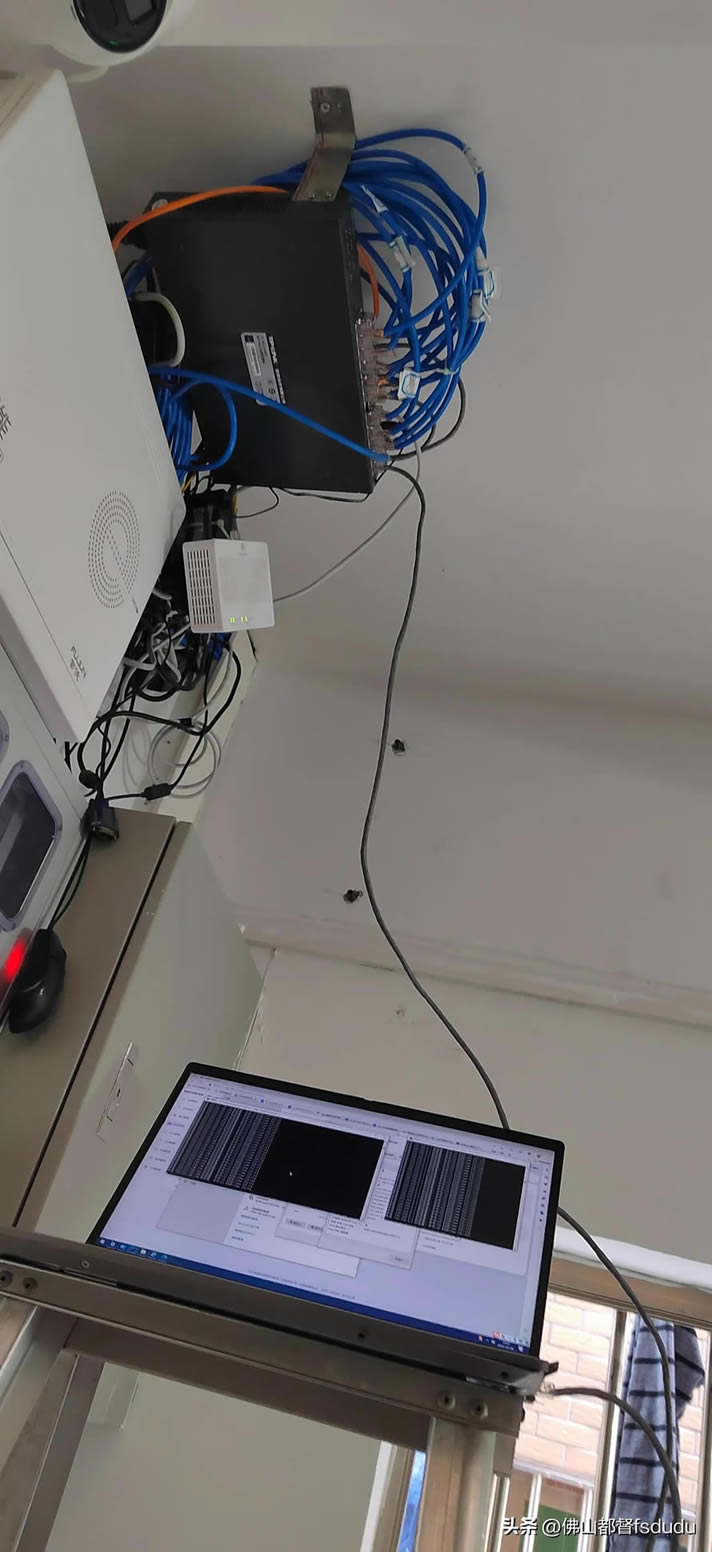
電腦連路由器,路由器連寬帶貓 測試結果顯示,路由器與電腦通訊正常,電腦與外網通訊也正常。 以上三個步驟,就完整解決了,這所出租房,網絡經常斷線,網絡卡頓等,常經常發生的故障。 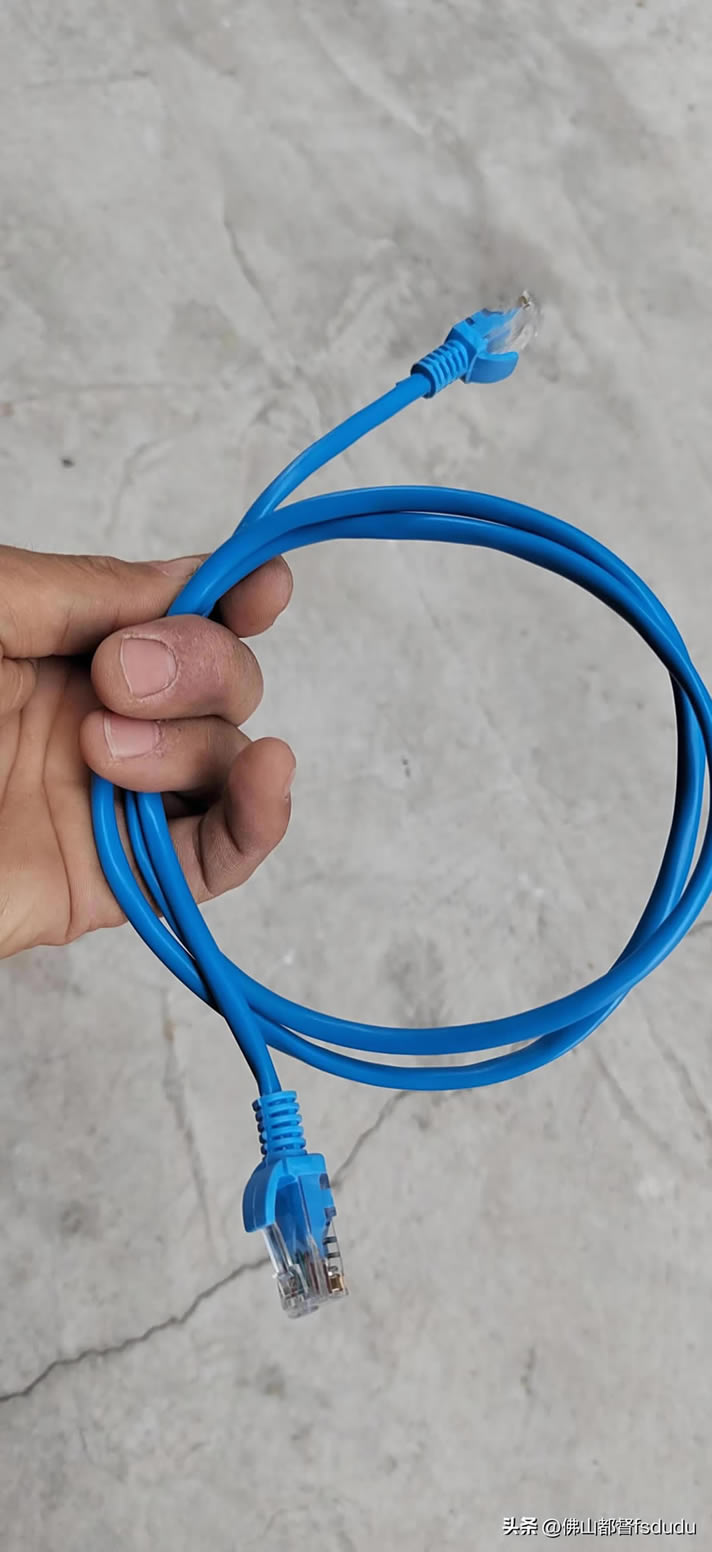
更換下來出故障的網絡跳線 就是上圖中,所示的這條網絡跳線,出現了故障,導致的出租房,網絡經常斷線,網絡卡頓等故障,下面我們把這條跳線剪開,看一下他的內部構造,找出他出故障的原因,以避免類似事情再次發生。 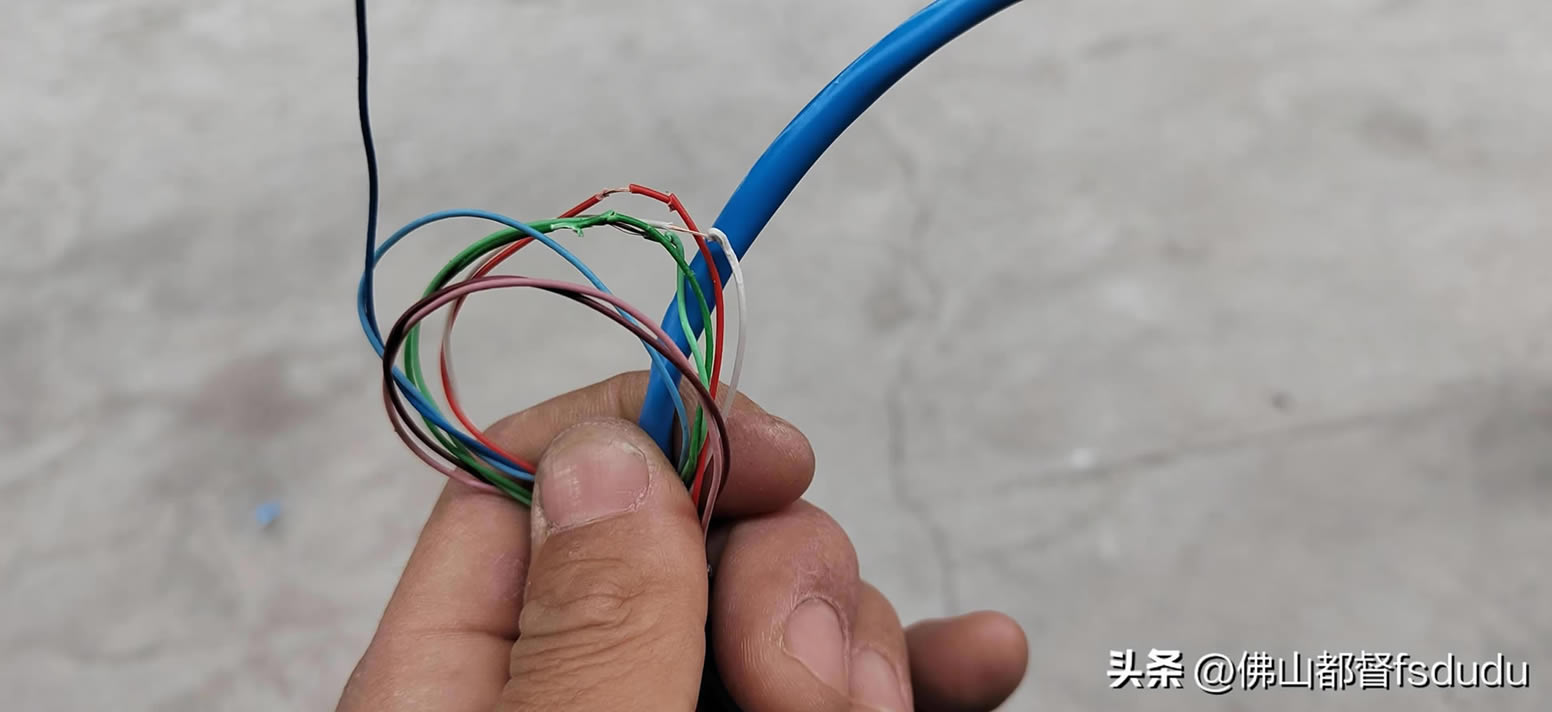
故障網絡跳線內部銅絲不達標 綜上所述,任何一個故障原因,都是有對應的故障因素所導致的,找到這些起主導故障因素的設備,或者線材,或者其他因素,只要排出的這些因素,出租房的網絡也可以永不斷網,或者長時間運行,長時間穩定運行,避免常出現網絡斷網,網絡卡頓等使用不良體驗。
維修的最后一步:恢復到正常擺放狀態 |
相關文章
上一篇:
下一篇:服務器如何做網口匯聚