推薦系統(tǒng)下載分類: 最新Windows10系統(tǒng)下載 最新Windows7系統(tǒng)下載 xp系統(tǒng)下載 電腦公司W(wǎng)indows7 64位裝機萬能版下載

【TranslucentTB下載】TranslucentTB漢化版 v2020.1 中文特別版
- 軟件大小:查看
- 軟件語言:簡體中文
- 授權方式:免費軟件
- 更新時間:2024-12-15
- 軟件類型:國產(chǎn)軟件
- 推薦星級:
- 運行環(huán)境:XP,Win7,Win8,Win10,Win11
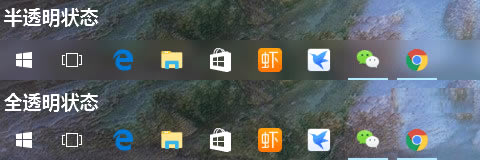
軟件介紹TranslucentTB是一款十分好用的電腦主題美化軟件,能過針對win10系統(tǒng)底下的任務欄進行特殊處理,透明、半透明或者不透明,根據(jù)用戶自己的需求進行調整,讓你的桌面整體顯得更加美觀。
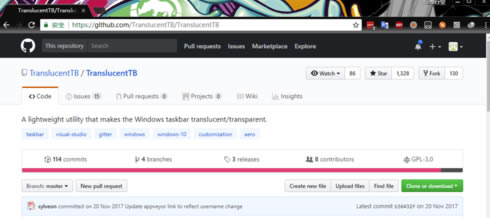
軟件特色1、一鍵設置透明,將底部的任務全部設置透明 2、目前win10的界面設置已經(jīng)不能調整透明度 3、支持簡單的設置功能,不可以調整數(shù)值 4、所以使用其他小軟件調整一下也是不錯的 5、支持快速設置,選擇blur就可以轉換半透明了 6、提供最實用的透明設置,點擊clear就能選擇全透明 軟件功能1、支持alpha和實時預覽的高級顏色選擇器可更改任務欄的顏色 2、任務欄狀態(tài)(選擇一種 - 可以在除正常之外的每個狀態(tài)上自定義) 3、模糊:會使任務欄略顯模糊 4、清除:透明任務欄 5、正常:常規(guī)windows樣式。 6、不透明:沒有透明度 7、流利:windows 2010年4月10日僅更新和更新。將為任務欄提供類似于microsoft的fluent design指南的外觀 8、動態(tài)開始菜單:打開開始菜單時將更改任務欄外觀 9、dynamic cortana:當cortana(或禁用cortana的搜索菜單)打開時,將更改任務欄外觀 10、動態(tài)模式(這些模式可以一起使用,每個模式都提供您可以自定義的任務欄狀態(tài)和顏色) 11、動態(tài)windows:如果窗口當前最大化,則會將任務欄更改為其他外觀 12、動態(tài)時間軸/任務視圖:當時間軸(或舊版本上的任務視圖)打開時,將更改任務欄外觀 13、能夠顯示或隱藏aero peek按鈕。可隨意定制或動態(tài)定制 TranslucentTB怎么設置win10任務欄透明1、首先下載TranslucentTB,這是一款開源的小工具,在github有源碼
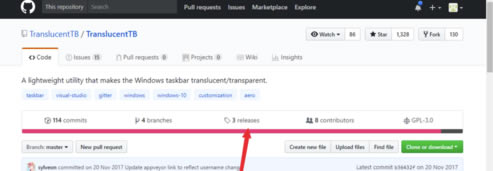
2、點擊release,進入發(fā)行版本查看
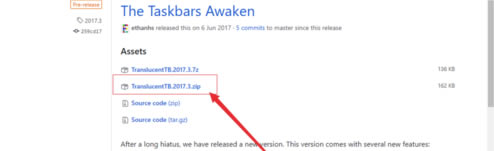
3、這里選擇最新的版本,然后壓縮格式選zip把,大小都差不多,沒必要選高壓的
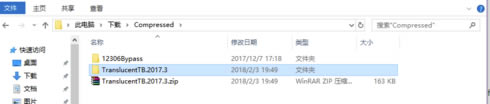
4、下載下來過后解壓,打開TranslucentTB.exe就可以使用了,然后底部就可以設置透明了
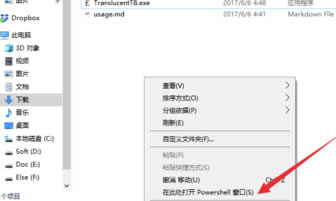
5、或者使用命令模式打開,在文件夾安裝shift然后右鍵,會出現(xiàn)在此處打開powershell,點擊進去,彈出命令行窗口
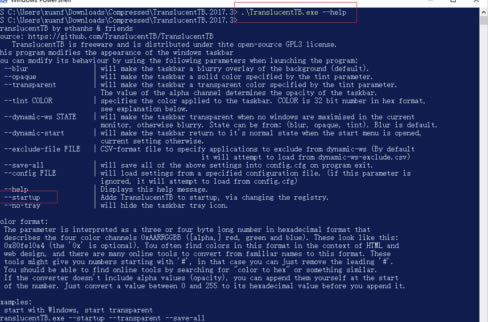
6、在命令行窗口,輸入TranslucentTB.exe --help可以看到更多的命令介紹,這里可以用tab鍵補齊,啟動命令直接輸入TranslucentTB.exe --startup即可
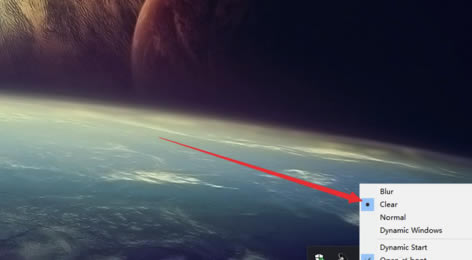
7、不管用那種方式啟動,右下角會多出一個圖標,右鍵有各種選項
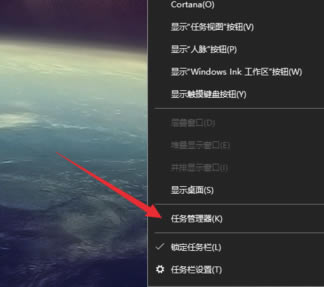
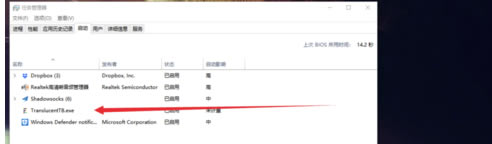
8、右鍵任務欄,點擊任務管理器,在啟動一欄可以看到該程序,說明該程序已設置為開機啟動
9、這個設置在右下角該程序圖標右鍵,open at boot 是指在開機啟動時打開該程序,關閉之后,任務管理器啟動欄該圖標也會消失,有四種模式,磨砂半透明,透明clear等,可以選擇自己喜歡的
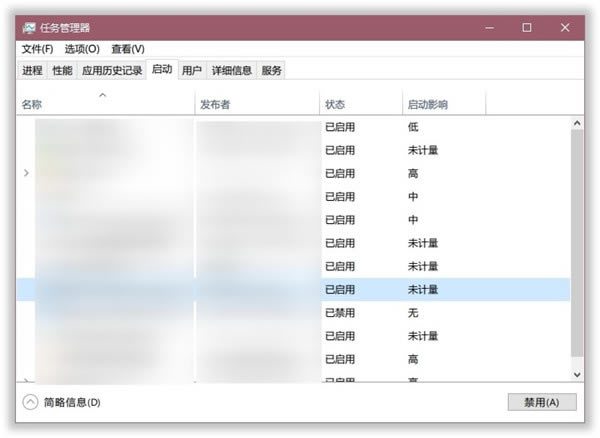
TranslucentTB怎么設置開啟自啟我們可以通過兩種方式打開 Windows 系統(tǒng)啟動項的管理頁面: 一是打開任務管理器,切換至啟動標簽頁,頁面列出了隨系統(tǒng)啟動的應用名稱、發(fā)布者、狀態(tài)、啟動影響,使用鼠標右鍵可禁用應用程序,從啟動項刪除。
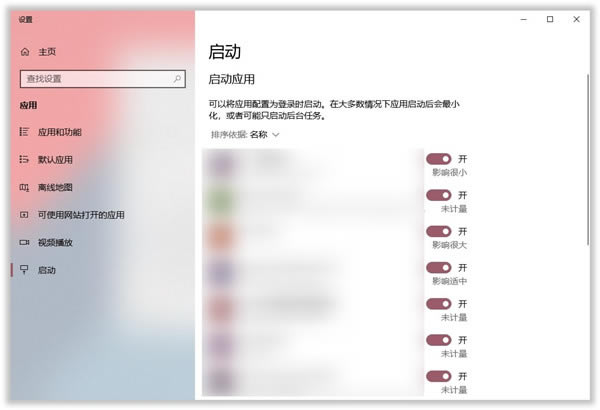
第二種方式是打開系統(tǒng)設置窗口,在輸入框輸入「啟動任務」,即可看到已經(jīng)加入啟動項的應用程序列表,控制其是否啟動變得更加簡單直觀 。
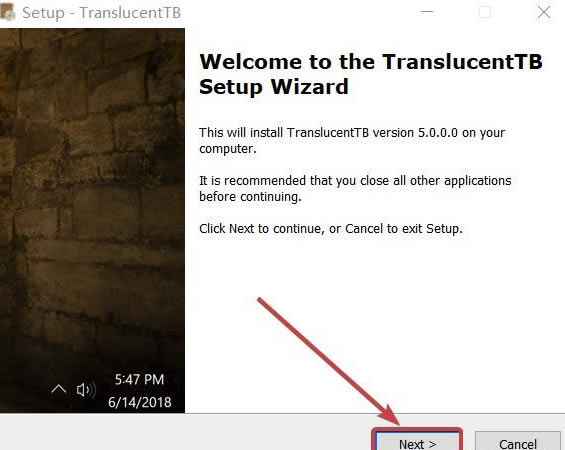
安裝方法1、在本站下載TranslucentTB安裝包 2、使用壓縮軟件進行解壓(推薦使用winrar) 3、點擊exe文件開始安裝
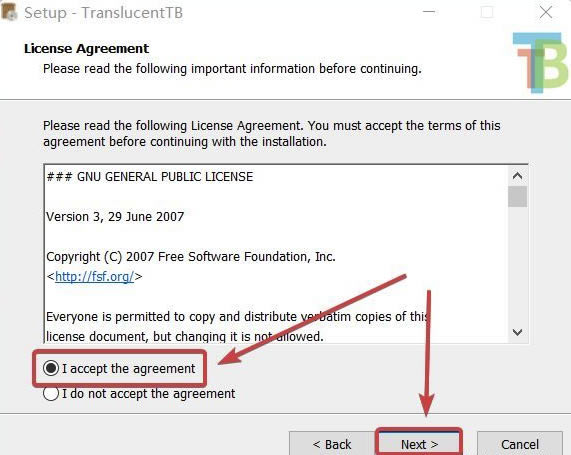
4、同意,然后 Next
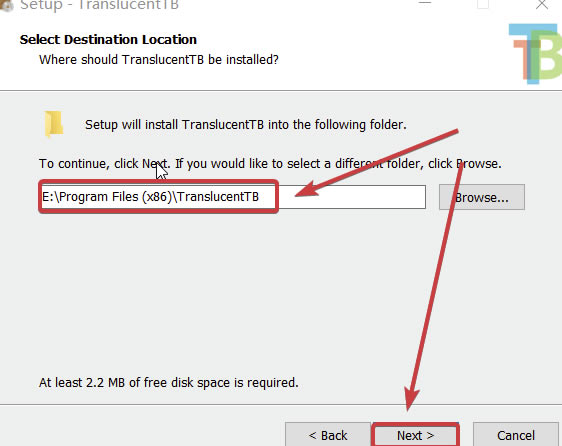
5、最好修改一下安裝路徑,不要安裝到系統(tǒng)盤,然后 Next
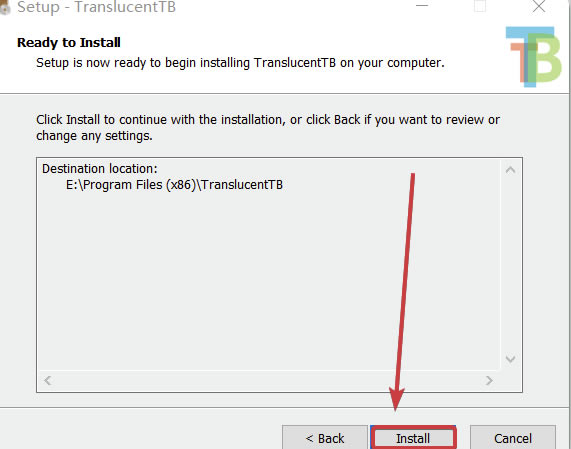
6、這里不用管,直接點擊 Install 就好。
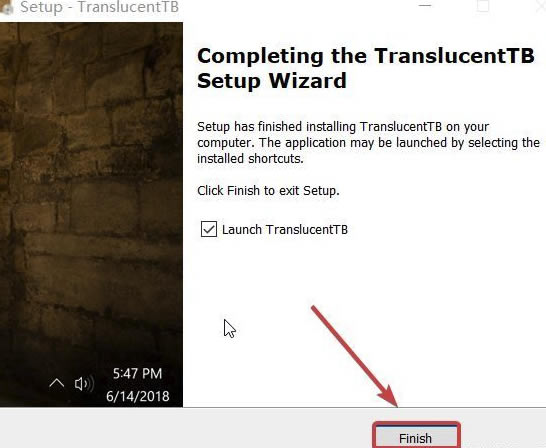
7、安裝完成后點擊 Finish。
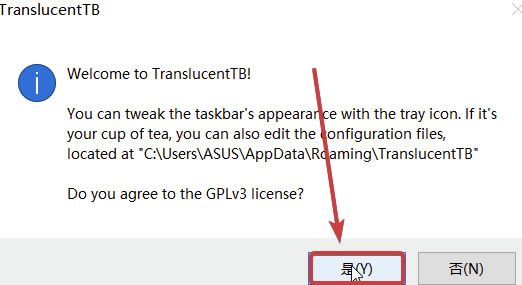
8、如果顯示下圖,不用多管,點擊是就行,這只是一個提醒和詢問是否同意 GPL-3.0 協(xié)議的信息。
|