97久久亚洲,亚洲福利久久,亚洲精品系列,97在线精品

win7系統下載
當前位置: 首頁 > 應用軟件教程 > 詳細頁面

【Microsoft Remote Desktop漢化版】Microsoft Remote Desktop 10中文版下載 v10.4.1 官方免費版
【Microsoft Remote Desktop漢化版】Microsoft Remote Desktop 10中文版下載 v10.4.1 官方免費版
  • 軟件大小:查看
  • 軟件語言:簡體中文
  • 授權方式:免費軟件
  • 更新時間:2024-12-10
  • 軟件類型:國產軟件
  • 推薦星級:
  • 運行環境:XP,Win7,Win8,Win10,Win11
軟件介紹
分享到: 0

軟件介紹

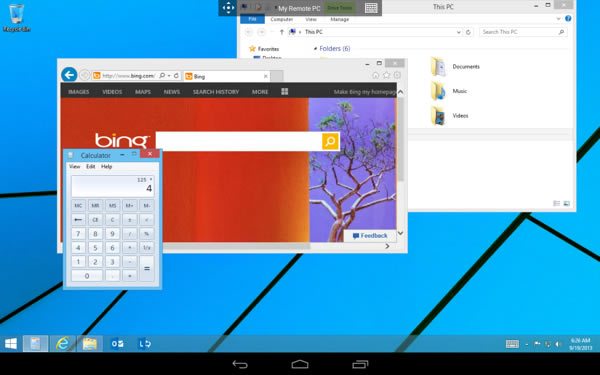
Microsoft Remote Desktop漢化版是一款由微軟公司開發的遠程桌面控制軟件,我們可以在多種不同的操作系統上使用這款軟件。Microsoft Remote Desktop 10能夠將手機、電腦、平板等多種設備進行連接,讓你可以進行遠程操作,輕松控制其他人的電腦來完成各種復雜操作。

Microsoft Remote Desktop漢化版

Microsoft Remote Desktop漢化版軟件簡介

利用微軟新的Remote Desktop(遠程桌面)應用,用戶就可以連接到PC并且利用手機或者平板來控制自己的PC。 這款應用使用的遠程桌面協議和目前微軟在他們的 Windows 桌面設備上用來連接他們的服務器產品的協議相同。該應用可以連接到任何一臺Windows PC,只要這臺PC的中遠程桌面協議是激活并且可連接的即可。 不過該應用的配置相對較發雜,對技術要求比較高,你需要在手機上配置連接到你電腦的IP、主機以及密碼等選項后才能正常連接電腦。

【Microsoft Remote Desktop漢化版】Microsoft Remote Desktop 10中文版下載 v10.4.1 官方免費版-本站

軟件特色

+訪問運行Windows Professional或Enterprise和Windows Server的遠程PC

+訪問IT管理員發布的遠程資源

+通過遠程桌面網關遠程連接

+豐富的多點觸控體驗,支持Windows手勢

+與您的數據和應用程序的安全連接

+簡單管理您的連接,用戶帳戶,網關

+高品質的視頻和音頻流

【Microsoft Remote Desktop漢化版】Microsoft Remote Desktop 10中文版下載 v10.4.1 官方免費版-本站

Microsoft Remote Desktop漢化版軟件功能

1、通過遠程桌面網關訪問遠程資源。

2、安全連接到您的數據和應用中心,需要網絡層認證(NLA)技術。

3、中心的遠程連接可以進行簡單的管理。

4、高質量的視頻和聲音流壓縮和帶寬的使用與改進。

5、容易連接到多個監視器或投影儀演示。

6、打印從Windows應用程序的任何打印機配置你的MAC。

7、訪問本地文件在您的MAC從您的Windows應用程序。

【Microsoft Remote Desktop漢化版】Microsoft Remote Desktop 10中文版下載 v10.4.1 官方免費版-本站

軟件優勢

1、為何選擇遠程桌面服務

Windows應用程序,隨處可見從任何設備和位置訪問Windows應用程序和數據。

靈活的部署從內部部署,基于云或部署的部署中進行選擇。

降低成本整合虛擬桌面基礎架構(VDI)以提高效率。

安全性增強保護您的隱私企業數據免遭丟失和泄漏。

可擴展的平臺構建定制的VDI解決方案以滿足您的需求。

2、桌面虛擬化的好處

選擇不同的部署模型以滿足您的需求:內部部署或Azure

在任何設備上提供Windows應用程序:Windows,Mac,iOS,Android

通過從Azure云提供應用程序,向上或向下擴展以滿足動態業務需求

提供豐富的遠程用戶體驗,類似于在本地PC上運行的應用程序

通過遠程更好的將公司資源保留在用戶設備上來維護數據合規性

Microsoft Remote Desktop漢化版使用說明

【將電腦設置為接受遠程連接】

若要允許從遠程設備訪問你的電腦,最簡單的方法是使用“設置”下的遠程桌面選項。 由于此功能是在 Windows 10 Fall Creators update (1709) 中加入的,因此還提供了一個單獨的可下載應用,可為早期 Windows 版本提供類似的功能。 你也可以使用舊方法來啟用遠程桌面,但此方法提供的功能和驗證較少。

Windows 10 Fall Creator Update (1709) 或更高版本只需幾個簡單的步驟便可為電腦配置遠程訪問。

在要連接的設備上,選擇“開始”,然后單擊左側的“設置”圖標 。

選擇后跟“遠程桌面”項的“系統”組 。

使用滑塊啟用遠程桌面。

另外,建議讓電腦保持喚醒和可檢測到的狀態,以便于連接。 單擊“顯示設置”即可啟用 。

通過單擊“選擇可以遠程訪問此電腦的用戶”,根據需要添加可以進行遠程連接的用戶 。

Administrators 組的成員自動擁有訪問權限。

記下“如何連接到此電腦”下此電腦的名稱 。 需要用它來配置客戶端。

Windows 7 和早期版本的 Windows 10若要為電腦配置遠程訪問,請下載并運行 Microsoft 遠程桌面助手。 此助手將更新系統設置以啟用遠程訪問,確保計算機處于可連接的喚醒狀態,并檢查防火墻是否允許遠程桌面連接。

【添加遠程桌面連接】

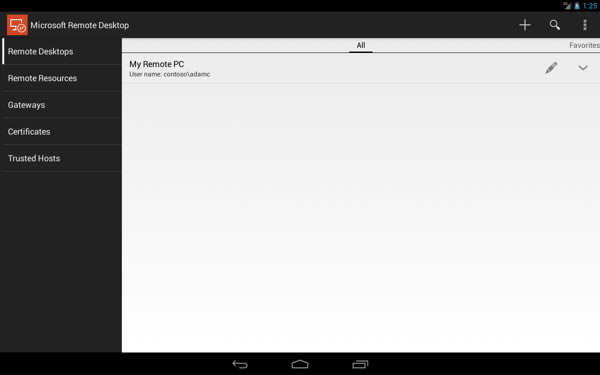
1、在“連接中心”點擊“+” ,然后點擊“桌面” 。

2、在“電腦名稱”中輸入遠程電腦的名稱。 可以是 Windows 計算機名、Internet 域名或 IP 地址。 還可以向電腦名稱追加端口信息(例如,MyDesktop:3389 或 10.0.0.1:3389)。 這是唯一的必填字段。

3、選擇用于訪問遠程電腦的“用戶名”。

選擇“每次都輸入”,這樣,當你每次連接到遠程電腦時,客戶端就會請求你提供憑據。

選擇“添加用戶帳戶”,保存一個頻繁使用的帳戶,這樣就不需每次登錄時都輸入憑據。 如需更多詳細信息,請參閱管理用戶帳戶。

4、還可點擊“顯示其他選項”,設置以下可選參數:

在“易記名稱”中,可以為你要連接到的電腦輸入一個易記的名稱。 如果不指定易記名稱,系統會改為顯示電腦名稱。

“網關”是遠程桌面網關,用于從外部網絡連接到某個計算機。 有關詳細信息,請與系統管理員聯系。

“聲音” 用于選擇遠程會話用于音頻的設備。 可以選擇在本地設備、遠程設備上播放聲音或完全不播放。

“自定義顯示器分辨率”用于設置遠程會話的分辨率。 如果關閉此項,系統會使用在全局設置中指定的分辨率。

可以通過“切換鼠標按鈕”來切換左右鼠標手勢發送的命令。 適用于左手用戶。

可以通過“連接到管理會話”連接到遠程電腦上的管理會話。

可以通過“重定向本地存儲”啟用本地存儲重定向。 默認情況下,此設置處于禁用狀態。

5、完成后,點擊“保存” 。

[溫馨提示]:
點下面下載:(推薦使用"迅雷"進行下載,系統下載大全QQ交流群:)
97久久亚洲,亚洲福利久久,亚洲精品系列,97在线精品
国产精品亚洲产品| 中文字幕在线免费观看视频| 日韩中文字幕91| 免费日韩成人| 日韩国产91| 久久99精品久久久野外观看| 激情欧美国产欧美| av亚洲免费| 在线日韩成人| 久久精品凹凸全集| 国产精品永久| 亚洲性色视频| 国产精一区二区| 免费一级片91| 国产精品嫩草影院在线看| 国产精品一区二区av日韩在线| 欧美日韩精品一区二区视频| 亚洲欧美日韩在线观看a三区| 免费高清在线一区| 丝袜a∨在线一区二区三区不卡| 精品视频网站| 久久人人精品| 18国产精品| 亚洲视频综合| 日韩一区二区三区高清在线观看| 老司机精品视频网| 日韩av网站在线观看| 精品资源在线| 在线日韩成人| 国产一区二区久久久久| 亚洲免费网址| 欧美国产另类| 日韩精品一级中文字幕精品视频免费观看 | 亚洲伊人精品酒店| 国产免费久久| 亚洲精品一区二区妖精| 麻豆视频久久| 亚洲精品一级| 91精品福利| 国产精品久久久久久久久久妞妞| 欧洲亚洲一区二区三区| 国产日韩欧美一区在线| 99国产精品一区二区| 91成人在线| 黄色aa久久| 国产日韩三级| 免费人成网站在线观看欧美高清| 精品视频一二| 久久99青青| 国产免费av国片精品草莓男男| 国产精品一区毛片| 国产不卡av一区二区| 国产日韩精品视频一区二区三区| 精品一区亚洲| 四虎成人av| 精品国产一区二区三区2021| 综合国产精品| 99久久激情| 久久人人97超碰国产公开结果| 亚洲久草在线| 国产精品88久久久久久| 国产66精品| 在线免费观看亚洲| 久久久精品网| 91久久国产| 美女免费视频一区| 国产欧美日韩免费观看| 激情欧美一区| 91精品国产自产在线观看永久∴| 国产精品一页| 亚洲精品系列| 亚洲精品中文字幕99999| 91久久在线| 在线精品福利| 欧美一级一区| 婷婷亚洲成人| 亚洲精品系列| 国产一区精品福利| 久久免费视频66| 日韩欧美二区| 亚洲欧洲一区| 亚洲日本免费电影| 国产欧美在线观看免费| 国产精品久久亚洲不卡| 国产精品亚洲综合久久| 日韩二区在线观看| 国产日韩视频在线| 国产一区二区久久久久| 日本一二区不卡| 精品视频黄色| 久久国产亚洲精品| 性色av一区二区怡红| 7777精品| 精品欧美久久| 日韩动漫一区| 日韩理论视频| 四虎成人精品一区二区免费网站| 免费一级欧美在线观看视频| 国产黄大片在线观看| 黄色在线网站噜噜噜| 成人免费一区| 91成人超碰| 麻豆成人av在线| 久久亚洲电影| 日韩欧美精品一区| 日本不卡在线视频| 激情欧美一区| 精品国产亚洲一区二区三区大结局| 久久网站免费观看| 国产精品多人| 综合亚洲视频| 日韩精品网站| 国产精品巨作av| 天堂日韩电影| 日韩福利视频一区| yellow在线观看网址| 欧美福利一区| 蜜臀国产一区| 午夜在线精品偷拍| 在线精品国产亚洲| 日本一区二区高清不卡| 日韩精品国产精品| 免费在线观看视频一区| 1024精品一区二区三区| 午夜精品影视国产一区在线麻豆| 国产精品一线| 亚洲欧洲日韩| 爽好多水快深点欧美视频| 国产精品亚洲一区二区三区在线观看| 亚洲综合小说| 午夜性色一区二区三区免费视频| 亚洲性图久久| 精品一区免费| 亚洲精品1区2区| 精品一区在线| 中文在线免费视频| 国产欧美三级| 欧美日韩国产一区二区在线观看| 国产麻豆一区| 国产午夜久久av| 在线精品观看| 日韩av网站在线免费观看| 一区在线视频观看| 黄页网站一区| 亚洲一区中文| 激情欧美国产欧美| 久久xxxx| 国产亚洲一区二区三区啪| 欧美精品影院| 免费一级欧美片在线观看网站| 老司机精品在线| 国产亚洲一区二区三区不卡| 国产精品2区| 久久国产亚洲| 亚洲精品在线a| 久久久久97| 亚洲欧美日韩综合国产aⅴ| 日韩免费精品| 国产精品久久观看| 久久精品国产68国产精品亚洲| 午夜久久美女| 日韩欧美激情电影| 黄毛片在线观看| 午夜在线一区二区| 亚洲不卡系列| 午夜亚洲福利| 欧美福利一区| 麻豆91精品视频| 视频一区二区三区在线| 麻豆成人91精品二区三区| 午夜国产一区二区| 精品三级国产| 亚洲3区在线| 国产极品模特精品一二| 91视频一区| 一区二区视频欧美| 国产高潮在线| 免费欧美在线视频| 亚洲美女91| 亚洲精品在线观看91| 国产女人18毛片水真多18精品| 亚洲手机在线| 日韩国产综合| 国产精品网址| 日本成人在线不卡视频| 欧美.日韩.国产.一区.二区| 久久爱www成人| 国产麻豆一区二区三区| 在线精品福利| 色综合www| 国产精品成久久久久| 日韩av影院| 国产精品115| 日韩精品五月天| 中文在线日韩| 日产欧产美韩系列久久99| 一二三区精品| 日韩精品三级| 欧美一区久久| 午夜日本精品|