KK錄像機-KK錄像機官方正式版高速下載2.8.7.2

- 軟件大小:查看
- 軟件語言:簡體中文
- 授權方式:免費軟件
- 更新時間:2024-03-09
- 軟件類型:國產軟件
- 推薦星級:
- 運行環境:XP,Win7,Win8,Win10,Win11
|
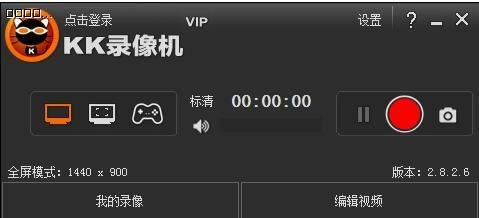
KK錄像機是一款集游戲錄像、視頻錄制、視頻剪輯、添加字幕、添加音樂等功能于一體的高清視頻錄制軟件,KK錄像機可用于錄制各大視頻網站或用于播放器播放的視頻或是在線聊天信息等視頻錄制,功能十分強大。并且除了錄制還能夠視頻編輯哦,趕快來下載體驗一下吧。
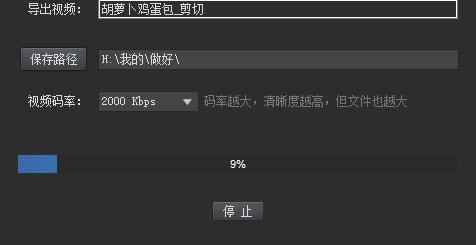
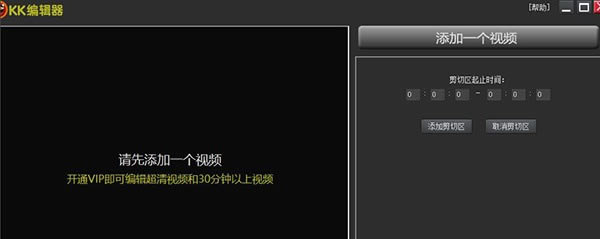
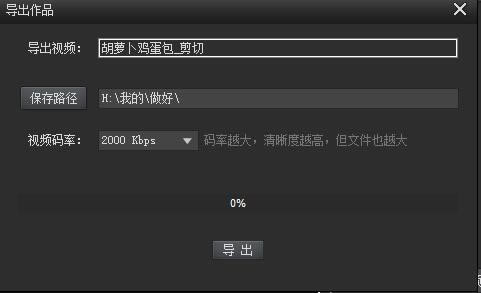
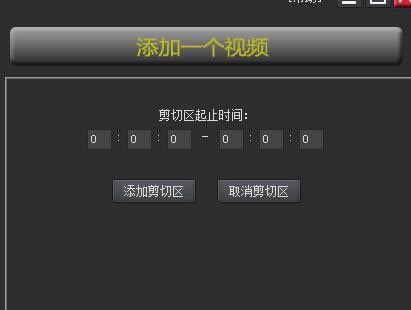
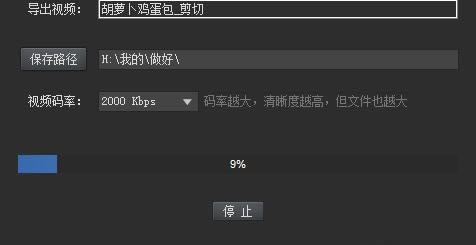
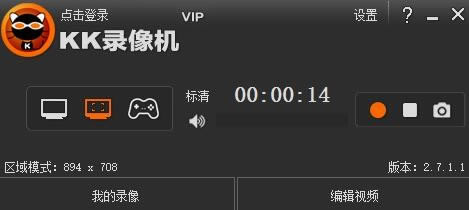
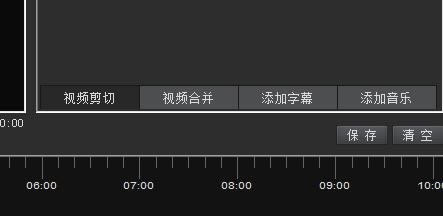
KK錄像機特色:屏幕錄像:支持電腦或手機屏幕上的操作過程,如:網絡教學、軟件操作、課件制作等,是學校、企業、單位必備的錄屏軟件; 游戲錄像:支持各類游戲視頻錄制,如:英雄聯盟、守望先鋒等; 視頻錄制:支持錄制各大視頻網站或用于播放器播放的視頻或是在線聊天信息等視頻錄制,如:優酷、愛奇藝、直播視頻、視頻播放器播放的視頻、QQ視頻、YY視頻等; 使用方法:1. 如何錄制視頻? KK錄像機針對不同的錄制對象分為3種錄制模式,準備錄制前必須選擇合適的錄制模式。 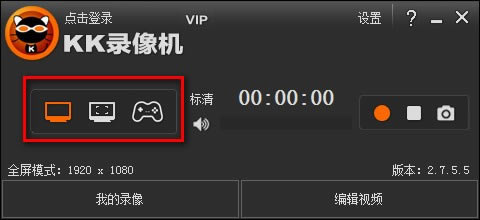 全屏模式 / 區域模式: 錄制優酷、土豆等網絡視頻和聊天視頻 錄制電腦桌面、屏幕操作等 錄制網頁游戲和部分游戲   準備 / 停止錄制暫停 幀率模式: 錄制DirectX、OpenGL等3D類游戲(選擇該模式后,必須進入游戲,等待左上角出現黃色幀率才可以錄制) 錄制Windows Media Player等播放器播放的視頻    準備 / 停止錄制暫停 2. 如何錄制聲音? 開始錄制后,界面上的聲音波形條會上下波 動,如果沒有波 動,則修改錄音選項重新開始錄制。 錄音選擇立體聲混音 / Stereo Mix:錄制所有聲音,包括電腦聲音和麥克風聲音。 錄音選擇麥克風:錄制麥克風聲音。 增加麥克風音量:勾選‘麥克風加強’。 去除噪音:勾選‘麥克風靜音’,降低錄音音量。 常見問題:KK錄像機如何編輯視頻? 1、首先打開KK錄像機,點擊編輯視頻 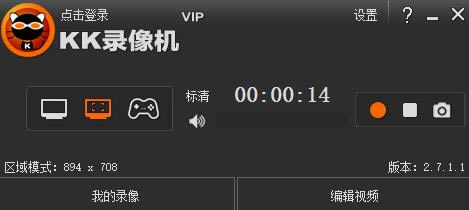 2、先選擇是要剪切視頻,加音樂還是什么 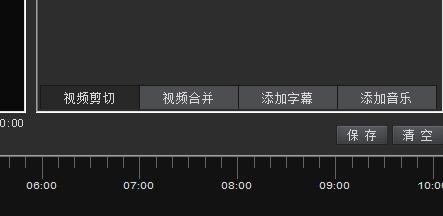 3、然后點擊添加視頻 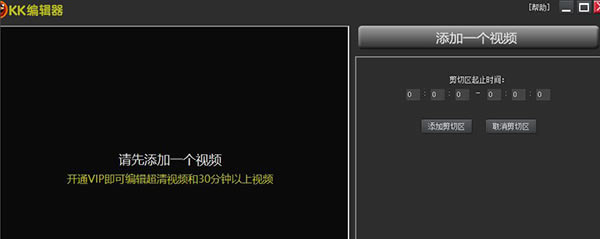 4、在添加視頻下面會顯示你需要剪切或者加入音樂的地方 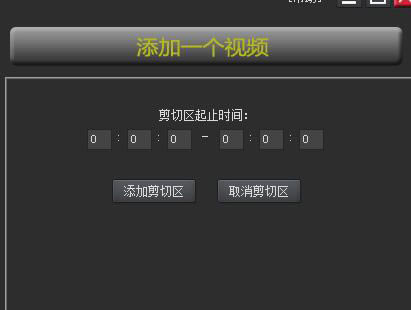 5、在上面編輯好,下面就會顯示出來,然后點擊保存 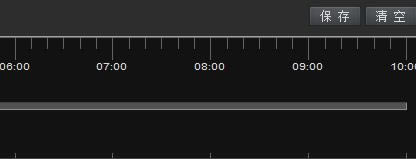 6、出來保存對話框,選擇路徑和名稱 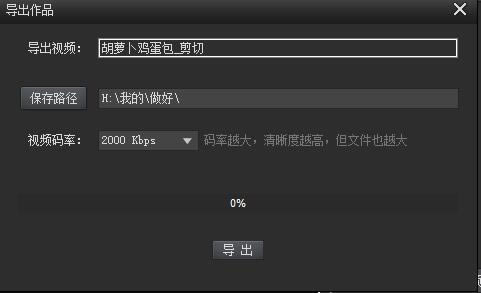 7、點擊導出就可以了
       |