WPS Office下載安裝-WPS Office辦公軟件電腦PC端下載11.1.0.10132
- 軟件大小:查看
- 軟件語言:簡體中文
- 授權方式:免費軟件
- 更新時間:2024-03-05
- 軟件類型:國產軟件
- 推薦星級:
- 運行環境:XP,Win7,Win8,Win10,Win11
 WPS Office下載安裝是一款功能齊全實用操作簡單好上手的辦公軟件。WPS
Office辦公軟件電腦版下載怎么做表格、怎么做文檔、怎么做ppt正文中都有附教程,頁面下滑即可看見。軟件小巧好用輕松解決各類辦公文件煩惱,所有功能永久免費使用,在線修改便捷高效。現在就下載WPS
Office辦公軟件吧。 WPS Office下載安裝是一款功能齊全實用操作簡單好上手的辦公軟件。WPS
Office辦公軟件電腦版下載怎么做表格、怎么做文檔、怎么做ppt正文中都有附教程,頁面下滑即可看見。軟件小巧好用輕松解決各類辦公文件煩惱,所有功能永久免費使用,在線修改便捷高效。現在就下載WPS
Office辦公軟件吧。WPS Office辦公軟件特色:1、無障礙兼容doc.xls.ppt等文件格式,一款多用輕松辦公。 2、本款WPS是免費完整版,體積小巧,安裝快運行快,可放心使用。 3、多種界面任你隨意切換,在經典與新界面中無需重新學習就可上手。 4、簡單易用,輕松上手,支持“云辦公”讓你隨身攜帶辦公小助手。
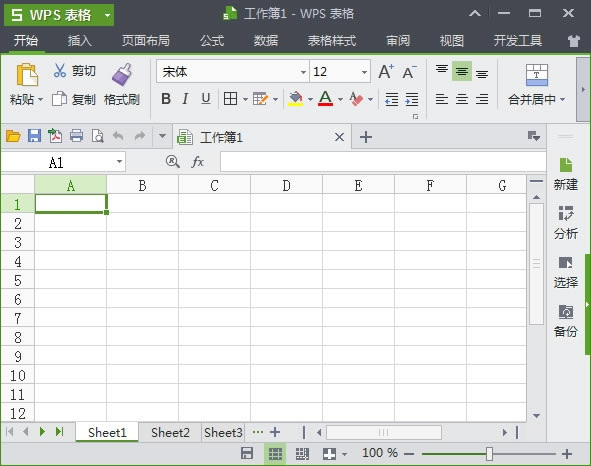
WPS Office辦公軟件亮點:1、釋放創意,海量內容豐富創作。 2、更聰明的AI技術,更簡單的創作。 3、萬物互聯時代下的多屏融合。 4、揮別傳統Office,WPS重新定義創作未來。 WPS Office辦公軟件使用方法:WPS office怎么做表格? 1、打開WPS的Word文檔,點擊“插入”,選擇“表格”,選擇“繪制表格”。 2、左鍵拖動鼠標繪制出想要的表格,點擊“表格樣式”,選擇“繪制斜線表頭”。 3、選擇合適的樣式,點擊“確定”,選擇需要合并的單元格,右鍵選擇“合并單元格”即可。可自動調整行高列寬,支持查看批注。
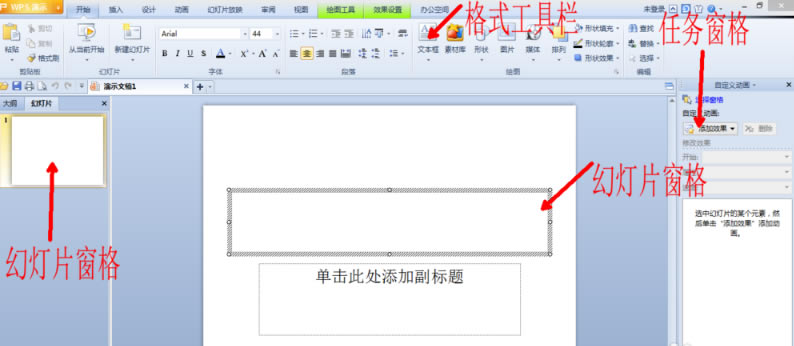
WPS office怎么做ppt? 1、點擊左上角的“+新建”選擇一個空白演示。 2、在頁面上方點擊“文本框”選擇“橫向文本框”,點擊左鍵就可以添加到頁面上了。 3、點擊“形狀”選擇一個,點擊左鍵就添加到頁面了,還可以拖拽進行改動位置。 4、輸入自己的文本文檔或者添加形狀。 5、點擊幻燈片下邊的“+”選擇一個空白演示,點擊“插入此頁”以此類推來添加幻燈片。 6、制作完成后點擊“從當前開始”可以預覽。 7、點擊“文件”點擊“另存為”,選擇保存位置,點擊“保存”就可以制作成功了。
WPS Office辦公軟件實用快捷鍵Word快捷鍵: 創建新文檔 Ctrl+N或者Alt+F+N(對應New) 打開文檔 Ctrl+O或者Alt+F+O(對應Open) 關閉文檔 Ctrl+W或者Alt+W+C 保存當前文檔 Ctrl+S或者Alt+F+S(對應Save) 選定整篇文檔 Ctrl+A 復制格式 Ctrl+Shift+C 粘貼格式 Ctrl+Shift+V 撤消上一步操作 Ctrl+Z 恢復上一步操作 Ctrl+Y 刪除左側的一個字符 Backspace 刪除左側的一個單詞 Ctrl+Backspace Excel快捷鍵: 新建空白文檔 Ctrl+N 切換到活動工作表的上一個工作表 Ctrl+PageUp 切換到活動工作表的下一個工作表 Ctrl+PageDown 在單元格中換行 Alt+Enter 插入超鏈接 Ctrl+K 輸入日期 Ctrl+;(分號) 輸入時間 Ctrl+Shift+:(冒號) PPT快捷鍵: 執行下一個動畫或切換到下一演示頁 N 執行上一個動畫或返回到上一演示頁 P 執行上一個動畫或返回到上一演示頁 Page Up 執行下一個動畫或切換到下一演示頁 Page Down 執行下一個動畫或切換到下一演示頁 Enter 退出演示播放 Esc或Ctrl + Back Space   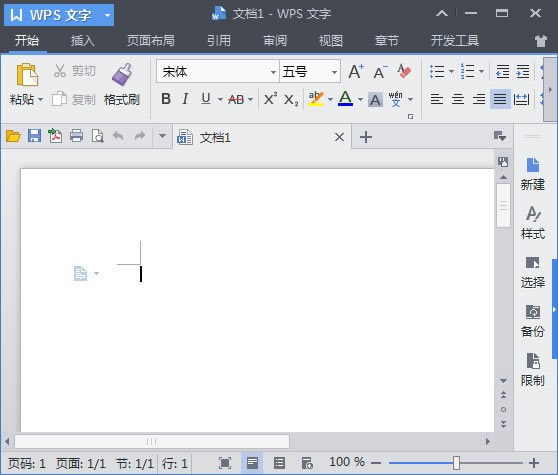 |