


mswrd632-mswrd632.wpc轉換器-mswrd632下載 v1.0綠色免費版
- 軟件大小:查看
- 軟件語言:簡體中文
- 授權方式:免費軟件
- 更新時間:2024-02-07
- 軟件類型:國產軟件
- 推薦星級:
- 運行環境:XP,Win7,Win8,Win10,Win11
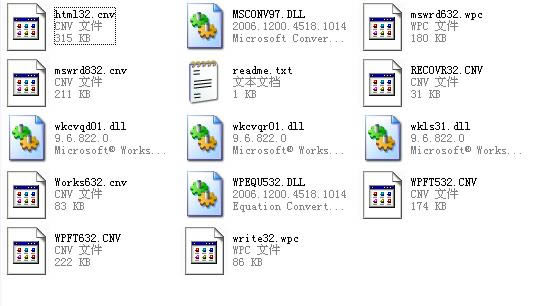
| mswrd632轉換器,當你打開word2003準備編輯文檔時,提示“word無法啟動轉換器 mswrd632.wpc”的錯誤,下載本工具可以解決這個問題。 使用方法1把注冊表文件“word錯誤.reg”導入到注冊表; 2復制Text Conv文件夾下文件到 C:\Program Files\Common Files\Microsoft Shared\TextConv 步驟:
解決方法方法一:一直點“word無法啟動轉換器mswrd632 wpc”下面的“確定”,它會出現文本內容,然后在“文件”菜單中選“另存為”,再打開文件就正常了。 方法二:點擊“開始”,輸入“regedit”指令,然后“確定”,定位到 HKEY_LOCAL_MACHINE \ SOFTWARE \ Microsoft \ Shared Tools \ Text Converters \ Import \ MSWord6.wpc,單擊右鍵,在編輯菜單點擊“刪除”就OK! 你如果是為了恢復受損文檔中的文字。可以參照下面具體的步驟。 1) 采用專用修復功能 ①在“文件”菜單上,單擊“打開”。 ②在“查找范圍”列表中,單擊需要打開的文件的驅動器、文件夾或Internet 位置。 ③在文件夾列表中,定位并打開包含文件的文件夾。 ④選擇要恢復的文件。 ⑤單擊“打開”旁邊的下拉菜單(仔細找哦,相信好多人都沒留意過這里),然后單擊“打開并修復” “打開并修復”是Word 2002/2003 才具有的功能,如果該方法仍不能打開受損文檔,或者您使用的是Word 97/2000,可以試試以下方法。 2)提取文字法 ①在“工具”菜單上,單擊“選項”*“常規”選項卡。 ②選中“打開時確認轉換”復選框,然后單擊“確定”。 ③單擊常用工具欄上的“打開”按鈕。 ④在“文件類型”框中,單擊“從任意文件中恢復文本”。 ⑤像通常一樣打開文檔。 在使用上述方法打開受損Word 文檔后,如果文檔內容顯示混亂,請繼續以下工作。 3)轉換文檔格式 (強烈推薦) 將Word文檔轉換為另一種格式,然后再將其轉換回Word 文檔格式。這是最簡單和最徹底的文檔恢復方法,請始終先嘗試這種方法。 ①在Word 中打開損壞的文檔。 ②在“文件”菜單上,單擊“另存為”。 ③在“保存類型”列表中,單擊“RTF 格式(*.rtf)”,然后單擊“保存” 4)粘貼為新文檔 Word 用文檔中的最后一個段落標記關聯各種格式設置信息,特別是節與樣式的格式設置。如果將最后一個段落標記之外的所有內容復制到新文檔,就有可能將損壞的內容留在原始文檔中。在新文檔中,重新應用所有丟失的節或樣式的格式設置。選定最后一個段落標記之外的所有內容的方法是:在“工具”菜單上,單擊“選項”*“編輯”,清除“使用智能段落選擇范圍”復選框,單擊“確定”按鈕,然后按“Ctrl+End”組合鍵,再按“Ctrl+Shift+Home”組合鍵。 5) 重命名模板 Word在Normal.dot模板文件中存儲默認信息。如果該文件被損壞,則Word文檔中也許會出現奇怪的內容。 ①關閉Word。 ②單擊“開始”*“搜索”*“所有文件和文件夾”。 ③在“全部或部分文件夾名”框中,鍵入“normal.dot”。 ④在“在這里尋找”列表中,單擊安裝Word 的硬盤盤符,然后單擊“搜索”。 ⑤右鍵單擊結果列表中的“Normal”或“Normal.dot”,然后單擊“重命名”。 ⑥為該文件鍵入新的名稱,例如“Normal.old”,然后按回車鍵。 之后,啟動Word,由于Word 無法識別重命名的Normal 文件,Word將創建一個新的Normal 模板。創建新的Normal模板后,請嘗試打開您的文檔。如果可以正確打開,則舊的Normal模板可能已損壞。如果您的文檔還用到了Normal.dot 之外的其他模板,該模板也可能已損壞。請嘗試重新創建模板或使用它的較早版本。 并不是所有受損的文檔都可以正常恢復!損壞嚴重的,只能放棄修復了。 系統軟件一般是在計算機系統購買時隨機攜帶的,也可以根據需要另行安裝。 |