


大白菜U盤啟動制作工具-大白菜U盤啟動盤制作軟件-大白菜U盤啟動制作工具下載 v8.0.16.1214官方正式版
- 軟件大小:查看
- 軟件語言:簡體中文
- 授權方式:免費軟件
- 更新時間:2024-01-30
- 軟件類型:國產軟件
- 推薦星級:
- 運行環境:XP,Win7,Win8,Win10,Win11
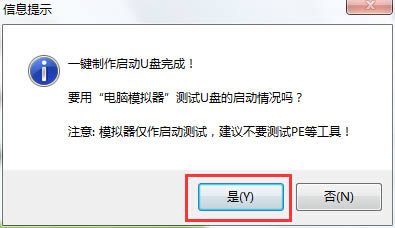
 大白菜U盤啟動制作工具8.0裝機版在今天終于和大家見面啦!是不是有種耳目一新的感覺?相比舊版,新版的大白菜u盤制作工具主界面更加清新、亮麗,功能更加全面、個性化,以滿足廣大用戶的更高要求。下面就一起來看看大白菜裝機版8.0u盤啟動盤制作工具的升級詳情。大白菜U盤啟動制作工具,做到人人都會U盤裝系統。U盤的啟動文件,是大白菜小組優化的系統。啟動PE系統,是經過反復研究最終形成的安裝系統PE。硬盤識別會導致系統安裝是否成功,大白菜的PE系統,整合了硬盤驅動,安裝便捷。 大白菜U盤啟動制作工具8.0功能1、真正的快速一鍵制作萬能啟動U盤,所有操作只需要點一下鼠標,操作極其方便簡單。 大白菜U盤啟動制作工具特色1.全程一鍵安裝,無需任何技術基礎,電腦菜鳥一學即會!幾乎支持所有U盤,讀寫速度快、制作時間短、徹底拋棄光驅! 大白菜使用教程隨著電腦技術的飛速發展,大白菜裝機版u盤制作工具也正式推出了,雖然用戶們對于大白菜并不陌生,但是對于新推出的大白菜裝機版又該如何來制作大白菜u盤啟動盤呢?下面就一起來看看大白菜裝機版一鍵制作啟動u盤教程。 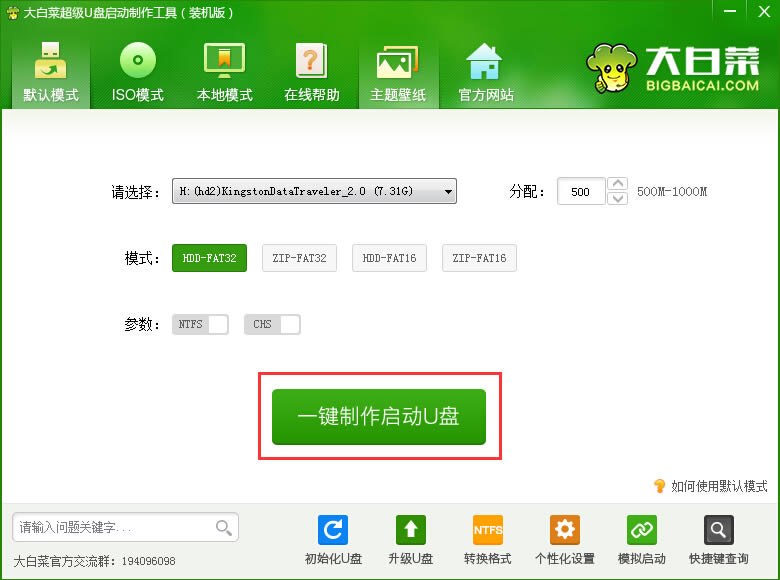 第二步 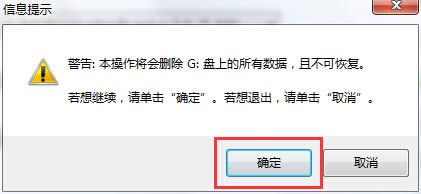 第三步 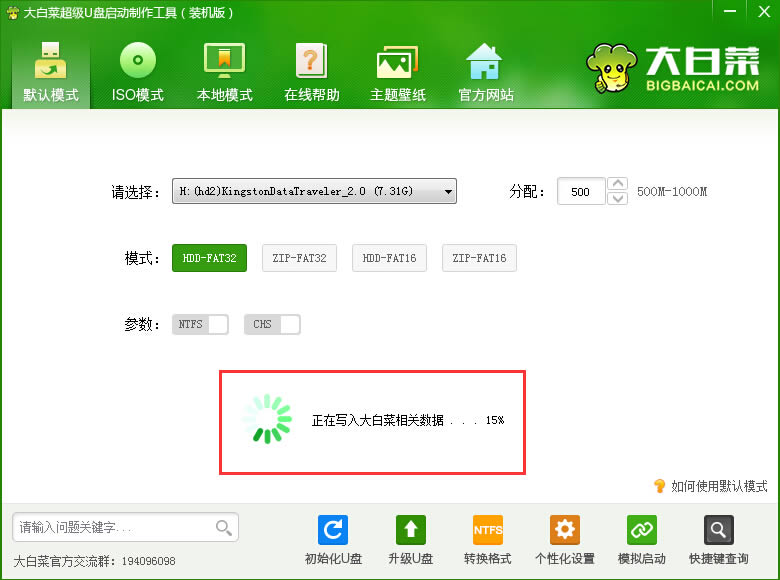 第四步 第五步 模擬電腦成功啟動說明大白菜u盤啟動盤已經制作成功,按住Ctrl+Alt釋放鼠標,點擊關閉窗口完成操作。如下圖所示 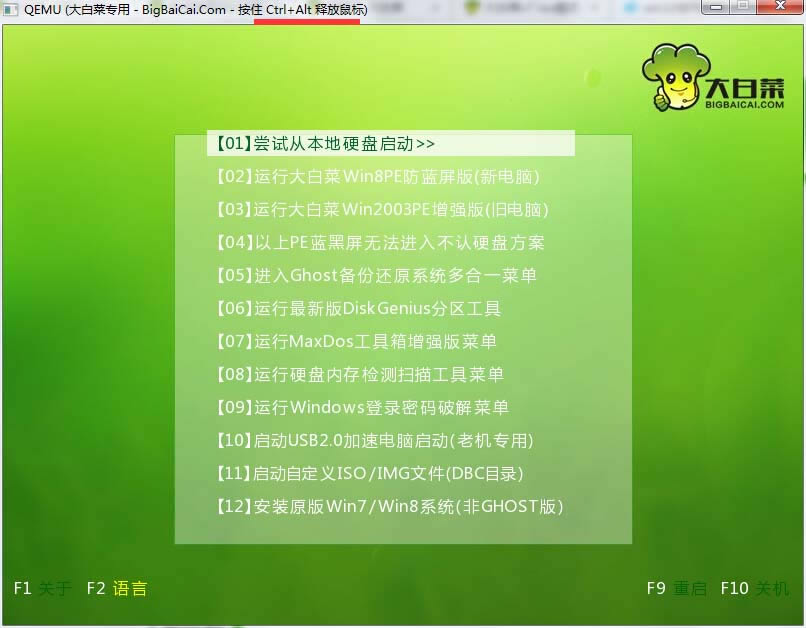 以上就是大白菜裝機版一鍵制作啟動u盤教程,有不懂的如何使用大白菜裝機版制作大白菜u盤啟動盤的用戶,可以嘗試以上的大白菜使用教程操作看看,希望以上的大白菜使用教程可以給大家帶來更多的幫助。 系統軟件一般是在計算機系統購買時隨機攜帶的,也可以根據需要另行安裝。 |