


FbinstTool-萬能U盤制作工具-FbinstTool下載 v1.701官方正式版
- 軟件大小:查看
- 軟件語言:簡體中文
- 授權方式:免費軟件
- 更新時間:2024-01-08
- 軟件類型:國產軟件
- 推薦星級:
- 運行環境:XP,Win7,Win8,Win10,Win11
軟件介紹
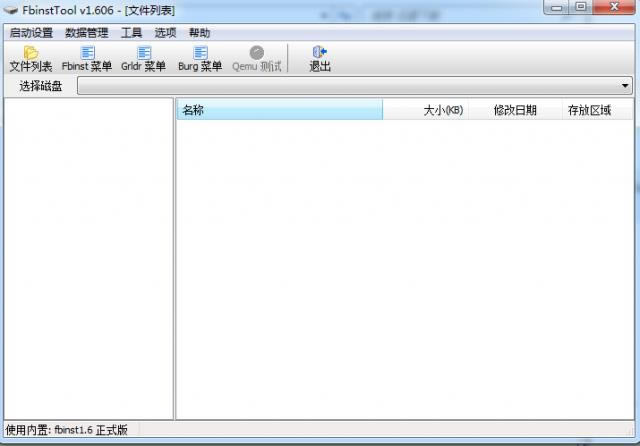 FbinstTool是一款安全可靠萬能U盤制作工具,輔助用戶輕松制作winpe或是GHO還原系統,支持將sd卡、U盤、移動硬盤等usb設備制作成系統啟動盤。全面支持對分區表項法,可以輕松的讓UD以BIOS/UEFI雙啟動,支持FBA/MOD/GHO文件關聯以及LZMA壓縮文件關聯。另外它還有查看設置、備份和恢復分區表修復MBR、LZMA壓縮、查看ghost密碼等等功能。 FbinstTool功能
FbinstTool使用方法FbinstTool 制作BIOS/UEFI U盤啟動盤教程:1、先用FbinstTool格式化U盤,格式化成ud擴展區。 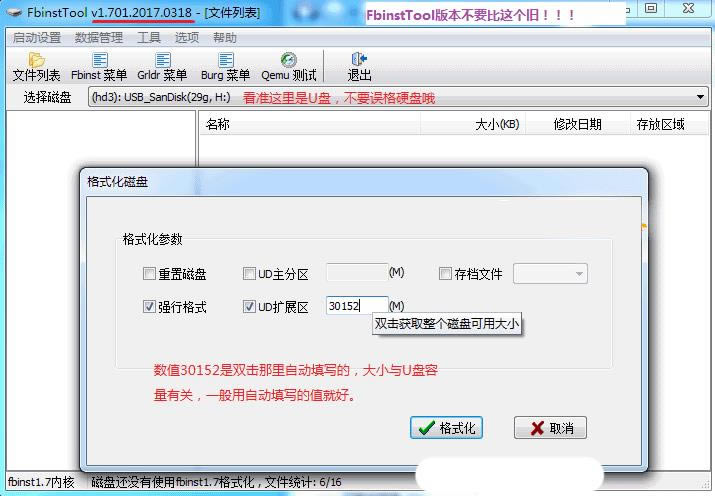 2、把ud文件拖進去。 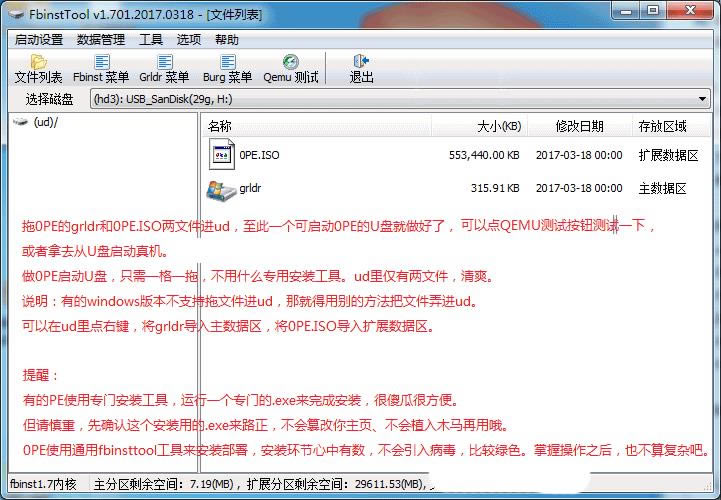 3、建日常數據區鏡像。 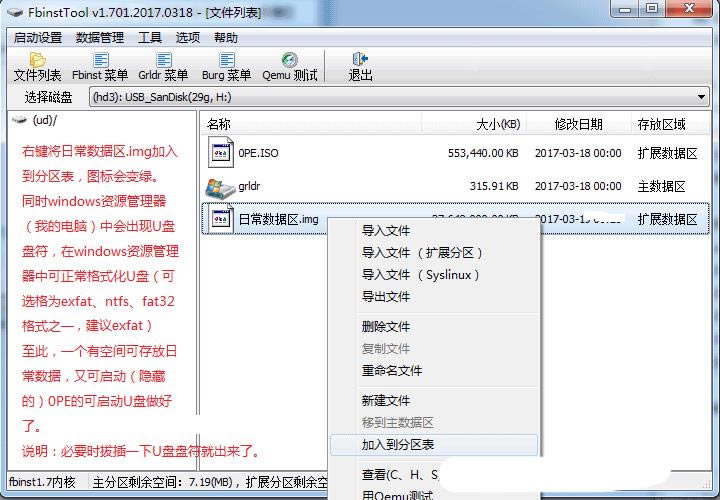 4、建立其它PE區鏡像。 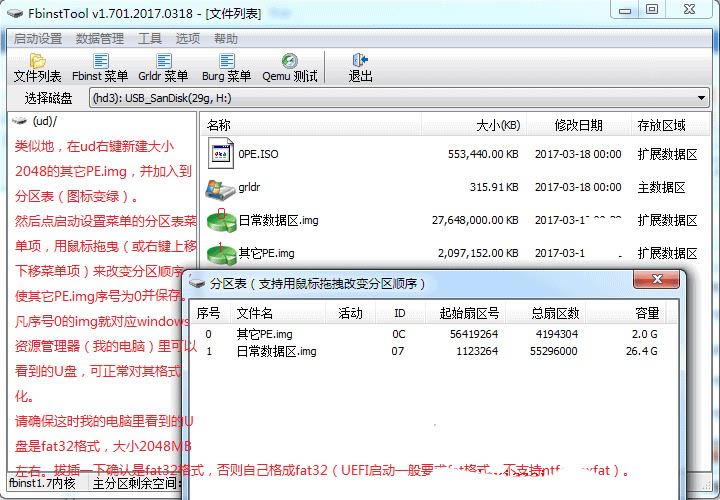 5、最后點保存即可。
FbinstTool注意事項1、如果在win7下不能拖放文件,請關閉win7的uac ,因為uac會攔截fbinst進程 系統軟件一般是在計算機系統購買時隨機攜帶的,也可以根據需要另行安裝。 |
[溫馨提示]:
本類軟件下載排行
系統幫助教程
熱門系統總排行