


綠葉U盤啟動盤制作工具-一鍵制作u盤啟動盤-綠葉U盤啟動盤制作工具下載 v3.5.1增強版

- 軟件大小:查看
- 軟件語言:簡體中文
- 授權方式:免費軟件
- 更新時間:2024-01-07
- 軟件類型:國產軟件
- 推薦星級:
- 運行環境:XP,Win7,Win8,Win10,Win11
 綠葉U盤啟動盤制作工具是一款成功率很高的U盤裝系統軟件,傻瓜式制作,真正的一鍵制作萬能啟動U盤,輕松實現只需一個U盤就能完成系統重裝,電腦維修,數據恢復等。不需要任何技術基礎就會用,完美軟件站提供綠葉U盤啟動盤制作工具免費下載。 綠葉U盤啟動盤制作工具功能自由更換系統,實時更新 自制啟動盤和光驅更新系統,綠葉U盤裝系統工具可直接從官網下載更新,節省成本,實現實時更新。 寫入保護,防止病毒侵襲 U盤是病毒傳播的主要途徑之一,綠葉啟動盤采用寫入保護技術,徹底切斷病毒傳播途徑。 一盤兩用,攜帶方便 平時當U盤使用,需要的時候就是維修U盤,完全不需要光驅和光盤,攜帶方便。電腦應急,最給力的幫手! 告別繁瑣,簡單易用 不需要任何技術基礎,突破英文障礙和笨重的光驅,菜鳥也能玩轉電腦,實現全民普及電腦技術 讀寫速度快,安全穩固 光盤和光驅系機械產品,容易劃傷和損壞;U盤可達5萬次讀寫次數,USB2.0高速傳輸,整個過程不到10分鐘。 更新換代,拋掉光驅 幾年前,光驅替代軟驅用來安裝和維護系統;如今隨著光驅淡出市場,U盤裝系統正在成為新興的主流裝系統方案。 綠葉U盤啟動盤制作工具使用1.點擊“一鍵制作usb啟動盤”按鈕,注意一定要備份U盤數據 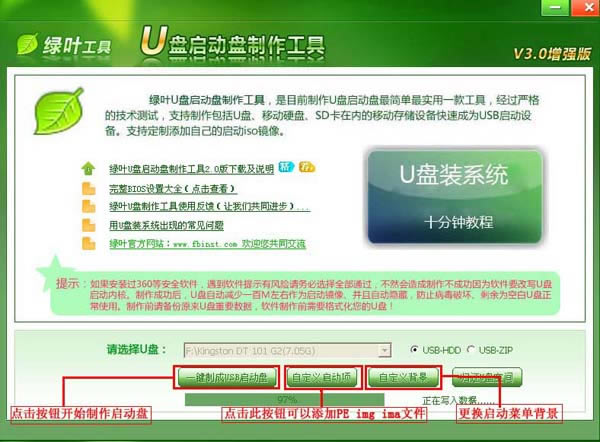 2.系統文件下載及放入 將下載好的GHOST系統復制到你的U盤中; 3.重啟,設置USB為第一啟動盤(提示:請先插入U盤后,開機設置啟動項) 在計算機啟動的第一畫面上按"DEL"鍵進入BIOS 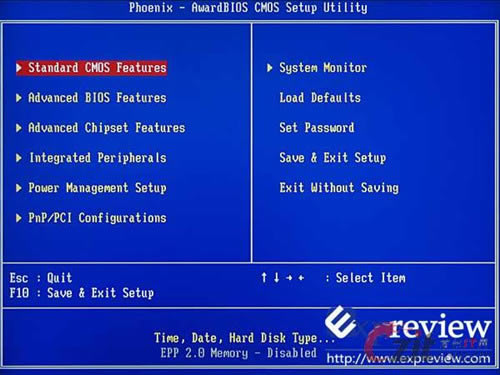 4.進入U盤系統啟動菜單界面 選擇(1)運行綠葉windowsPE網絡版增強版 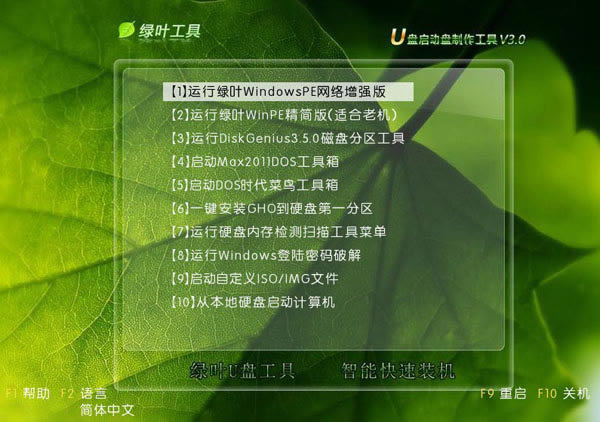 PE啟動中,啟動過程中會出現下面的界面,稍等片刻 5.進入WindowsPE恢復系統 如果你的電腦硬盤未分過區(新電腦或新硬盤一般未分區),請先分區,如果已經分過區,繼續往下看 在winPE桌面上點擊打開“onekey一鍵還原”如下圖: 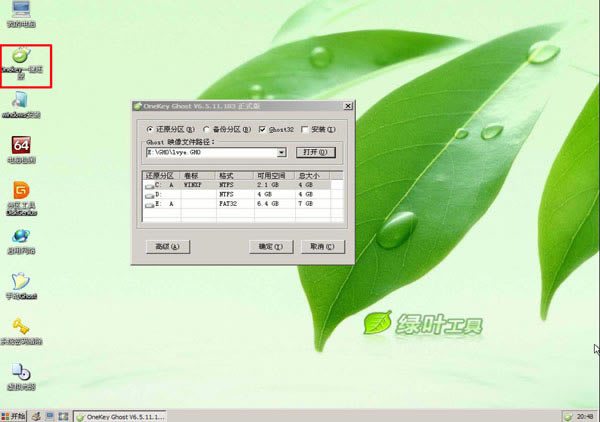 如下圖所示步驟,選擇你要恢復的系統文件,選擇完后點擊確定。 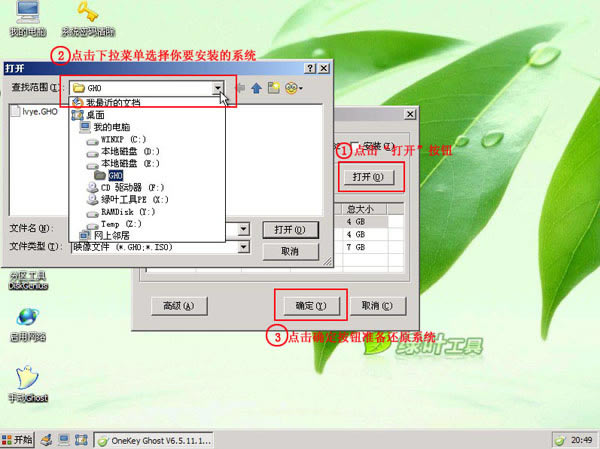 onekey提示是否恢復系統,下圖所示:選擇是 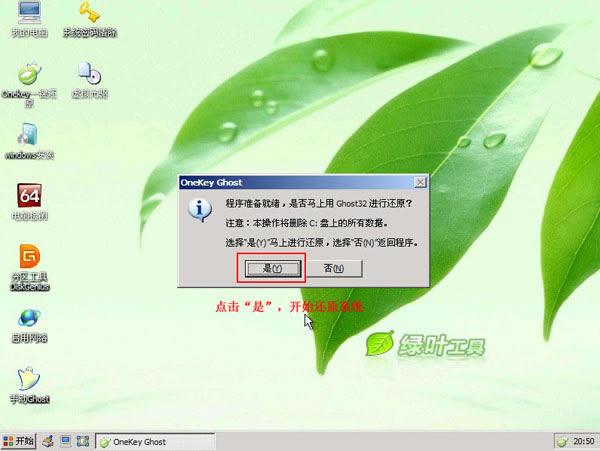 注意:如果用onekey找不到或者打不開你的系統文件,那么請將你的系統文件解壓,然后再用重試,切記系統文件命名時候,請不要使用中文命名不要放在中文文件夾內 系統恢復中,下圖所示: 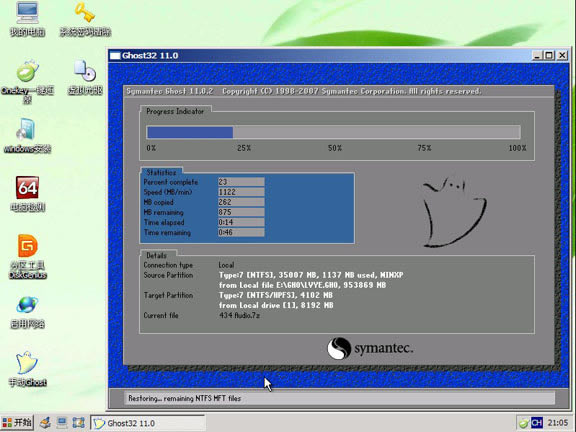 等待系統恢復完成后會彈出是否重啟進行系統還原對話框,如下圖,選擇“是“。 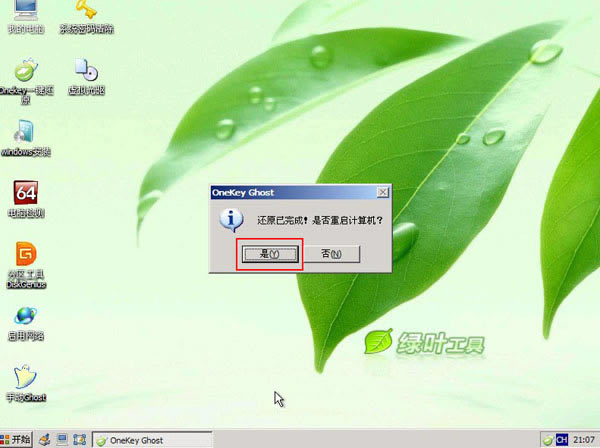 選擇“是”后,重啟電腦,開始自動安裝系統,你只需等待即可。 系統軟件一般是在計算機系統購買時隨機攜帶的,也可以根據需要另行安裝。 |