


以太網控制器萬能驅動-以太網控制器驅動下載-以太網控制器萬能驅動下載 v1.0綠色版
- 軟件大小:查看
- 軟件語言:簡體中文
- 授權方式:免費軟件
- 更新時間:2024-01-03
- 軟件類型:國產軟件
- 推薦星級:
- 運行環境:XP,Win7,Win8,Win10,Win11
|
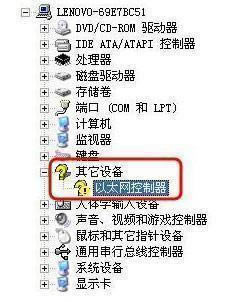
以太網控制器萬能驅動是款應用于以太網控制器的通用型驅動,適用于一切網卡,可以為mercury、fast、磊科、tp-link等主流網卡品牌提供專屬驅動程序,讓你順利上網,安裝以太網控制器萬能驅動方法即是插在機器主板的PCI擴展槽里。 以太網控制器萬能驅動使用說明1、以太網控制器萬能驅動工具針對在不同的操作系統里,解決設備驅動問題的通用工具內置 大量精選的廠商驅動程序包, 智能查詢與判斷,支持離線使用.下載完成后,解壓程序,運行exe程序即可。本站提供新版以太網控制器驅動下載。 2、啟動萬能驅動工具,點擊開始時,程序會靜默安裝驅動人生6(官網4月30日更新的74版) 靜默參數規則: (1)無界面后臺安裝 ,創建桌面快捷方式, 安裝完成不自動運行 (2)用戶運行桌面快捷方式, 或者點擊到 萬能驅動程序界面的 廣告圖,則會運行驅動人生6主程序 3、工具驅動數據安裝規程: (1)設備 無驅動或低版本狀態時 支持安裝 (2)設備 驅動正常且驅動版本高于時 則提示無需更新. (3)USB 與 U盤萬能驅動, 修復系統層自帶驅動程序和索引文件 (4)萬能攝像頭驅動 ,調用驅動6客戶端 攝像頭驅動修復策略. 以太網控制器萬能驅動安裝方法右鍵 - 計算機 - 屬性 - 設備管理器,在設備管理器里,發現:以太網控制器有黃色! 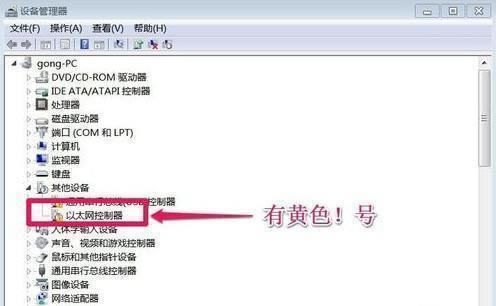 我們右鍵點擊:以太網控制器,在下拉菜單中左鍵點擊:更新驅動程序軟件(P); 在更新驅動程序軟件 - 以太網控制器窗口,我們左鍵點擊:瀏覽計算機以查找驅動程序軟件(R); 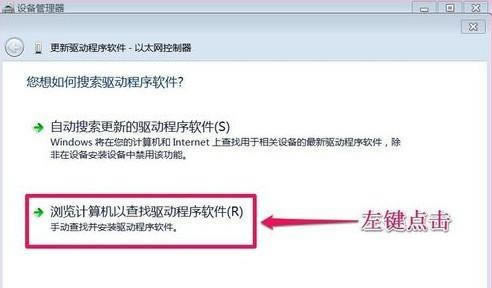 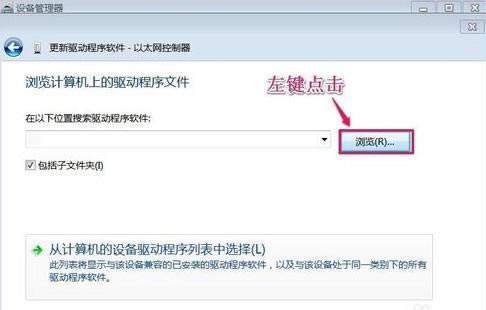 接下來,我們點擊:瀏覽; 在瀏覽文件夾窗口,我們左鍵點擊:DVD RW驅動器(R)(在光驅已經插入了驅動光盤)或者左鍵點擊瀏覽下載的驅動文件夾,指定驅動文件,再點擊:確定; 回到更新驅動程序軟件 - 以太網控制器窗口,我們點擊:下一步; 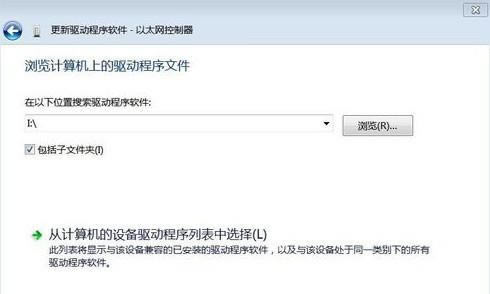 正在搜索I:\以獲取軟件...; 正在安裝驅動程序軟件,稍候; Windows已經成功地更新驅動程序文件; 回到設備管理器窗口,我們看到:以太網控制器的黃色!沒有了; 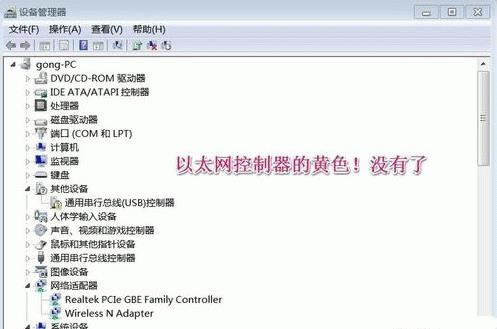 以太網控制器萬能驅動常見問題電腦無法上網了,設備管理器里面沒有出現網絡適配器,怎么安裝網卡驅動? 網絡適配器,也就是平常我們說的“網卡”,無網絡適配器的意思是電腦未安裝網卡驅動。關于網卡驅動安裝問題有以下解決方法: 未安裝網卡驅動解決方法: 1.如果設備管理器里面網絡適配器的位置顯示的是一個問號,那說明這個驅動還沒有安裝上。如果有買電腦時人家給你主板驅動光盤,那么把光盤放進光驅里,然后點那個問號選擇更新驅動,選擇從光盤自動查找就行了。 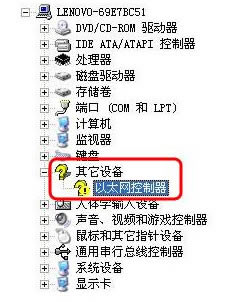 2.如果沒有這樣的光盤,先搞清楚你網卡的型號,如果非獨立網卡,你可以上網查找主板的板載網卡型號,獨立網卡你拆開電腦看一下網卡上的芯片的型號。然后到網上下載一個對應的驅動文件,拿移動硬盤拷回你的電腦上,安裝就可以了,如果下載的是inf文件那么和上面的辦法,一樣,更新驅動,就搞定了。 系統軟件一般是在計算機系統購買時隨機攜帶的,也可以根據需要另行安裝。 |