

推薦系統(tǒng)下載分類: 最新Windows10系統(tǒng)下載 最新Windows7系統(tǒng)下載 xp系統(tǒng)下載 電腦公司W(wǎng)indows7 64位裝機萬能版下載

CrossOver Mac版-Mac運行Windows軟件-CrossOver Mac版下載 v19.0.0.32207官方正式版

- 軟件大小:查看
- 軟件語言:簡體中文
- 授權方式:免費軟件
- 更新時間:2024-01-02
- 軟件類型:國產軟件
- 推薦星級:
- 運行環(huán)境:XP,Win7,Win8,Win10,Win11
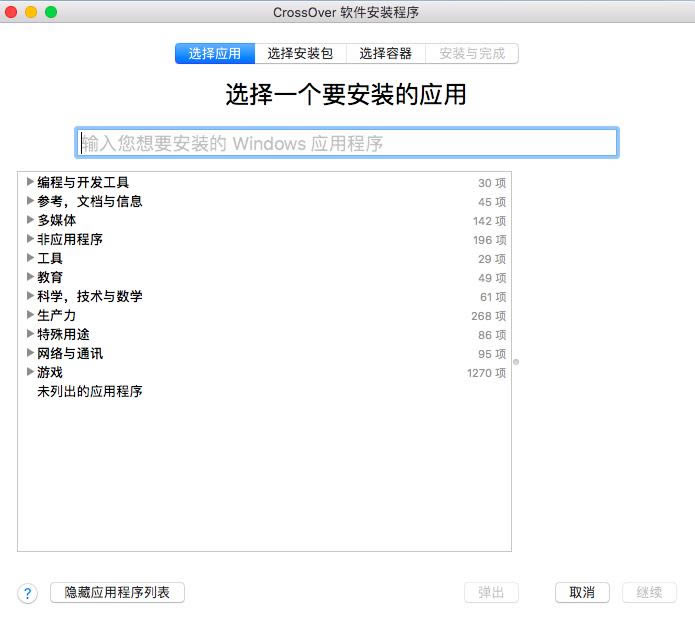 CrossOver Mac版是款運行穩(wěn)定的Windows模擬軟件,利用它可以在Mac上運行任意windows程序,像運行原生應用一樣順暢,比虛擬機更加輕便好用,不占內存,不卡頓,完美在windows程序和Mac上隨意切換,CrossOver使用簡單,你只需在Mac的dock輕按一下便可運行。 CrossOver Mac功能特點無需重新啟動即可運行Windows軟件 一旦安裝CrossOver,就可以像任何Mac應用程序一樣安裝并啟動Windows程序。您可以輕松訪問您最喜愛的Windows程序。無需引導,或啟動虛擬機。無需將文件從一個文件系統(tǒng)復制到另一個文件系統(tǒng)。CrossOver直接在Mac上運行,Windows軟件也是如此。 一鍵安裝 我們的CrossTie技術是CrossOver用戶的重要一步,因為它使安裝Windows應用程序變得簡單。只需點擊CrossOver中的“安裝”按鈕,就會告訴CrossOver來處理其余的事情。您可以從我們龐大的兼容性中心做同樣的事情,該中心擁有數(shù)十萬個CrossTie安裝程序的應用程序。放松,讓CrossOver做工作。 軟件運行在Native Speed CrossOver在您的Mac上本機運行。這意味著您不必運行Windows的副本。這意味著您不會在同時運行的兩個操作系統(tǒng)上支付RAM和CPU的罰款。這意味著沒有陷入僵局,表現(xiàn)不佳。如果您需要本地速度,CrossOver是更好的選擇。 與桌面環(huán)境無縫集成 由于CrossOver在您的本機Mac文件系統(tǒng)上運行,因此無需在Windows分區(qū)和OS X之間來回移動文件。所有內容都位于您需要的位置。在Windows文檔和Mac文檔之間無縫切割和粘貼。從碼頭啟動Windows程序。您的Windows程序的行為就像本地Mac應用程序。 Bottles Bottles CrossOver的一個獨特功能,它允許單獨的Windows環(huán)境(XP,Win7等)與您喜愛的程序一起打包和自包含。Bottles真的很有用,因為它們讓您輕松備份軟件,并將其從機器移動到機器。他們還確保您獲得正確版本的Windows,以滿足您的應用需求。這就像在您的計算機上一起運行幾臺不同的Windows機器。 CrossOver Mac安裝教程1、雙擊下載好的.dmg文件(若為壓縮文件,請先解壓),隨后彈出“是否要把程序移動到您的人人文件夾的應用程序中?”,一般我們選擇移動,這樣方便我們隨時在應用程序中找到軟件;  2、接下來界面提示軟件試用期限,試用期為14天,試用結束軟件將停止工作,或者激活軟件,繼續(xù)使用;  3、點擊【現(xiàn)在試用】后,隨即安裝完成并打開軟件主界面,如下圖所示。  CrossOver Mac簡單使用教程1.找到CrossOver的菜單欄,在電腦圖標的右邊新建一個容器來存儲軟件,如果您想直接安裝也是可以的。軟件會自動以你安裝的軟件名稱來命名容器。 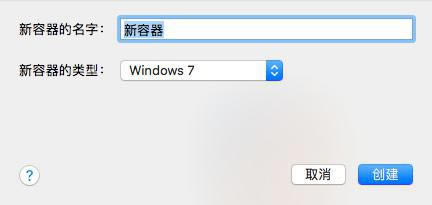 2.選擇新建好的容器,并按下“瀏覽...“按鈕。下面CrossOver會彈出一個窗口選擇您想要運行的.exe文件。 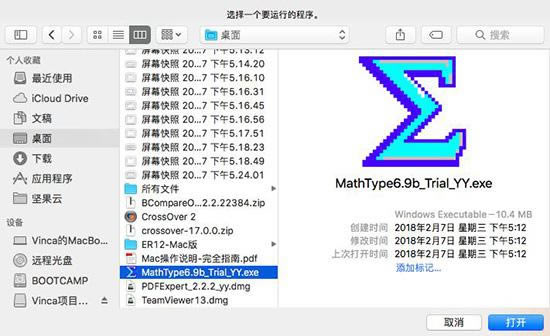 3.然后返回“運行命令”窗口并按下“運行”按鈕。您也可以使用“運行命令”窗口的“將指令保存到面板”來,完成后開始運行 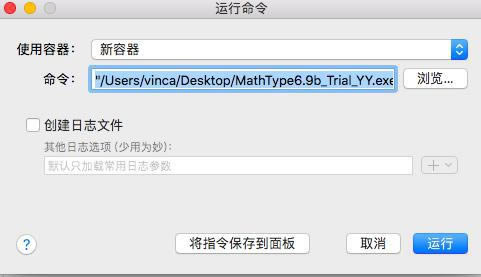 系統(tǒng)軟件一般是在計算機系統(tǒng)購買時隨機攜帶的,也可以根據(jù)需要另行安裝。 |
1深度技術win10正式版ghost(32位)旗艦......
2番茄花園win10 X86 ghost 標準通......
3番茄花園Win10_Ghost Win10 64......
4雨林木風 GHOST WIN10 X64 快速裝......
5深度技術GHOST WIN10 X64 尊貴專業(yè)......
6筆記本W(wǎng)in10系統(tǒng) 64位官方正式版2023年......
7筆記本win10正式版ghost(32位)旗艦免......
8雨林木風win10(32位)ghost 修正專業(yè)......