

推薦系統(tǒng)下載分類: 最新Windows10系統(tǒng)下載 最新Windows7系統(tǒng)下載 xp系統(tǒng)下載 電腦公司W(wǎng)indows7 64位裝機(jī)萬(wàn)能版下載

EasyRecovery14個(gè)人版-Win數(shù)據(jù)恢復(fù)軟件-EasyRecovery14個(gè)人版下載 v14.0.0.0簡(jiǎn)體中文版

- 軟件大小:查看
- 軟件語(yǔ)言:簡(jiǎn)體中文
- 授權(quán)方式:免費(fèi)軟件
- 更新時(shí)間:2024-01-01
- 軟件類型:國(guó)產(chǎn)軟件
- 推薦星級(jí):
- 運(yùn)行環(huán)境:XP,Win7,Win8,Win10,Win11
| EasyRecovery14個(gè)人版是款安全穩(wěn)定、恢復(fù)率高的數(shù)據(jù)恢復(fù)軟件,操作簡(jiǎn)單,根據(jù)引導(dǎo)即可完成數(shù)據(jù)恢復(fù),支持恢復(fù)文檔、文件夾、電子郵件、照片等各種數(shù)據(jù)文件,不管是被命令行方式刪除還是被應(yīng)用程序或者文件系統(tǒng)刪除,都能順利恢復(fù)。 EasyRecovery14個(gè)人版功能(1)恢復(fù)辦公文檔 (2)恢復(fù)文件夾 (3)恢復(fù)電子郵件 (4)恢復(fù)照片 (5)恢復(fù)音頻 (6)恢復(fù)視頻 EasyRecovery14個(gè)人版安裝1.到本站下載安裝EasyRecovery14,打開安裝程序,點(diǎn)擊下一步繼續(xù)安裝  2.勾選同意此協(xié)議,點(diǎn)擊下一步 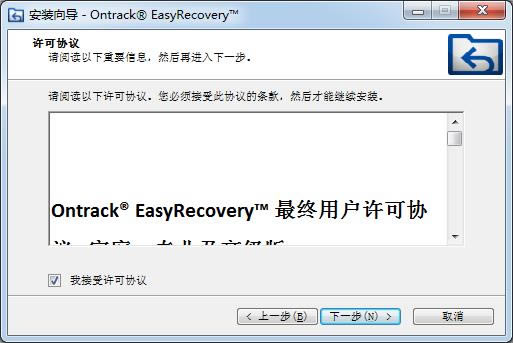 3.點(diǎn)擊瀏覽選擇安裝位置 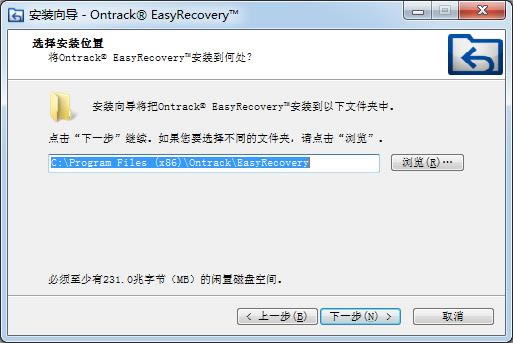 4.點(diǎn)擊下一步繼續(xù)安裝 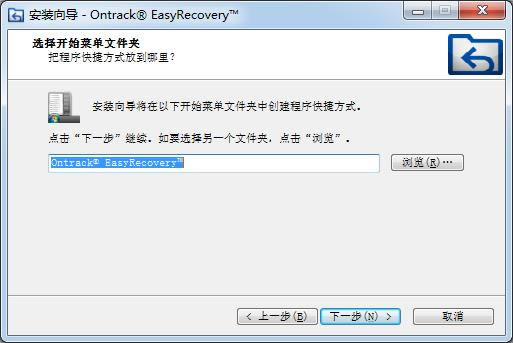 5.建議創(chuàng)建快捷方式,方便今后使用 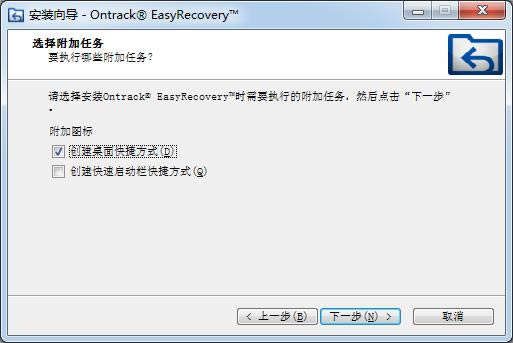 6.開始安裝 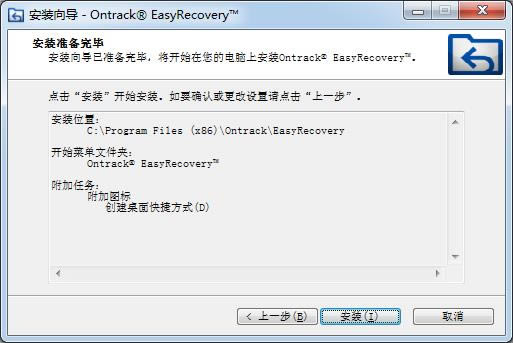 7.稍等片刻即可安裝完成 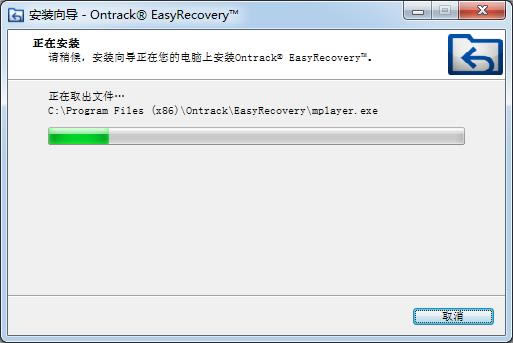 EasyRecovery14個(gè)人版使用教程1.以恢復(fù)郵件為例:打開已經(jīng)安裝在電腦桌面的EasyRecovery,右鍵單擊主界面的“恢復(fù)數(shù)據(jù)”,跳轉(zhuǎn)到選擇恢復(fù)內(nèi)容界面,勾選第二行列的“電子郵件”,單擊“下一個(gè)”。 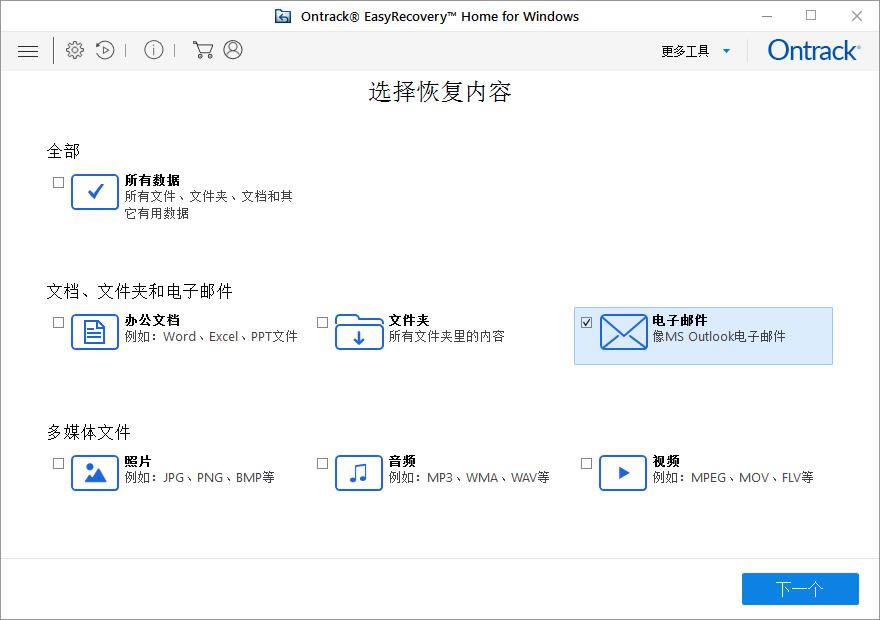 2.跳轉(zhuǎn)到選擇位置界面,勾選第一行列的“選擇位置”。此時(shí)跳出一個(gè)窗口,選擇電子郵件平時(shí)默認(rèn)儲(chǔ)存的文件夾,選擇了電子郵件儲(chǔ)存的位置后,再點(diǎn)擊界面右下方的“掃描”。 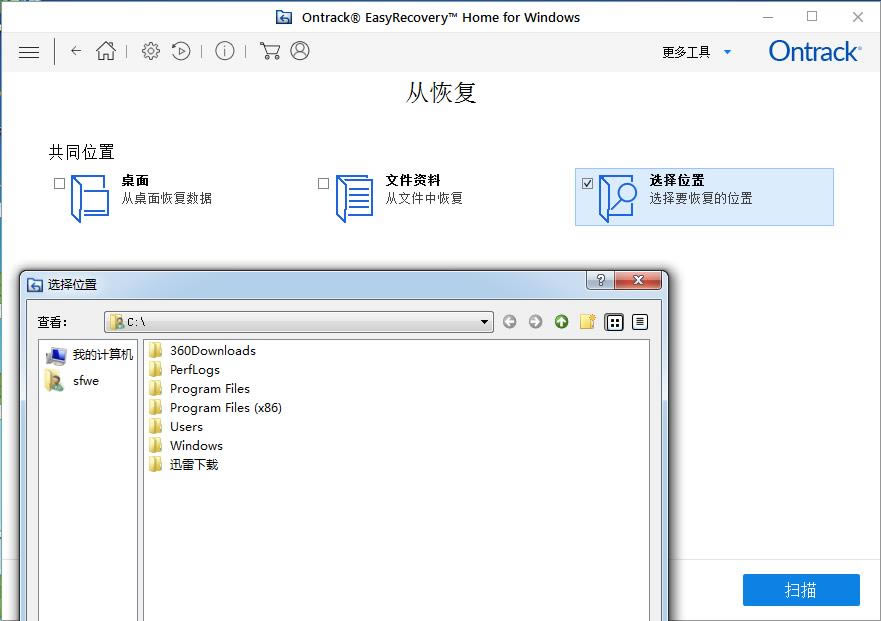 3.軟件自動(dòng)掃描電子郵件儲(chǔ)存的文件夾,只要等待掃描結(jié)束即可。 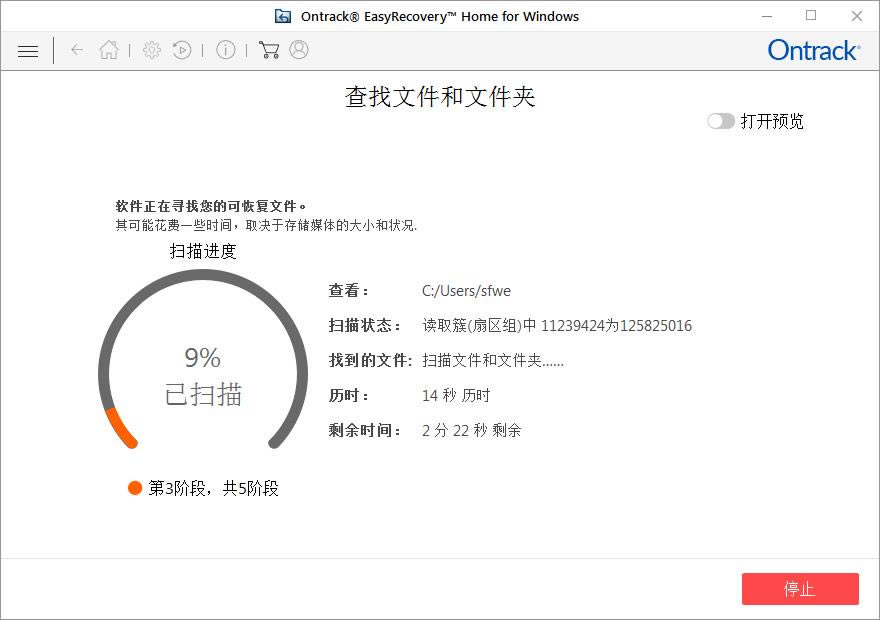 4.勾選要恢復(fù)的文件夾,點(diǎn)擊右下角的“恢復(fù)”選項(xiàng),進(jìn)入后續(xù)的文件儲(chǔ)存工作。 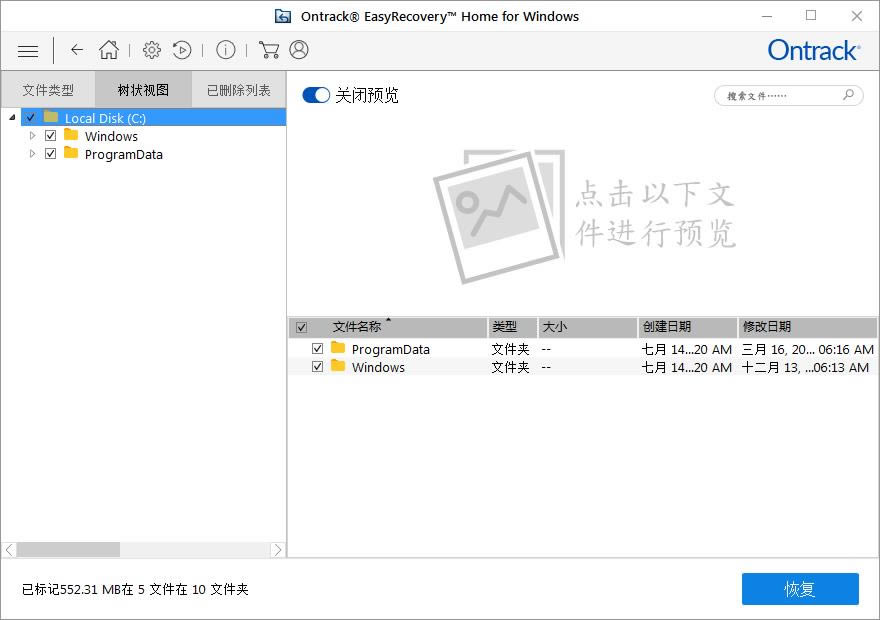 5.恢復(fù)的電子郵件不要儲(chǔ)存在原來(lái)的儲(chǔ)存路徑,選擇電腦另外的硬盤儲(chǔ)存。先在彈窗里選擇儲(chǔ)存的磁盤D盤,然后在下方的文件名稱處做好命名,接著點(diǎn)擊保存,即可完成儲(chǔ)存工作。 系統(tǒng)軟件一般是在計(jì)算機(jī)系統(tǒng)購(gòu)買時(shí)隨機(jī)攜帶的,也可以根據(jù)需要另行安裝。 |
1深度技術(shù)win10正式版ghost(32位)旗艦......
2番茄花園win10 X86 ghost 標(biāo)準(zhǔn)通......
3番茄花園Win10_Ghost Win10 64......
4雨林木風(fēng) GHOST WIN10 X64 快速裝......
5深度技術(shù)GHOST WIN10 X64 尊貴專業(yè)......
6筆記本W(wǎng)in10系統(tǒng) 64位官方正式版2023年......
7筆記本win10正式版ghost(32位)旗艦免......
8雨林木風(fēng)win10(32位)ghost 修正專業(yè)......