

推薦系統(tǒng)下載分類: 最新Windows10系統(tǒng)下載 最新Windows7系統(tǒng)下載 xp系統(tǒng)下載 電腦公司W(wǎng)indows7 64位裝機萬能版下載

VirtualBox 簡體中文語言包-VirtualBox漢化補丁包-VirtualBox 簡體中文語言包下載 v4.3.8(92456)官方正式版

- 軟件大小:查看
- 軟件語言:簡體中文
- 授權方式:免費軟件
- 更新時間:2023-12-27
- 軟件類型:國產(chǎn)軟件
- 推薦星級:
- 運行環(huán)境:XP,Win7,Win8,Win10,Win11
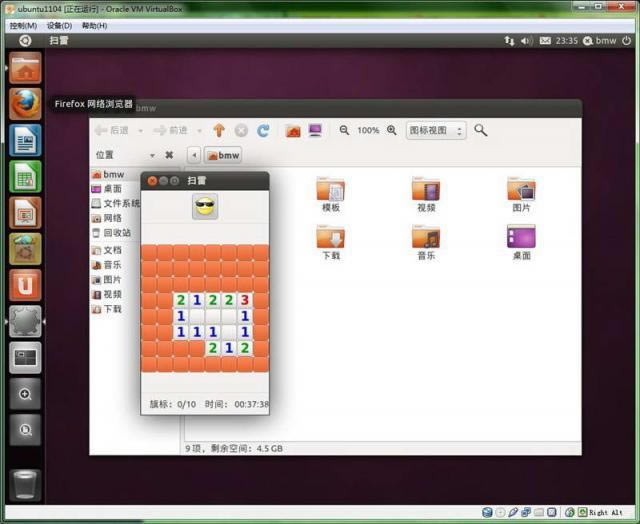 virtualBox是款免費開源的虛擬系統(tǒng)軟件,支持虛擬windows全系列、Linux、OpenBSD、Mac OS X等操作系統(tǒng),通過它,你可以輕松在一臺電腦上同時運行多個不同的操作系統(tǒng),虛擬中的一切都與主機無關,多用于軟件測試等操作。virtualBox提供了虛擬機快照、USB 設備支持、無縫模式 、宿主機與虛擬機之間的文件拖放、剪貼板/文件夾共享等等一應俱全。與同性質(zhì)的VMware及Virtual PC比較下,VirtualBox獨到之處包括遠端桌面協(xié)定(RDP)、iSCSI及USB的支持,VirtualBox在客戶端操作系統(tǒng)上已可以支持USB 2.0的硬件裝置,不過要安裝 VirtualBox Extension Pack。 virtualBox功能支持64位客戶端操作系統(tǒng),即使主機使用32位CPU 支持SATA硬盤NCQ技術 虛擬硬盤截圖 無縫視窗模式 (須安裝客戶端驅(qū)動) 能夠在主機端與客戶端共享剪貼板 (須安裝客戶端驅(qū)動) 在主機端與客戶端間創(chuàng)建共享文件夾 (須安裝客戶端驅(qū)動) 自帶遠程桌面服務器 支持VMware VMDK磁盤檔及Virtual PC VHD磁盤檔格式 3D虛擬化技術支持OpenGL(2.1版后支持)、Direct3D(3.0版后支持) 最多虛擬32顆CPU(3.0版后支持) 支持VT-x與AMD-V硬件虛擬化技術 iSCSI支持 USB與USB2.0支持 VirtualBox虛擬機使用教程VirtualBox軟件如何創(chuàng)建一個虛擬機?怎么安裝系統(tǒng)? 1、首先在本站下載安裝好VirtualBox虛擬機軟件,進入軟件主界面,如下圖所示。在界面有新建、設置、啟動等選項。我們點擊新建選項,然后進入新建虛擬電腦界面,你需要在該界面輸入虛擬電腦的名稱、類型和版本,然后再飛陪虛擬電腦的內(nèi)存大小。小編建議設置為1024M,然后點擊下一步。 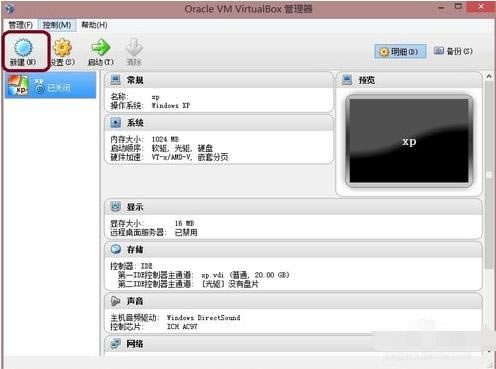 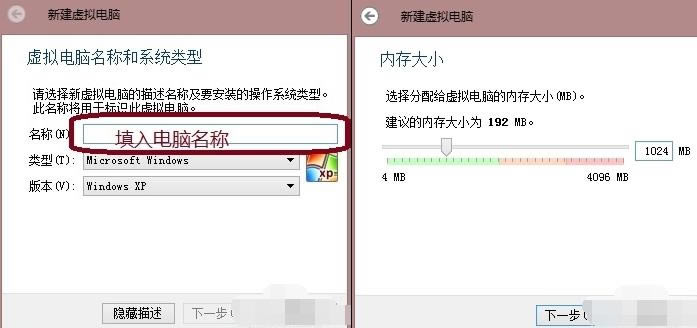 2、(1)進入到虛擬硬盤界面,在界面有不添加虛擬硬盤、現(xiàn)在創(chuàng)建虛擬硬盤、使用已有的虛擬硬盤文件三個選項,我們選擇現(xiàn)在創(chuàng)建虛擬硬盤選項,然后點擊界面下方的創(chuàng)建。 (2)進入到選擇虛擬硬盤文件類型界面,這里需要你選擇硬盤的文件類型,如果你是新手,這個按默認的就可以。如果你是大神你可以自由選擇。 (3)然后再選擇硬盤大小改變方式,動態(tài)分配將會隨著使用,大小逐漸變大,而固定大小,將會固定容量。選擇虛擬硬盤大小,一盤20G足以; (4)接下來選擇文件的位置和大小。注意這里最好改變虛擬硬盤存儲位置,否則會自動存放在系統(tǒng)盤;修改完成后點擊創(chuàng)建,一個新的虛擬機就新建好了,當然還沒有裝系統(tǒng)。 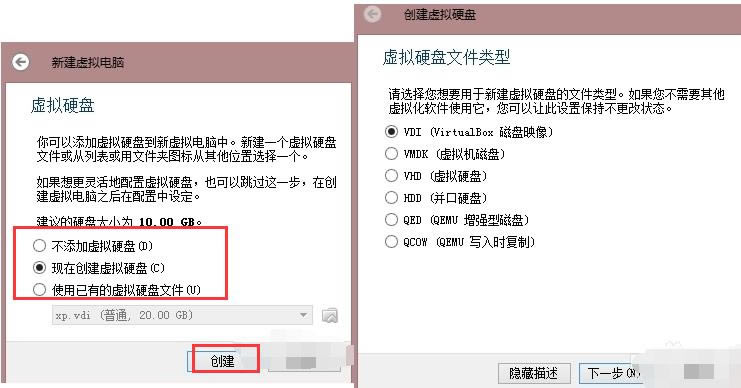 3、虛擬機已經(jīng)新建完成了,接下來需要在虛擬機中安裝系統(tǒng),點擊新建完成的虛擬機,然后再點擊界面上方的設置選項。在設置界面找到存儲并點擊打開,接下來在存儲界面下方點擊沒有盤片選項,最后在左邊選中一個系統(tǒng)安裝盤就可以了。 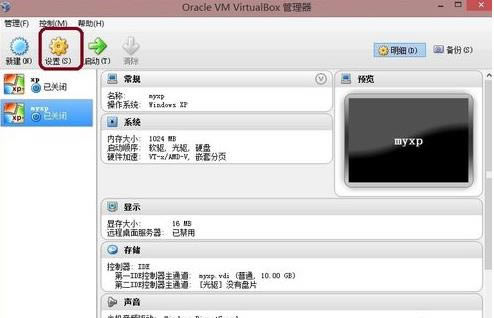 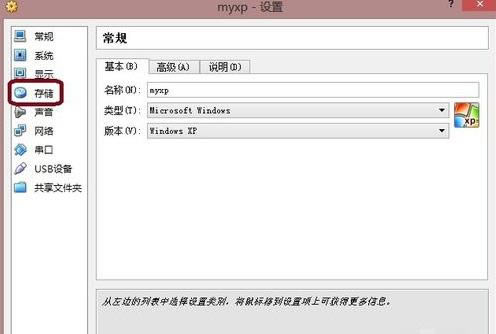 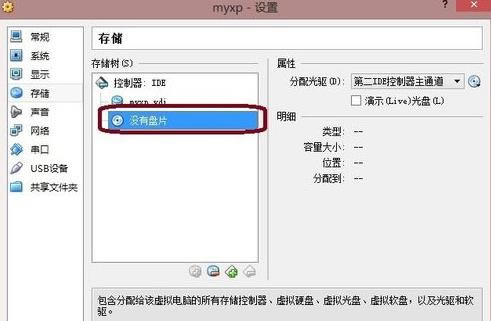 4、按照上面的步驟操作后,我們就可以進行安裝系統(tǒng)了。如下圖所示,你先點擊創(chuàng)建的虛擬機,然后再界面的上方點擊啟動選項,就可以打開虛擬機開始安裝系統(tǒng),你會發(fā)現(xiàn)和真的在電腦上安裝系統(tǒng)是一樣的。是不是很簡單呢,趕緊來看看吧。 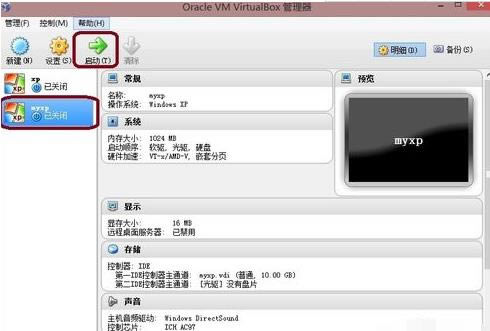 系統(tǒng)軟件一般是在計算機系統(tǒng)購買時隨機攜帶的,也可以根據(jù)需要另行安裝。 |
1深度技術win10正式版ghost(32位)旗艦......
2番茄花園win10 X86 ghost 標準通......
3番茄花園Win10_Ghost Win10 64......
4雨林木風 GHOST WIN10 X64 快速裝......
5深度技術GHOST WIN10 X64 尊貴專業(yè)......
6筆記本W(wǎng)in10系統(tǒng) 64位官方正式版2023年......
7筆記本win10正式版ghost(32位)旗艦免......
8雨林木風win10(32位)ghost 修正專業(yè)......