


Toshiba Storage Utilities-Toshiba Storage Utilities下載 v3.11最新版
- 軟件大小:查看
- 軟件語言:簡體中文
- 授權方式:免費軟件
- 更新時間:2023-09-19
- 軟件類型:國產軟件
- 推薦星級:
- 運行環境:XP,Win7,Win8,Win10,Win11
| Toshiba Storage Utilities最新版是一款上手非常容易操作的磁盤優化軟件,Toshiba Storage Utilities最新版可以優化所支持的東芝SSD存儲器,性能優化器可以利用TRIM命令來優化固態硬盤的性能,Toshiba Storage Utilities電腦版能夠檢測出東芝SSD磁盤中所存在的問題,擁有一鍵診斷掃描、快速優化修復的功能。 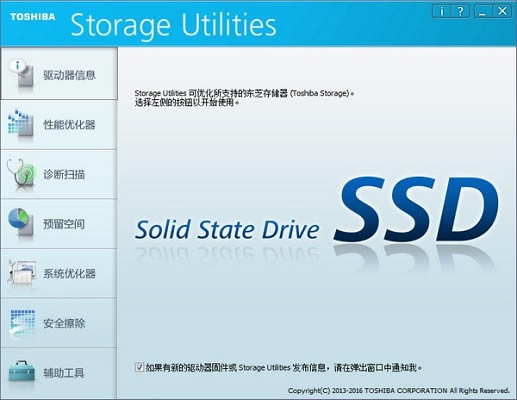 Toshiba Storage Utilities軟件功能預留空間可保留固態硬盤中的可用空間,以獲取更佳性能。“系統優化器”功能可調諧您的系統配置,以優化系統驅動器的性能。 DIPM (Device Initiated Power Management) (設備觸發的電源管理)是一種電源管理功能,可有效降低耗電量。DIPM 應在系統驅動器上啟用。 Superfetch / Prefetch 是一項 Windows 技術,旨在通過將經常使用的應用程序預加載到內存中來縮短加載時間。 應在固態硬盤中禁用 Superfetch / Prefetch 功能,因為固態硬盤屬于快速存儲器。但是,如果使用的是硬盤驅動器,則強烈建議啟用 Superfetch / Prefetch 功能。 “安全擦除”將永久刪除所選驅動器上的所有數據(包括用戶數據、操作系統和恢復操作系統)。 請確保在運行“安全擦除”之前,備份必要的數據。 Toshiba Storage Utilities安裝步驟在本站,下載Toshiba Storage Utilities最新版軟件包,解壓,運行“exe.文件” 雙擊打開,進入安裝向導,單擊下一步 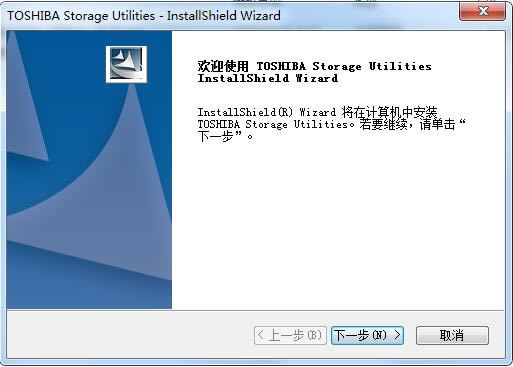 繼續安裝前閱讀協議,點擊我接受,點擊下一步 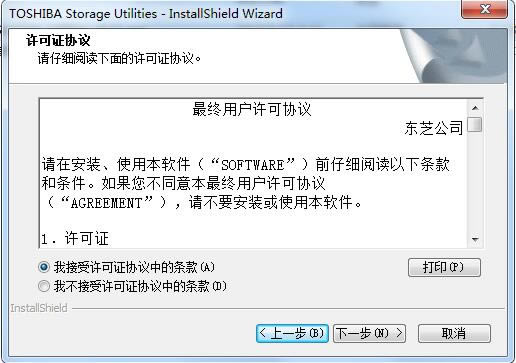 選擇安裝位置,默認c盤,點擊下一步 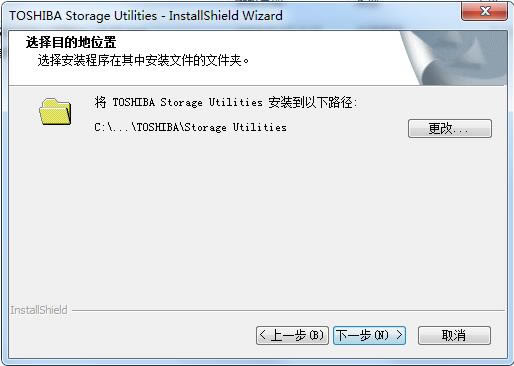 準備安裝,點擊安裝 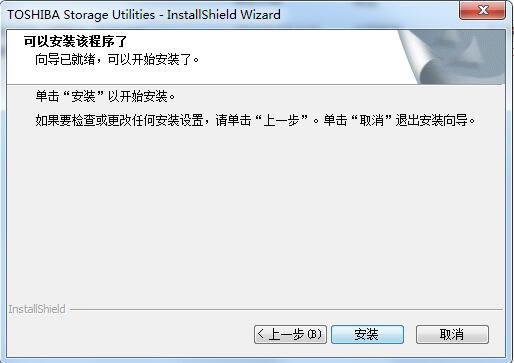 Toshiba Storage Utilities最新版正在安裝,耐心等待一下 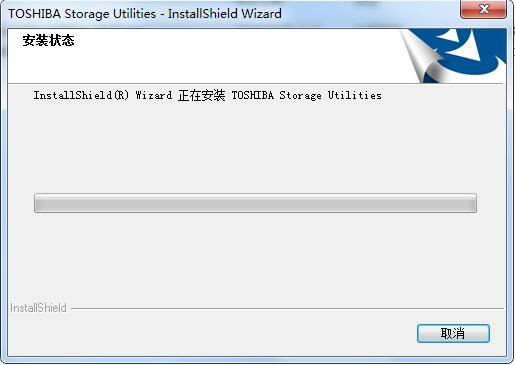 安裝完成,點擊完成,退出安裝向導 Toshiba Storage Utilities使用方法可啟動USB創建工具操作步驟: 步驟 1: 選擇媒體,然后單擊“開始”以創建可啟動媒體。 步驟 2: 從已創建的可啟動媒體重新啟動系統。 請查閱您的電腦手冊,以獲取有關從 USB 設備啟動的說明。 步驟 3: 重新啟動后,選擇“安全擦除”按鈕(數據擦除功能)或“輔助工具”按鈕(驅動器備份功能),然后執行操作。 將描述創建 CD/DVD 可啟動媒體的步驟,以進行數據擦除和驅動器備份。 創建 CD/DVD 可啟動媒體時,除了此應用程序之外,還需要光盤制作軟件。 如果您的電腦未安裝光盤制作軟件,將無法創建 CD/DVD 可啟動媒體。 步驟 1: 請啟動光盤制作軟件。 步驟 2: 按下“打開 ISO 文件文件夾”,然后查看 ISO 文件的存儲位置,接著將 ISO 文件從存儲位置導入到光盤制作軟件。 步驟 3: 使用光盤制作軟件,將 ISO 文件寫入 CD/DVD 媒體。 步驟 4: 從已創建的可啟動媒體重新啟動系統。 請查閱您的電腦手冊,以獲取有關從 CD/DVD 啟動的說明。 步驟 5: 重新啟動后,選擇“安全擦除”按鈕(數據擦除功能)或“輔助工具”按鈕(驅動器備份功能), 然后執行操作。 U盤容量還原器: 在 USB 閃存驅動器中創建可啟動媒體時,USB閃存驅動器的大小將設置為大約250MB。 請選擇要還原的USB閃存驅動器,然后單擊“開始”。 快速掃描 在所選驅動器的部分區域上運行自檢例程。 完全掃描 在所選驅動器的全部區域上同時運行自檢例程。 Toshiba Storage Utilities更新日志開發GG說這次真的沒有bug了~ 系統軟件一般是在計算機系統購買時隨機攜帶的,也可以根據需要另行安裝。 |