


蘋果恢復大師-蘋果恢復大師下載 v3.8.38.2362官方正式版
- 軟件大小:查看
- 軟件語言:簡體中文
- 授權方式:免費軟件
- 更新時間:2023-09-14
- 軟件類型:國產軟件
- 推薦星級:
- 運行環境:XP,Win7,Win8,Win10,Win11
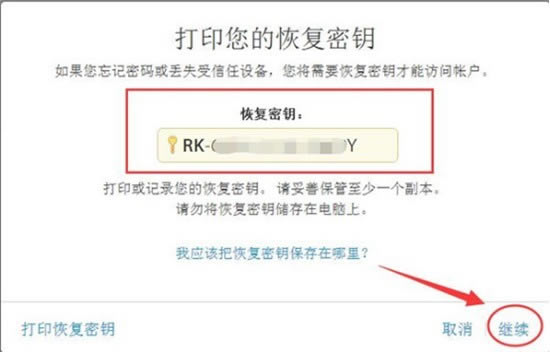
| 蘋果恢復大師是全球第一款免費的數據恢復軟件,能恢復三種模式下的多種數據,只需一鍵即可找回聯系人,短信和照片等多達15種數據類型,是最頂尖的數據恢復軟件。3大模式助您恢復數據,可恢復使用iOS系統的設備近15種類型數據。 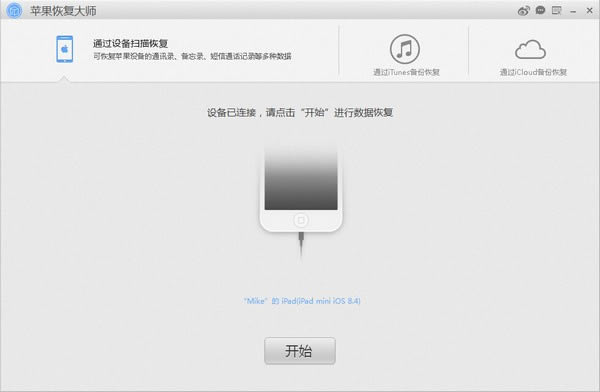 蘋果恢復大師功能介紹 輕松恢復丟失數據  三種模式全面保障  極簡備份一鍵恢復  蘋果恢復大師使用方法 如何使用蘋果恢復大師一鍵恢復 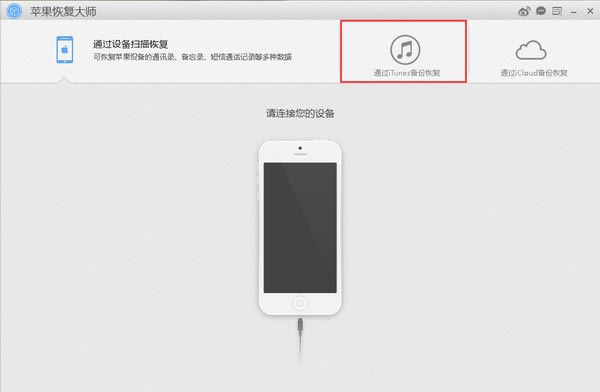 第二步:選擇想要恢復的備份文件,點擊【選定】。若未出現設備信息,可點擊下方的【瀏覽】手動選擇 iTunes 備份文件。 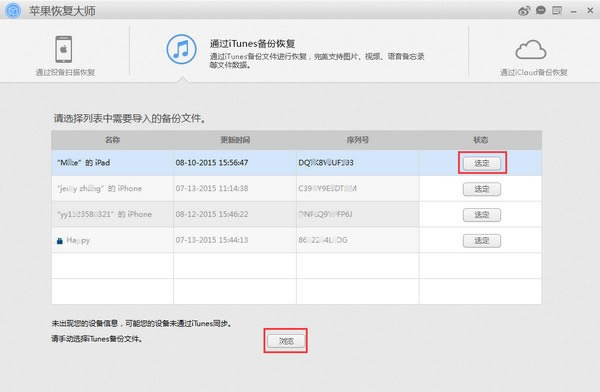 第三步,點擊右上角的【一鍵恢復】。 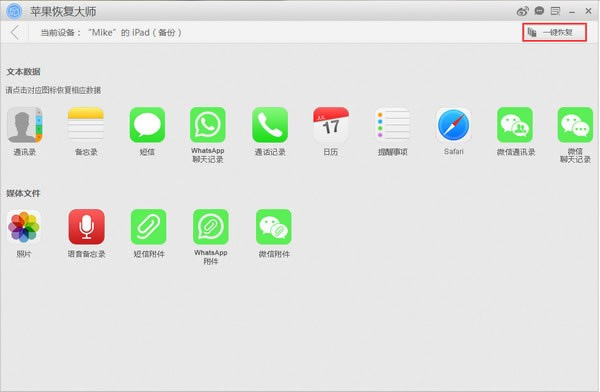 第四步,點擊【瀏覽】選擇保存路徑,點擊【打開】查看保存路徑,確認保存路徑正確無誤后點擊【一鍵恢復】。 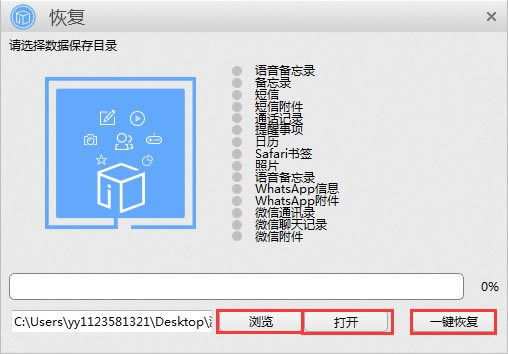 第五步,等待蘋果恢復大師備份設備數據。 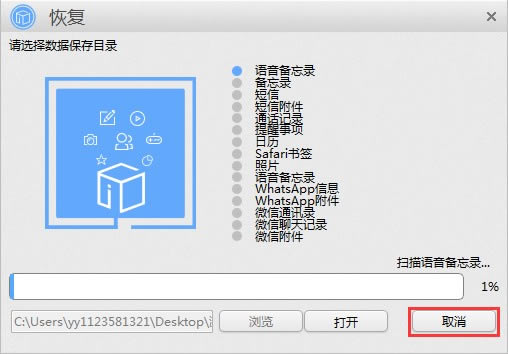 第六步,完成恢復后點擊【確定】。(“×”為無內容并非恢復失敗) 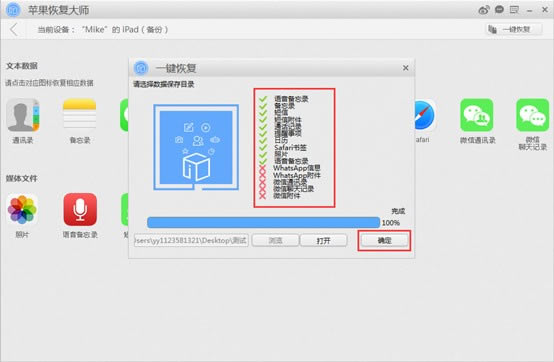 蘋果恢復大師常見問題問:如何開啟 Apple ID 的兩步驗證? 蘋果公司為了能保證用戶 Apple ID 的安全,為用戶提供了兩步驗證給 Apple ID 登陸再加了一關,只要開啟這個功能服務,用戶在管理自己的賬戶時就需要輸入額外的驗證信息。那么如何開啟這個兩步驗證呢?詳細步驟如下: 首先是打開蘋果官網,登陸本人賬號后點擊【技術支持】進入管理Apple ID的頁面。 第一步,點擊【開始使用】之后,系統會提示需要你用您常用的一臺設備驗證它的提示信息,點擊【繼續】; 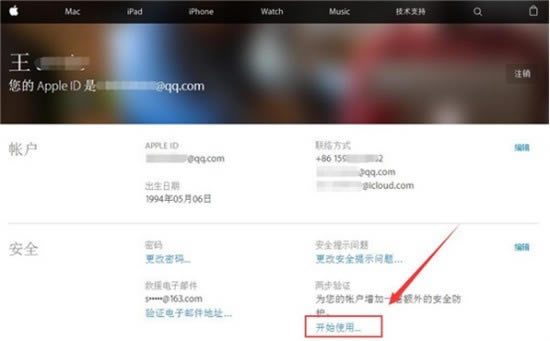 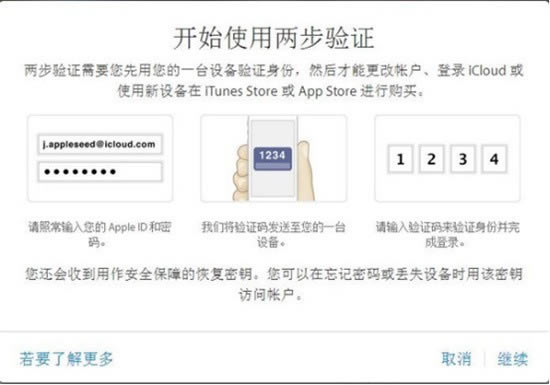 第二步,添加一個常用的聯系電話,點擊【繼續】; 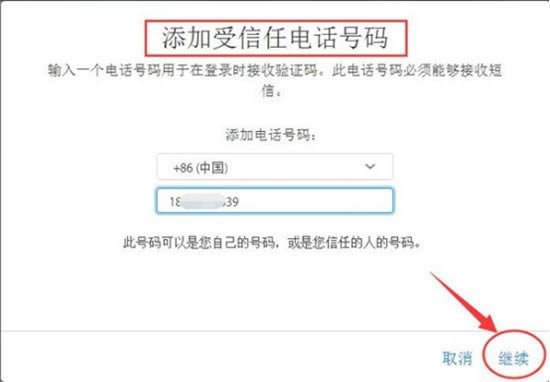 第三步,輸入設備收到的四位驗證碼,點擊【驗證】,未收到可以點擊左下方【發送新驗證碼】; 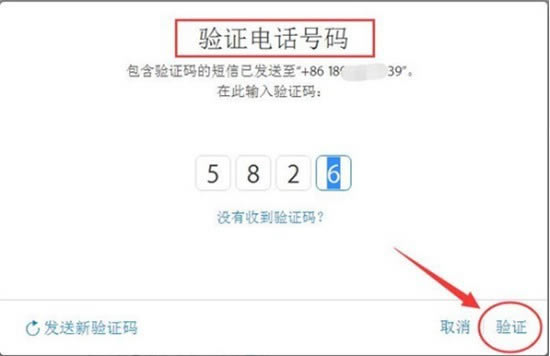 第四步,當設備開啟【查找我的iPhone】并且網絡可用時,下方的設備會處于“在線”狀態,然后點擊設備右側的【驗證】,就會收到一個動態碼;(如果設備一直處于離線狀態,并且重復刷新設備都沒有用,那也可以選擇左下角【跳過這一步】進入第七步) 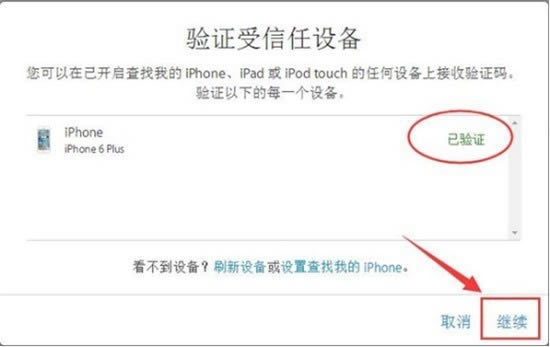 第五步,輸入四位動態碼,進行驗證; 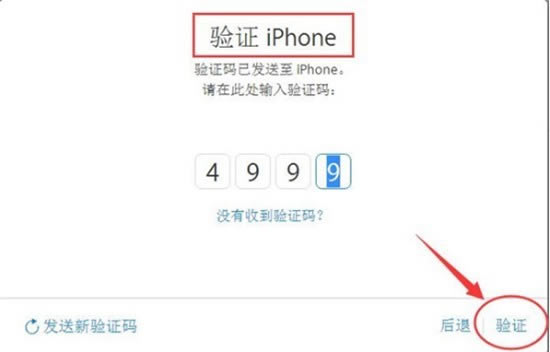 第六步,看到右側顯示“已驗證”,點擊【繼續】; 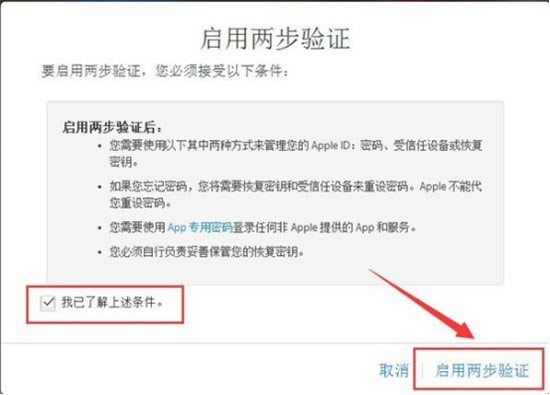 第七步,獲得一個恢復密鑰,并需要在下一步重復輸入該密鑰; 第八步,勾選“我已了解上述條件”,點擊啟用兩步驗證,那么兩步驗證就開啟成功。  溫馨提示:當設備開啟兩步驗證之后,在使用蘋果恢復大師第三模式掃描分析云端數據時是有限制的,因此需要關閉兩步驗證。 問:設備已經連接蘋果恢復大師軟件,不顯示下一步按鈕怎么辦? 初次使用蘋果恢復大師連接電腦時,iOS 設備需在手機屏幕上點擊“信任電腦”后才可以進一步操作,如果上述操作沒有解決問題,請重新拔插 USB 接口或更換數據線進行操作。 蘋果恢復大師更新日志1. 提升了對微信數據項的恢復能力 2. 修復其它已知bug,優化軟件使用體驗 系統軟件一般是在計算機系統購買時隨機攜帶的,也可以根據需要另行安裝。 |