


pq分區魔術師中文版-磁盤分區管理軟件-pq分區魔術師中文版下載 v10.0中文版
- 軟件大小:查看
- 軟件語言:簡體中文
- 授權方式:免費軟件
- 更新時間:2023-09-06
- 軟件類型:國產軟件
- 推薦星級:
- 運行環境:XP,Win7,Win8,Win10,Win11
軟件介紹
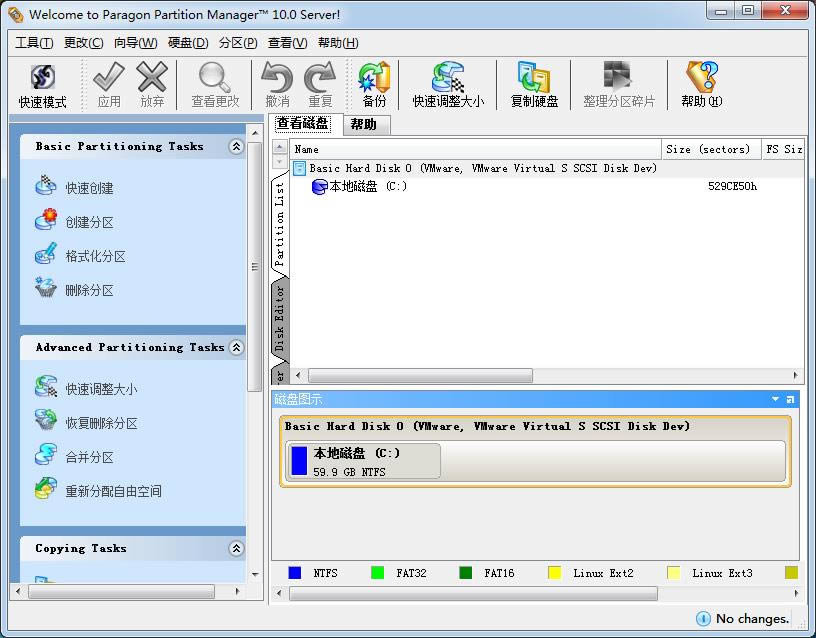 pq分區魔術師是款優秀的硬盤分區工具,在不損失磁盤數據下調整分區大小,并進行刪除、修改、FAT和NTFS分區相互轉換等操作,支持復制整個硬盤資料到分區,恢復丟失或者刪除的分區和數據,同時還具備數據備份功能。 pq分區魔術師功能
pq分區魔術師特色
pq分區魔術師使用教程pq分區魔術師第一個選項要選擇“邏輯分割磁區”, 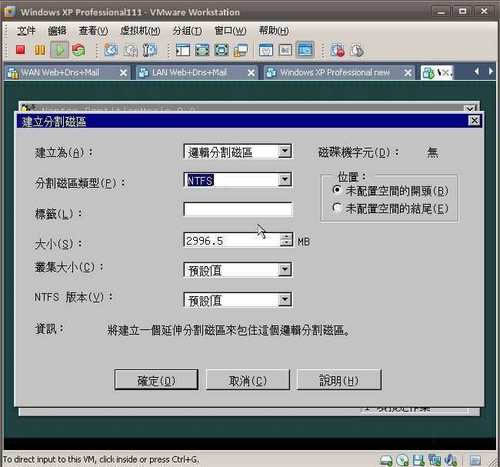 2、一定要在第一個“NTFS”也就是你的C盤上,單擊鼠標“右鍵”然后選擇“進階”-“設定為作用分區”,否則一會安裝GHOST系統的時候將不能被引導,也就是系統安裝完了無法啟動!(如果安裝的是XP原版的系統使用系統自帶的光盤進行分區,將不會出現無法引導的情況!) 3、OK!單擊“確定” 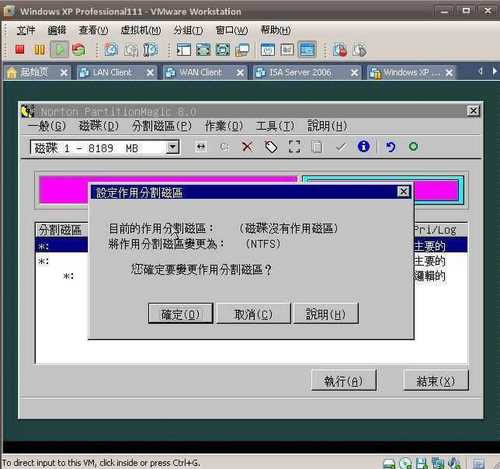 4、最后點擊“執行”確定剛才我們所做的操作!如果操作失誤,或者后悔了,在你執行之前是可以改變的,也就是可以重新設置,這里我們確認設置無誤后,單擊“執行”! 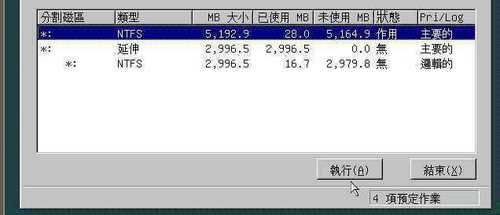 5、確認無誤,點擊“是”開始執行操作! 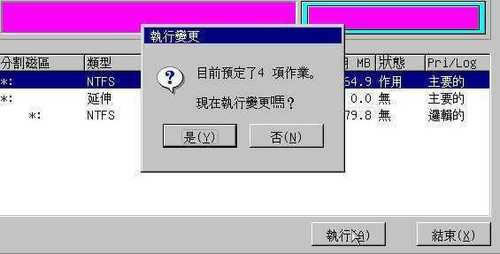 6、OK!到這里分區的操作全部結束了!我們已經成功的劃分了2個分區,并且把第一個分區,也就是C盤設置為“作用分區”以便操作系統來引導! 系統軟件一般是在計算機系統購買時隨機攜帶的,也可以根據需要另行安裝。 |
[溫馨提示]:
本類軟件下載排行
系統幫助教程
熱門系統總排行