


英特爾固態硬盤工具箱 Intel SSD Toolbox-硬盤工具-英特爾固態硬盤工具箱 Intel SSD Toolbox下載 v3.5.15 官方安裝版
- 軟件大小:查看
- 軟件語言:簡體中文
- 授權方式:免費軟件
- 更新時間:2023-09-05
- 軟件類型:國產軟件
- 推薦星級:
- 運行環境:XP,Win7,Win8,Win10,Win11
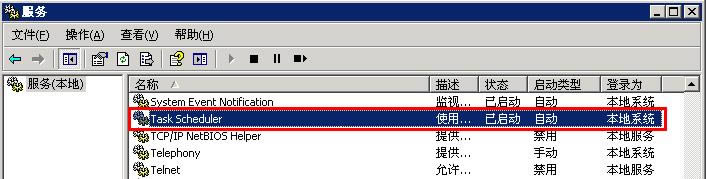
| 所有的英特爾品牌SSD均可以用此來進行管理,新的界面帶來了更好的易用性,并且對設備的監控也更加的全面。Intel SSD固態硬盤最新的管理工具,對SSD使用者很好。Intel SSD Toolbox就是Intel英特爾為旗下固態硬盤開發的專用固態硬盤工具箱。Intel固態硬盤工具箱從3.0版開始更換了全新的用戶界面,還增加了Windows系統內直接刷新固態硬盤固件的功能和新增多國語言支持(支持中文顯示)。  支持的產品型號:—Intel英特爾Solid-State Drive 310系列 —Intel英特爾Solid-State Drive 311系列 —Intel英特爾Solid-State Drive 320系列 —Intel英特爾Solid-State Drive 330系列 —Intel英特爾Solid-State Drive 335系列 —Intel英特爾Solid-State Drive 520系列 —Intel英特爾Solid-State Drive 530系列 —Intel英特爾Solid-State Drive 710系列 —Intel英特爾X18-M / X25-M SATA SSDs (34nm) —Intel英特爾X18-M / X25-M SATA SSDs (50nm) —Intel英特爾X25-E SATA SSD —Intel英特爾X25-V SATA SSD —Intel英特爾Solid-State Drive DC S3500 —Intel英特爾Solid-State Drive DC S3700 Intel SSD Toolbox具有以下功能:使用管理功能對英特爾固態硬盤進行優化程、系統配置調整器和安全擦除。 報告英特爾固態驅動器以及其它驅動器的識別數據。 對英特爾固態驅動器以及其它驅動器使用自我監控、分析和報告技術 (SMART)。 檢查英特爾固態驅動器以及其它驅動器的SMART閾值,并查看建議的操作。 使用診斷掃描功能檢查固態硬盤是否存在讀寫錯誤。 最新的2.0.2版Intel SSD Toolbox對安全擦除功能進行了改進和優化。 如何手動優化SSD?第一步:安裝好Intel SSD ToolBox后,打開該工具后選擇要優化的SSD硬盤,然后點擊快速診斷按鈕 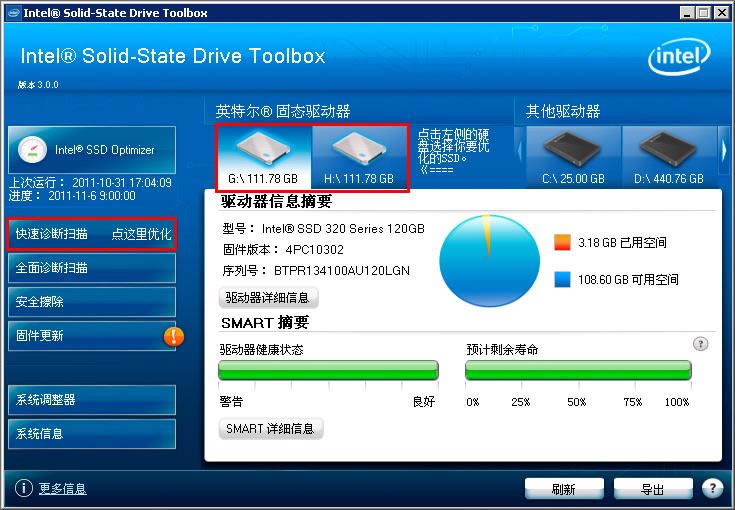 圖3 第二步:點擊下圖紅框中的運行就開始優化了。優化過程請確保SSD有1.5G空閑空間,否則可能優化失敗,另外在優化SSD的過程中,并不會影響SSD使用,所以在任何時間都可以對SSD進行優化。 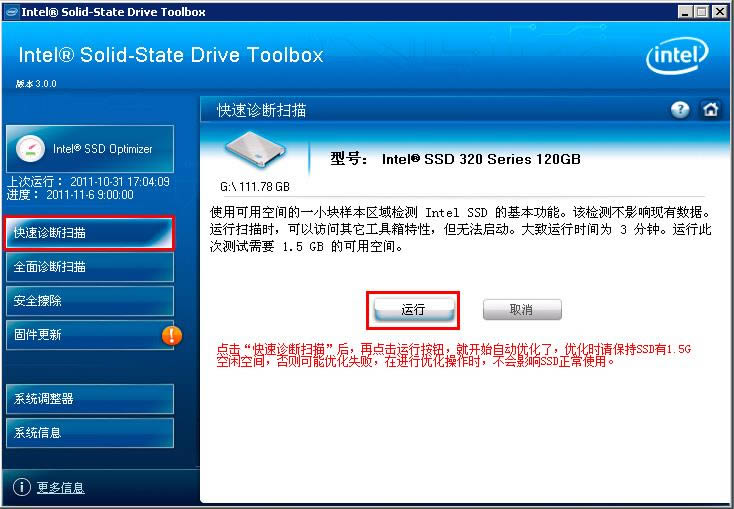 圖4 如何自動優化SSD?每次優化都要手動操作太復雜,可不可以自動搞定優化呢?當然可以,不過Intel SSD ToolBox是采用了操作系統計劃任務的方式來定時執行優化任務,所以用計劃任務方式優化SSD,必須在系統開啟計劃任務服務,也就是“Task Scheduler”,并且把該服務啟動方式設置為自動,如下圖: 圖5 如果不會開啟計劃任務服務,可以下載該附件,解壓后運行批處理來開啟服務。 系統軟件一般是在計算機系統購買時隨機攜帶的,也可以根據需要另行安裝。 |