


OneKey ghost一鍵還原-一鍵備份、恢復程序-OneKey ghost一鍵還原下載 v13.4.5.203官方正式版
- 軟件大小:查看
- 軟件語言:簡體中文
- 授權方式:免費軟件
- 更新時間:2023-09-04
- 軟件類型:國產軟件
- 推薦星級:
- 運行環境:XP,Win7,Win8,Win10,Win11
|
OneKey ghost一鍵還原(深山老林OneKey GooD) 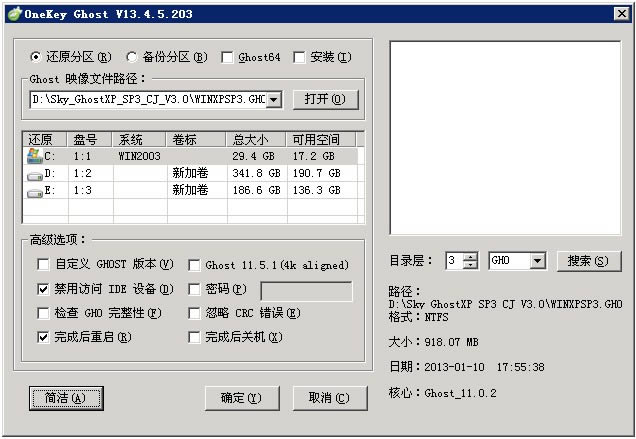 OneKey GooD / 深山老林一鍵Gost 這是OneKey ghost 真正沒有被修改過,沒有加廣告的官方最終版本,目前已經沒有更新,支持GPT UEFI分區模式的系統備份和還原,所以使用起來非常高的兼容性,不敢是bios分區還是uefi都可以輕松應對,建議在winpe下使用本軟件。
OneKey ghost一鍵還原軟件功能 OneKey一鍵還原軟件支持多硬盤、混合硬盤(IDE/SATA/SCSI)、混合分區(FAT32/NTFS)、未指派盤符分區、盤符錯亂、隱藏分區以及交錯存在非 Windows 分區。 OneKey一鍵還原軟件支持多系統,并且系統不在一個硬盤一個分區,完美支持品牌機隱藏分區。OneKey一鍵還原pe版支持新 Windows 8 系統,支持 32、64 位操作系統。支持新 Windows 8 系統,支持 32、64 位操作系統!
OneKey ghost一鍵還原軟件特色 1、OneKey ghost默認核心是 Ghost 11.0.2,可自定義 Ghost 版本 2、程序默認對當前系統所在分區進行備份、還原操作,可選擇其他分區 3、OneKey ghost程序純綠色無污程序,不會給系統留下任何臨時文件 4、備份時可選壓縮方式、自定義分卷大小,默認分別為快速壓縮和不分卷 5、還原時如果勾選Ghost32(64),會提示是否檢查GHO鏡像的完整性 6、可根據條件搜索硬盤已存在的GHO、ISO鏡像文件,并支持拖放 7、還原時可忽略 Ghost 鏡像文件 CRC 校驗
OneKey Ghost一鍵還原系統教程 用Onekey Ghost來還原安裝系統,只需要把下載好的系統鏡像放到U盤啟動盤里即可安裝,此操作快捷,方便。 1、鼠標雙擊界面上的OneKey Ghost,選擇系統鏡像路徑,單個會自動選擇,GHO鏡像文件和ISO鏡像文件皆可 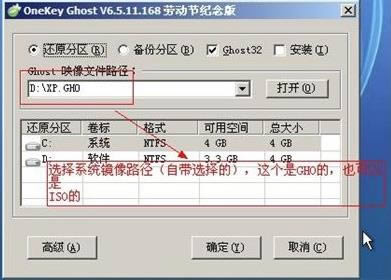 2、點擊確定后,會對鏡像文件進行完整檢查,選擇是進行下一步 3、此時正在對鏡像進行完整檢查,不需要任何操作即可,請稍后等藍色鏈條走完 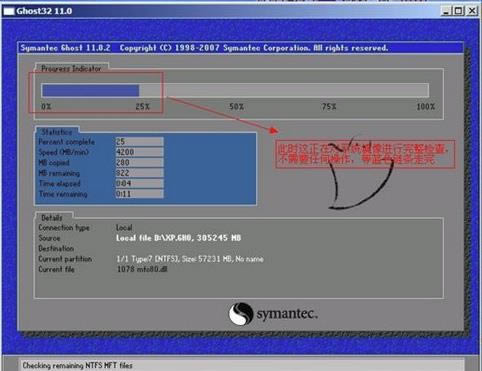 4、藍色鏈條走完后,會對系統鏡像完整性做出判斷,點擊確定即可 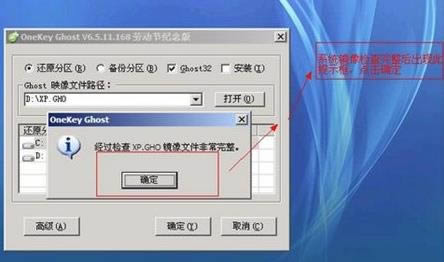 5、提示程序準備就緒,準備還原系統。此操作需要注意會對C盤進行格式化,有重要數據請備份 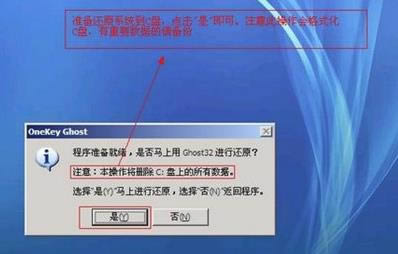 6、正在還原系統到C盤,請耐心等待藍色鏈條走完 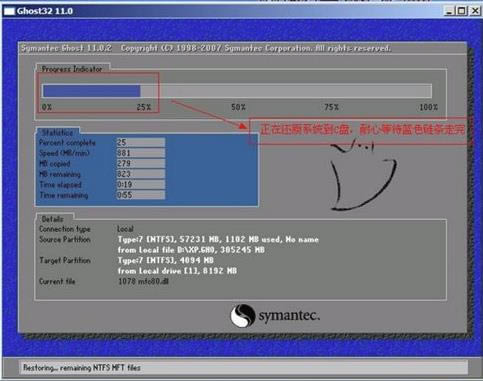 7、點擊“是”則重啟計算機進行安裝系統 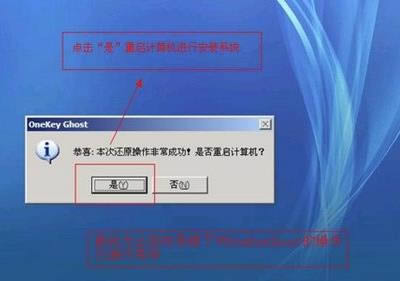 經過以上步驟對OneKey GHOST的操作已進行完畢,接下來計算機就可自動安裝系統,其安裝過程僅需要八分鐘請耐心等待。
OneKey ghost一鍵還原使用說明 運行程序,選擇需要備份/還原分區和 Ghost 鏡像文件,按“確定”即可,程序會自動重啟計算機進入 DOS 進行備份/還原,完成后自動重新進入系統。 使用小技巧 首次備份WIM的竅門:點“備份分區”單選框時默認為GHO,要變成WIM,有2個方法 1、點選保存(瀏覽)到你已經備份的WIM可增量備份,或改為WIM后綴全新備份 2、隨便在界面GHO、WIM、ISO路徑下更改一下后綴為WIM,再點一次“備份分區”,即可自動保存到最后分區imagex目錄 總之只要后綴是WIM就可隨便更改路徑和目錄、保存到除目標備份分區外的任意分區
OneKey ghost一鍵還原常見問題 onekey ghost一鍵還原確定按鈕灰色不可用怎么辦? 1、如果出現這種情況,重新下載WIN系統 2、請在硬盤分區的根目錄下新建一個英文短路徑的文件夾,把gho文件復制進去,記住不要中文的文件名。
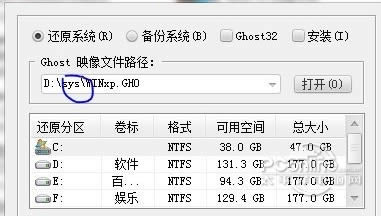
3、重新打開onekey ghost軟件,找到要還原的文件,選擇要還原安裝的分區。此時確定已經可用,點擊確定即可。 win7弄onekey GHOST失敗了,如何刪除該選項? 1、運行--輸入命令cmd, 輸入命令:bcdedit.exe. 然后出現下面的那個畫面,看看onekey ghost的標識符 2、然后命令bcdedit /delete {b5d094b48.................} 就可以了(注意:/delete后面有一空格) ONEKEY GHOST可以備份在OEM的隱藏分區里嗎? 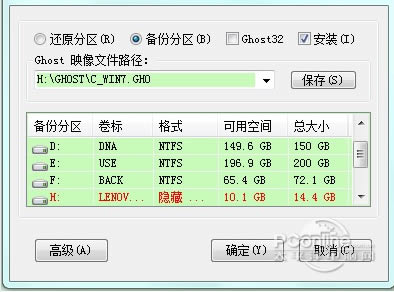
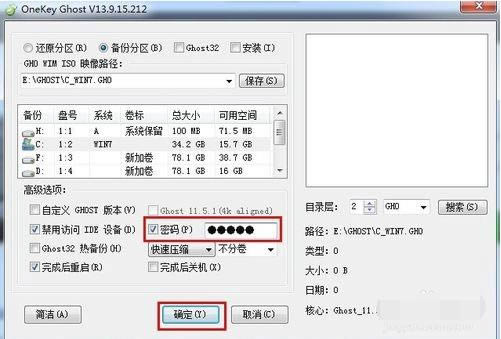
可是可以,但是有一點,如果您要還原,怎么去提取那個隱藏分區的Gho映像文件呢?除非您用的軟件能讀取隱藏分區的文件,那么還原就可以成功。 onekey一鍵還原系統 重啟無效? 1、還原文件包故障 2、GHOST文件問題 3、bios啟動沒有設置 解決方法:引導修復或重裝系統。 開機出現onekey ghost如何取消? win7系統的話 點開始然后運行,接著輸入msconfig然后在啟動項里面把onekey這個啟動項去掉! 如果不行的話就下載一個windows7優化大師 打開后有個系統設置 再點開多系統選擇,然后刪除onekey ghost這個系統就行了! OneKey Ghost備份方法? 1、下載onekey Ghost 2、雙擊啟動onekey,如下圖所示 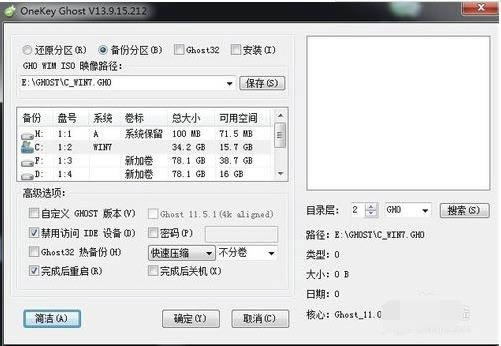 3、如果您是要備份C盤,需要選中”備份分區“,編輯備份文件的保存路徑,選中需要備份的盤符,比如說要備份的是C盤,如下圖所示: 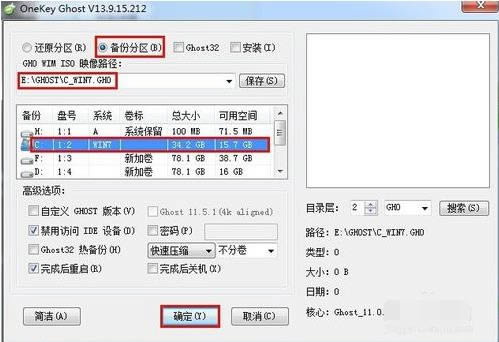 4、如果過了一段時間之后,系統運行比較慢,您需要做的操作是還原C盤。這個時候,您需要選中”還原分區“,編輯”GHOWIMISO映像路徑",選中當初備份的鏡像文件,選中C盤,點擊“確定”,如下圖所示: 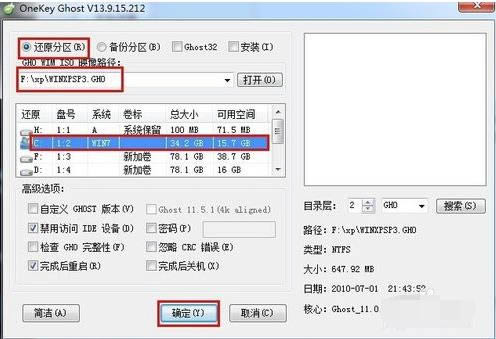 5、如果您需要安裝onekeyGhost,您可以選中“安裝”選項,便可以設置在開機啟動時顯示onekeyGhost. 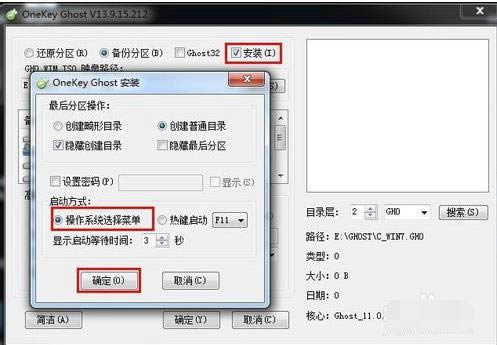 6、為了保證自己備份后的文件的安全性,可以選中“密碼”選項,便可以設置密碼,保證系統或者分區文件的安全性。
OneKey一鍵還原同類軟件對比 一鍵還原精靈 一鍵還原精靈是一款傻瓜式的系統備份和還原工具。一鍵還原精靈新版具有安全、快速、保密性強、壓縮率高、兼容性好等特點,特別適合電腦新手和擔心操作麻煩的人使用。 一鍵還原系統 一鍵還原系統是用于備份和還原Windows操作系統的軟件,一鍵還原系統是一款傻瓜式的Windows系統備份、還原和重裝工具。一鍵還原系統的速度比GHOST還快,生成的備份文件比GHOST還小。 深度一鍵還原工具 深度一鍵還原官方版含GHOST工具箱、一鍵還原及鏡像安裝三部分,深度一鍵還原工具核心為GHOST11。 DOS由GRUB引導,深度一鍵還原工具可由GRUB從光驅啟動,含備份、還原、手動GHOST、DOS命令行。 以上這幾款軟件都是系統還原工具,功能強大,各有特色,用戶可以根據自己的需要選擇合適的軟件下載使用。
OneKey ghost一鍵還原更新日志 1、細節調整,更多由您來體驗,當然大家最關心的都有更新了,動態磁盤GPT當然也是有支持的哦 2、完善一些提示細節,使操作就更清析,心中更有數了 3、OneKey一鍵還原軟件修正優化代碼后的自動選擇分區列表不準確的問題
系統軟件一般是在計算機系統購買時隨機攜帶的,也可以根據需要另行安裝。 |