


Windows優化大師-系統輔助軟件-Windows優化大師下載 v7.99 Build 13.604官方正式版
- 軟件大小:查看
- 軟件語言:簡體中文
- 授權方式:免費軟件
- 更新時間:2023-09-04
- 軟件類型:國產軟件
- 推薦星級:
- 運行環境:XP,Win7,Win8,Win10,Win11
|
注意:該軟件下載安裝之后會有附帶捆綁軟件下載,請大家注意,可以通過卸載工具自行卸載! Windows優化大師是一款功能全面的計算機清理優化工具。Windows優化大師中包含多個方面的功能模塊,對電腦可能需要清理的各個細節都有涉及,并且操作起來相當簡單,每個Windows系統用戶都能輕松使用,需要的朋友快來下載吧。
Windows優化大師軟件特點 1、具有全面的系統優化選項 2、詳盡準確的系統檢測功能 3、強大的清理功能 4、有效的系統維護模塊
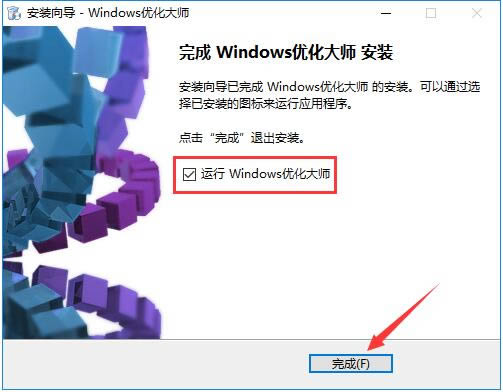
Windows優化大師安裝步驟 1、從本站下載Windows優化大師軟件包,將壓縮包解壓后,使用鼠標左鍵雙擊打開安裝文件。 注:解壓壓縮包需要使用壓縮解壓工具,推薦使用WinRAR,技術成熟可靠。WinRAR下載地址: 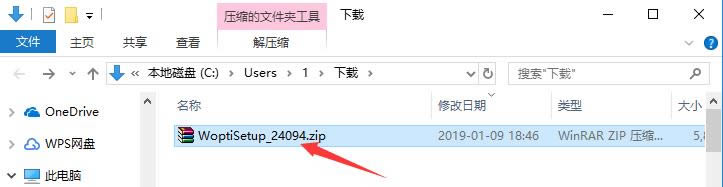 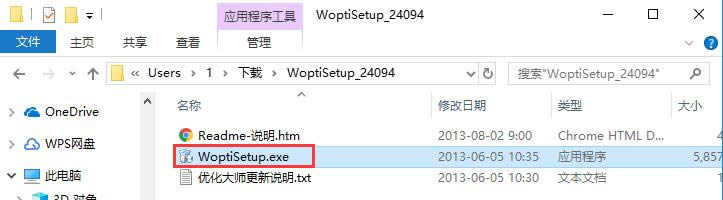 2、進入安裝程序,可以看到軟件版本為7.99.13.604,確認安裝后,點擊“下一步”。 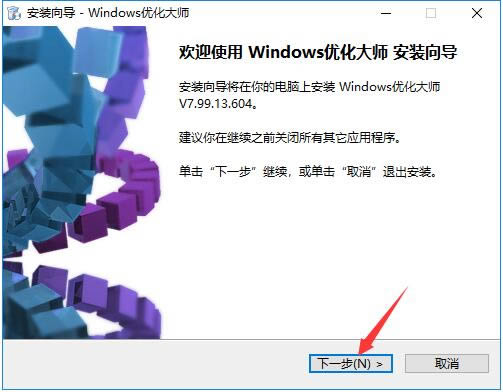 3、閱讀軟件相關許可協議,如無異議的話,則選擇左下方的“我接受協議”,然后點擊“下一步”。 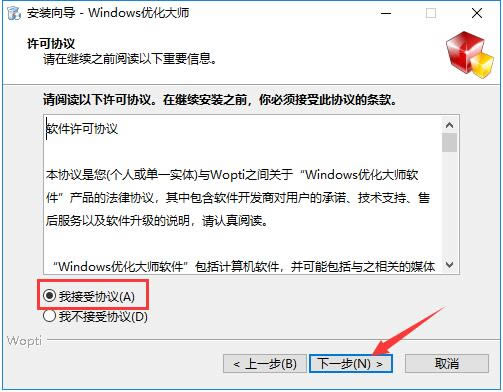 4、選擇Windows優化大師需要安裝的組件,選擇完成后,點擊“下一步”。 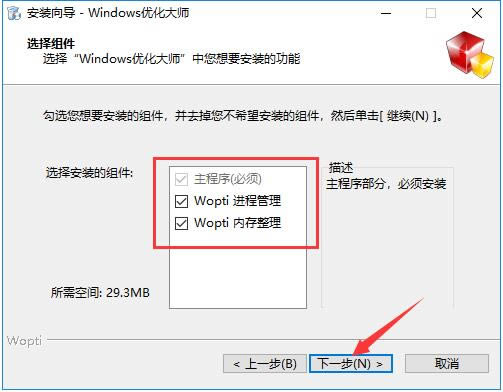 5、點擊“瀏覽”選擇Windows優化大師的安裝目錄,此處不建議安裝在C盤,如果C盤文件過多的話,會影響計算機的運行速度。選定后點擊“下一步”。 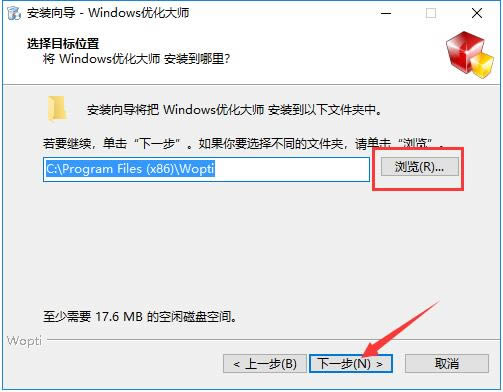 6、選擇是否需要創建Windows優化大師的桌面快捷方式,然后點擊“下一步”。 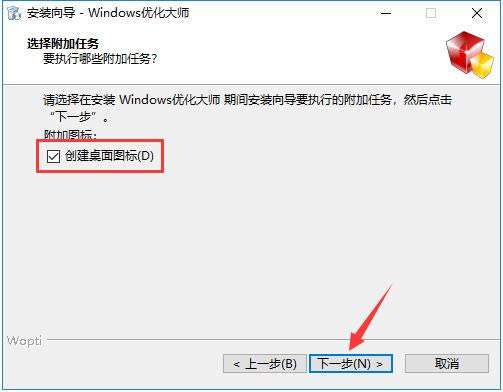 7、Windows優化大師的安裝過程大約需要2分鐘,請耐心等待。 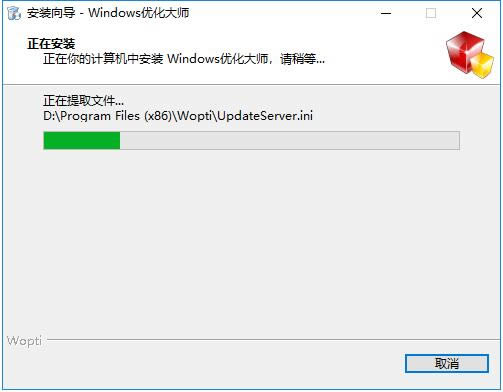 8、安裝結束后,會自動跳轉至安裝完成界面,如果需要立即使用Windows優化大師的話,則勾選“運行 Windows優化大師”選項,然后點擊“完成”按鈕即可。
Windows優化大師使用方法 1、打開安裝好的Windows優化大師,點擊界面右側的“一鍵優化”按鈕。 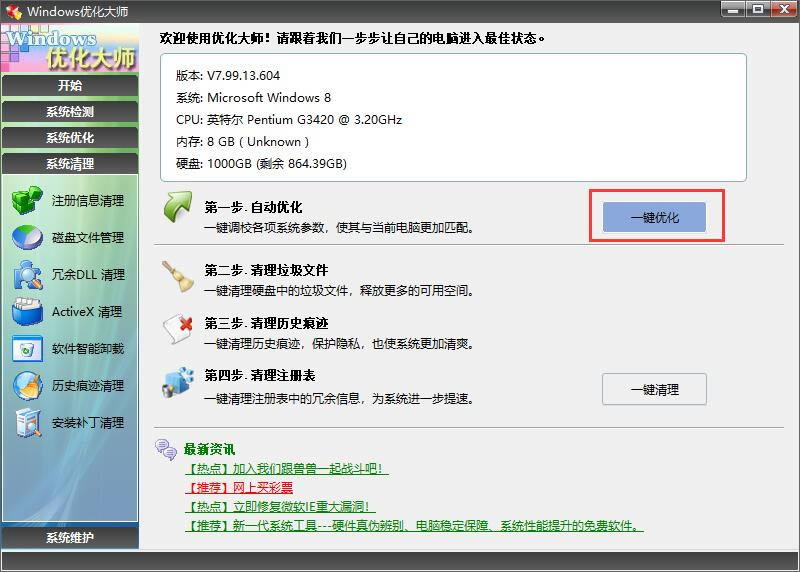 2、這樣就會立即開始進行系統優化了,在軟件界面下方可以看到優化的進程。 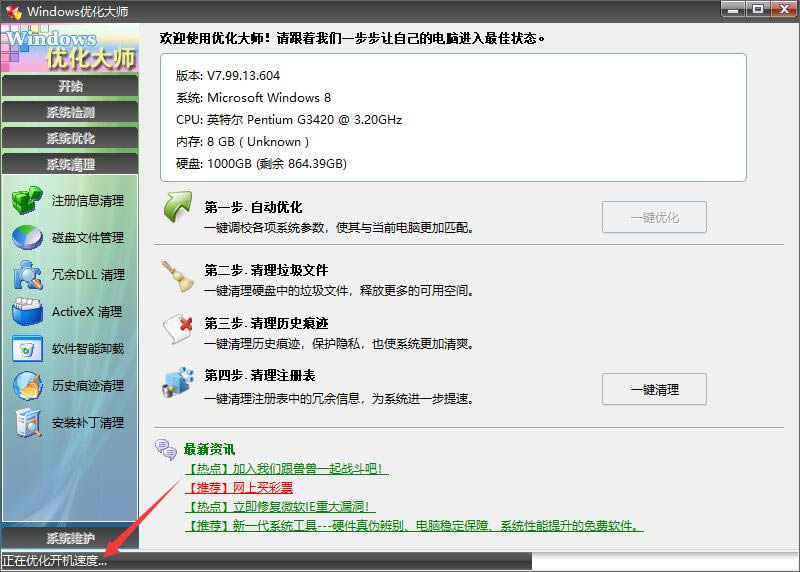
Windows優化大師常見問題 Windows優化大師出現亂碼怎么辦? 1、首先打開Windows系統的控制面板,點擊打開其中的“區域”選項。 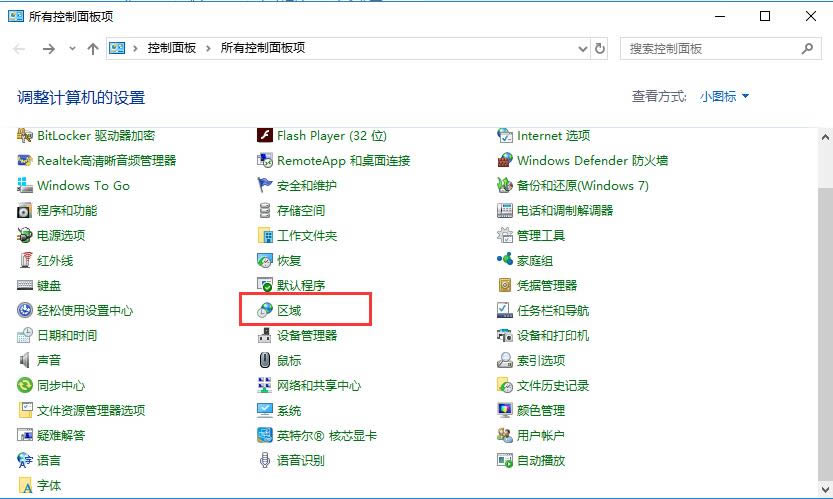 2、將新打開的窗口切換至“管理”標簽頁,點擊下方的“更改系統區域設置”按鈕。 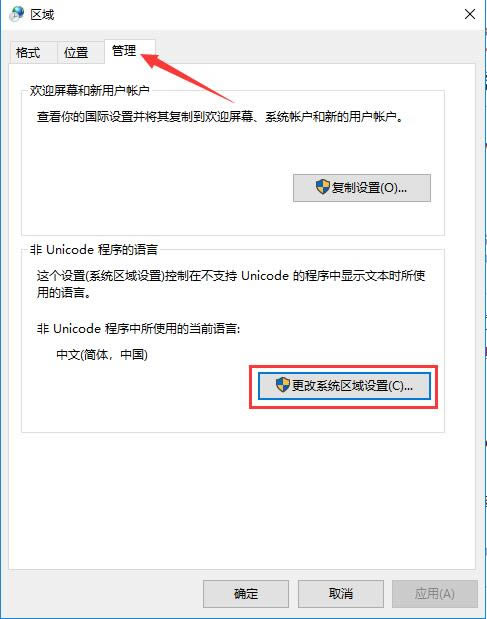 3、在區域設置窗口中,選擇“中文(簡體,中國)”選項,并確認修改,這樣就能搞定了,快來試試吧。 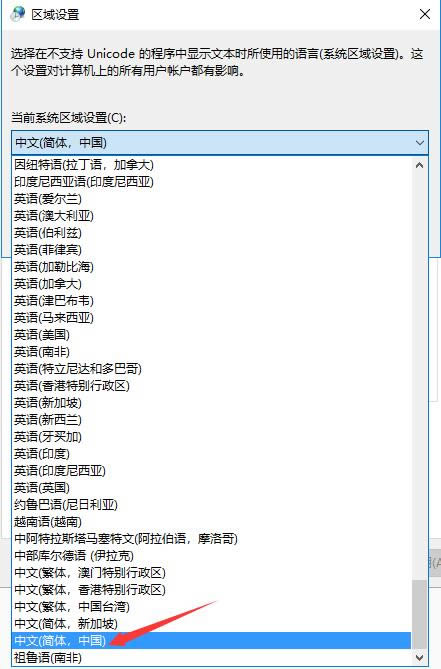
Windows優化大師更新日志 1、更新硬件檢測核心模塊 2、更新一鍵優化模塊 3、更新一鍵清理功能 4、注冊表掃描模塊,增強對Windows 8操作系統的兼容性 5、歷史痕跡清理模塊,增強對Windows 8操作系統的兼容性 6、開機速度優化模塊,調整部分品牌機自啟動程序的識別 7、其他更新,Autocad14的問題
系統軟件一般是在計算機系統購買時隨機攜帶的,也可以根據需要另行安裝。 |