


GPU-Z 顯卡檢測工具-顯卡檢測工具-GPU-Z 顯卡檢測工具下載 v2.36.0綠色中文版
- 軟件大小:查看
- 軟件語言:簡體中文
- 授權方式:免費軟件
- 更新時間:2023-09-04
- 軟件類型:國產軟件
- 推薦星級:
- 運行環境:XP,Win7,Win8,Win10,Win11
| 說起處理器識別工具GPU-Z(顯卡檢測工具),其知名度和必備度無需贅言。硬件網站TechPowerUp.com現在又給我們提供了一個類似的工具,用于顯卡識別的“GPU-Z”。GPU-Z(顯卡檢測工具)是一款GPU識別工具,易上手。 GPU-Z是一款非常權威的顯卡檢測工具,綠色免安裝,界面直觀,運行后即可顯示GPU核心,以及運行頻率、帶寬等,GPU-Z綠色中文版,使用起來更方便。GPU-Z通吃A卡和N卡,對于交火及混合交火也能很好的識別。 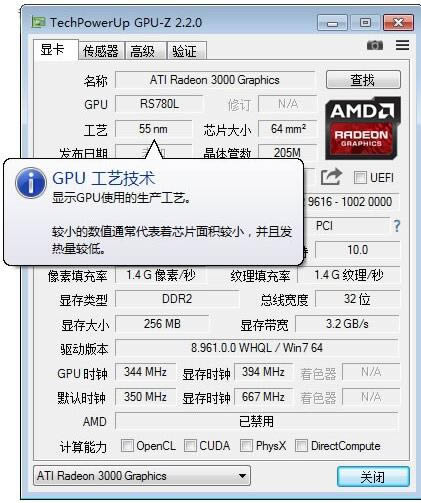 GPU-Z顯卡檢測工具主要功能1.檢測顯卡GPU型號、步進、制造工藝、核心面積,晶體管數量及生產廠商。 2.檢測光柵和著色器處理單元數量及DirectX支持版本。 3.檢測GPU核心、著色器和顯存運行頻率,顯存類型、大小及帶寬。 4.檢測像素填充率和材質填充率速度。 5.實時檢測GPU溫度、GPU使用率、顯存使用率及風扇轉速等相關信息。 GPU-Z 顯卡檢測工具安裝教程1、GPU-Z 顯卡檢測工具為綠色免安裝,界面直觀 2、運行后即可顯示GPU核心,以及運行頻率、帶寬等,太平洋中心提供gpu-z官網下載 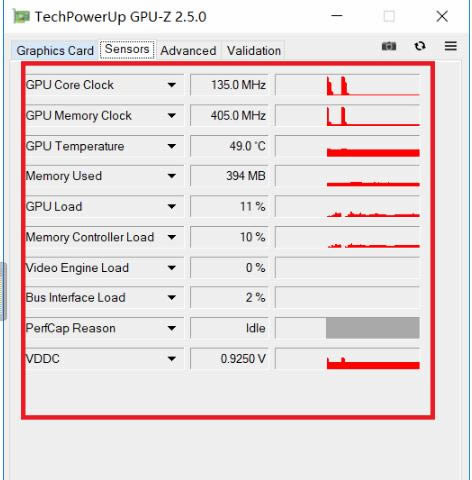 GPU-Z顯卡檢測工具使用方法1.gpu-z 顯卡檢測工具的使用方法很簡單,首先我們下載安裝gpu-z中文版,打開gpu-z軟件以后我們可以直接看到顯卡的各項詳細參數。 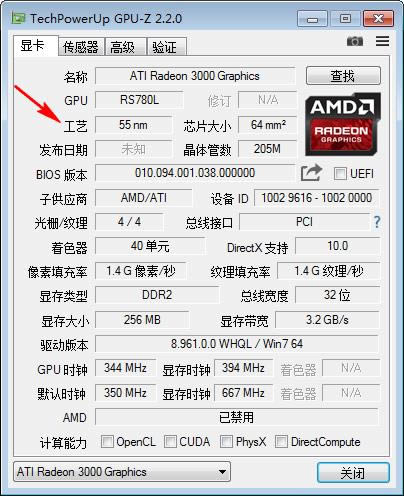 2.對于gpu-z 顯卡檢測工具給出的顯卡的各項參數如果不懂也不要緊,我們可以將鼠標放在參數上,然后就會顯示出說明,一目了然特別的方便。 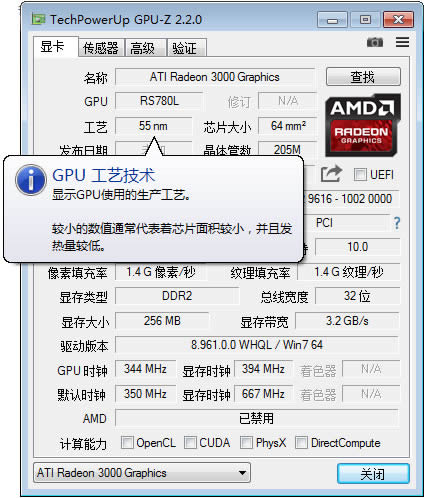 3.在gpu-z 顯卡檢測工具的傳感器功能中我們可以看到GPU核心時鐘、GPU顯示時鐘、GPU溫度、GPU Power以及GPU負載等等信息。 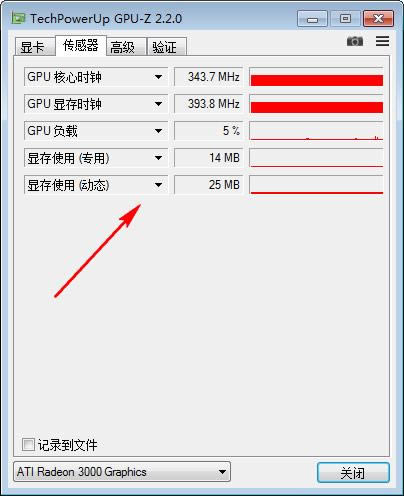 4.在TechPowerUp GPU-Z 顯卡檢測工具的驗證中我們可以輸入名字、郵箱和評論等,然后點擊提交就可以等待gpu-z的驗證郵件了。 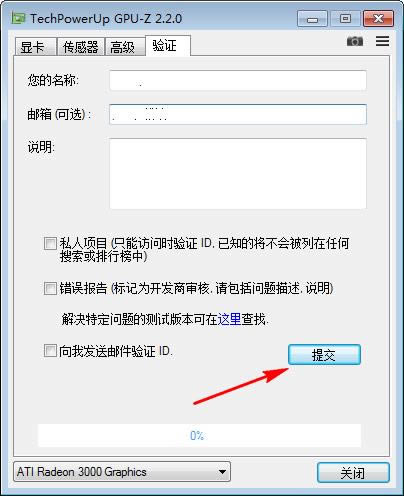 GPU-Z 顯卡檢測工具常見問題 gpu-z顯卡檢測工具怎么看顯卡體質? 使用gpu-z顯卡檢測軟件可以很快速的進行顯卡體質測試,我們在軟件上方的標題欄右鍵單擊然后可以選擇設置 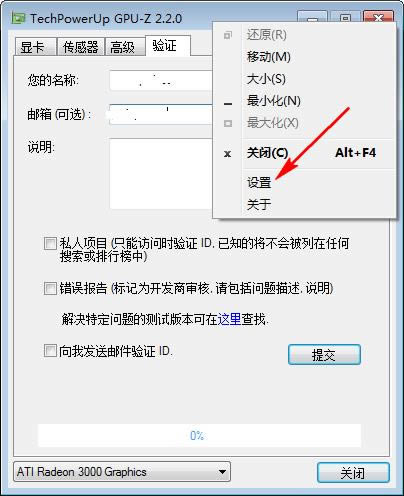 很多人不知道gpu-z 顯卡檢測工具怎么調中文,在gpu-z設置里面可以將幫助工具提示設置成中文的,也可以設置成其它語言。 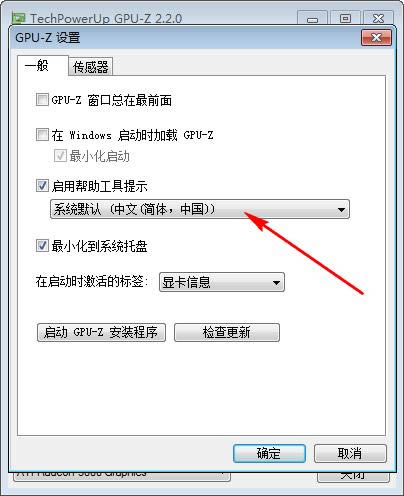 在gpu-z 顯卡檢測工具設置的ASIC質量中如果顯卡支持查看就可以看到顯卡體質了,這個就是顯卡體制。 CPU-Z和GPU-Z的區別 CPU-Z和GPU-Z的區別:檢測的硬件不同。 CPU-Z檢測CPU參數(處理器); GPU-Z檢測GPU參數(顯卡)。 " target="_blank" title="點擊查看大圖" rel="nofollow"> 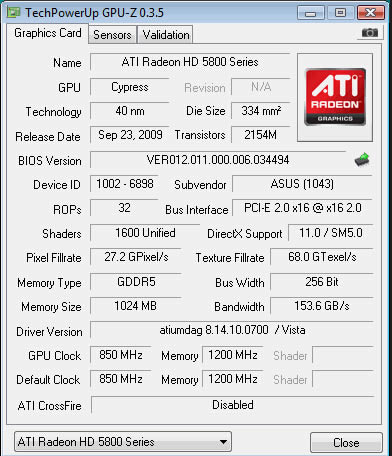 GPU-Z 顯卡檢測工具更新日志– 修復了在新的 Windows 內部版本上的 DirectML 檢測 – 為英特爾集成顯卡添加了 GPU 電壓監視 – AMD Radeon Pro 驅動程序現在將報告其版本號信息 – 添加了命令行參數 -install 和 -installSilent – 切換到基于 InnoSetup 的安裝程序 – 在某些使用 NVIDIA GPU 的系統上改進了驅動程序版本檢測 – 在“高級”標簽上,如果 Vulkan 或 OpenCL 檢測失敗,則報告“不支持”而不是“未找到” – 現在,在速度較慢的系統上啟動 GPU-Z 的超時時間更長,可避免錯誤 – 添加了對 NVIDIA GeForce RTX 2070 Super Mobile、RTX 2080 Super Mobile、RTX 2060 Max-Q、RTX 2070 Super Max-Q、RTX 2080 Super Max-Q、RTX 2070 Mobile Refresh、RTX 2060 Mobile Refresh、GTX 1650 Mobile、GTX 1650 Ti Mobile、GeForce MX350、GRID RTX T10 (GeForce Now)、Quadro RTX 8000、Tesla P40、Quadro 500M、GeForce GTX 1060 (Microsoft)、GeForce GT 610 (GF108)、GeForce GT 730M 的支持 – 添加了對 AMD Radeon Pro 580、Radeon Pro V340、Apple 5300M & 5500M 的支持 系統軟件一般是在計算機系統購買時隨機攜帶的,也可以根據需要另行安裝。 |