


思科模擬器Cisco Packet Tracer-網絡仿真程序-思科模擬器Cisco Packet Tracer下載 v7.2.1官方正式版
- 軟件大小:查看
- 軟件語言:簡體中文
- 授權方式:免費軟件
- 更新時間:2023-09-03
- 軟件類型:國產軟件
- 推薦星級:
- 運行環境:XP,Win7,Win8,Win10,Win11
|
思科模擬器Cisco Packet Tracer是一個功能強大的網絡仿真程序,允許學生實驗與網絡行為。思科模擬器Cisco Packet Tracer軟件功能很強大,有很多特色的功能,能夠有效的幫助到學習CCNA課程的網絡初學者。本站為您提供思科模擬器(Cisco Packet Tracer)7.0中文版官方下載。 相似軟件 版本說明 軟件地址
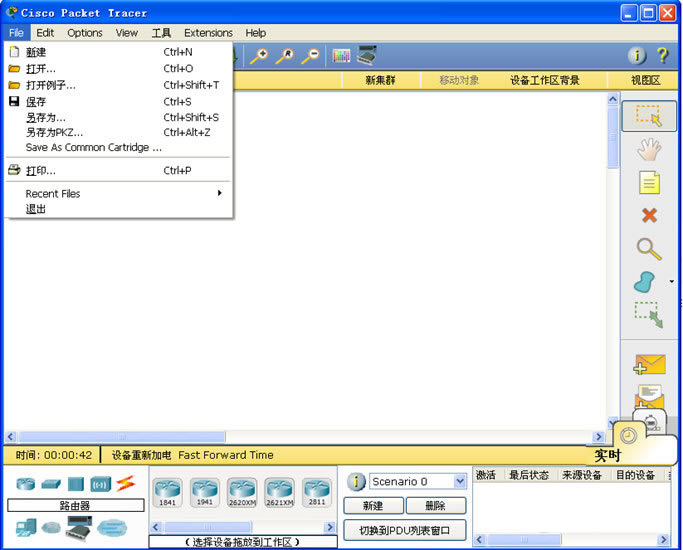
思科模擬器(Cisco Packet Tracer)軟件特色 1、所有工作區可以導出為圖片(JPEG,PNG...) 2、面板增加“展開所有”和“縮小所有”功能 3、注解、矩形和橢圓可以旋轉 4、可以通過命令行加載指定的gns3.ini配置文件 5、可修改工作區大小 6、可以繪制矩形和橢圓 7、自動為接口名稱創建標簽
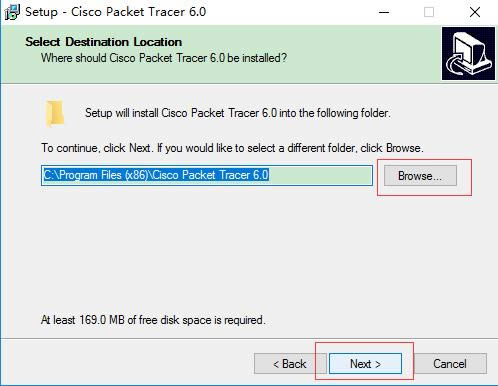
思科模擬器(Cisco Packet Tracer)安裝步驟 一、首先在本站下載思科模擬器(Cisco Packet Tracer)軟件包,下載完成后得到zip格式的壓縮包,鼠標右鍵點擊壓縮包選擇解壓到當前文件夾,得到32位和64位的安裝文件,用戶根據自己的電腦操作系統選擇后雙擊運行進入軟件安裝界面,我們點擊Next繼續安裝。 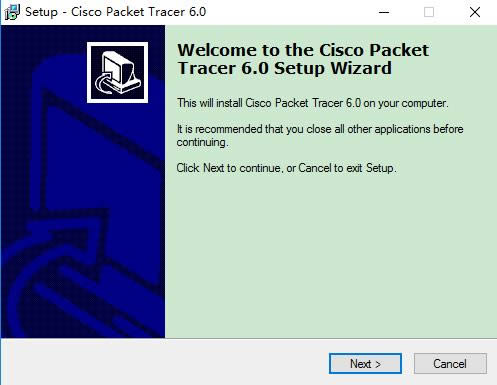 二、進入思科模擬器(Cisco Packet Tracer)使用協議界面,我們先點擊界面左下角的I accept the agreement(我接受)選項,然后再點擊Next,進入下一步。 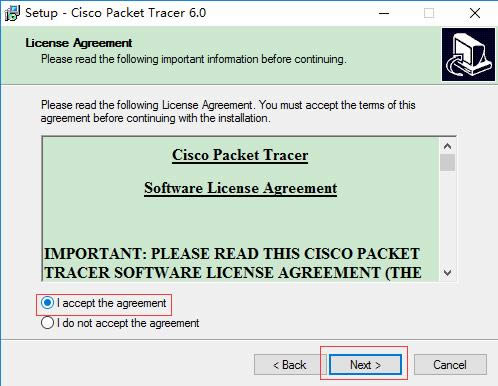 三、進入思科模擬器(Cisco Packet Tracer)軟件安裝位置選擇界面,我們可以直接點擊Next,軟件會默認安裝到系統C盤中。或者點擊Browse(瀏覽),選擇合適的安裝位置后,再點擊Next進入下一步。 四、進入思科模擬器(Cisco Packet Tracer)軟件準備安裝界面,我們點擊界面下方的Install(安裝)選項,就可以開始安裝了。 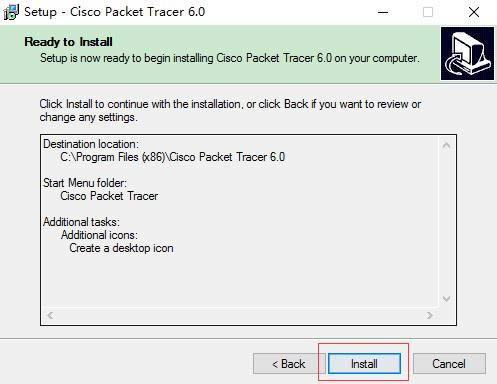 5、思科模擬器(Cisco Packet Tracer)軟件安裝完成,出現下圖中的界面就表明已經成功安裝到電腦上,我們點擊界面下方的Finish(結束)選項就可以關閉安裝界面打開軟件使用了。 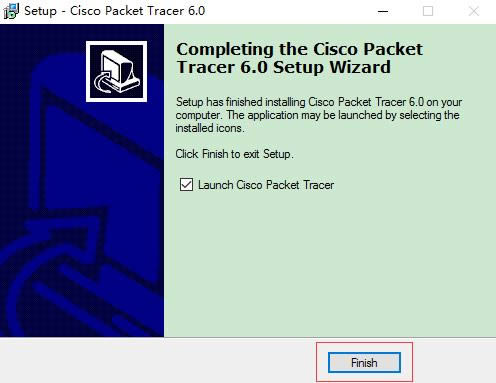 思科模擬器(Cisco Packet Tracer)常見問題 思科模擬器(Cisco Packet Tracer)怎么顯示端口? 第一步:首先在本站下載安裝好思科模擬器(Cisco Packet Tracer)軟件后,我們打開進入軟件主界面,點擊界面中的options選項,然后在下拉的選項中再點擊preferences進入該界面。 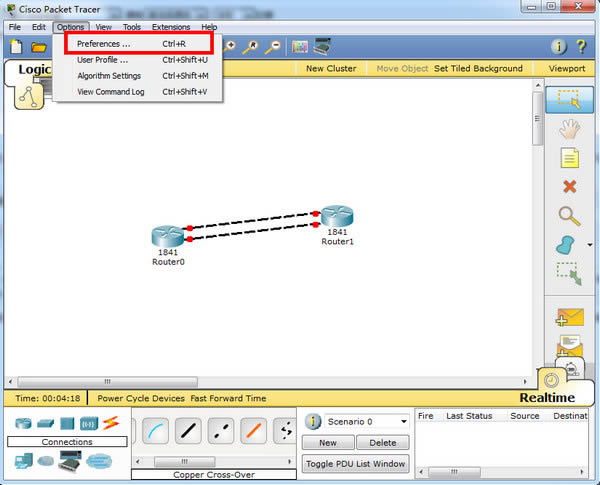 第二步:進入到preferences界面后,我們在界面中的interface選項卡中勾選always show port labels選項,勾選完成后就可以關閉preferences設置界面了。 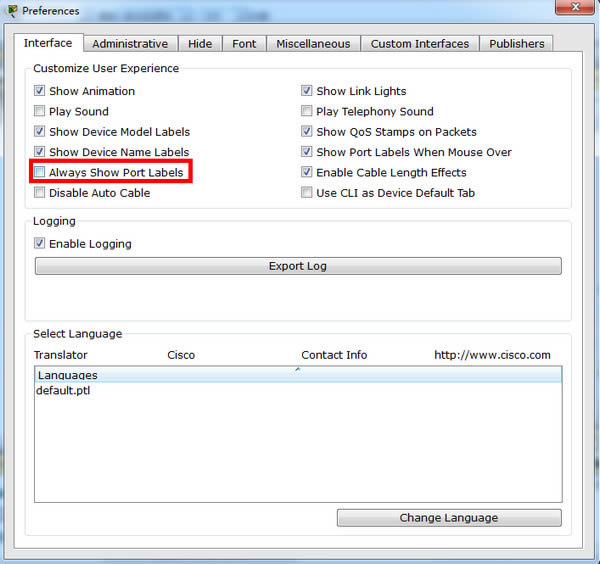 第三步:退回到拓撲圖界面中用戶就可以看到鏈接端口標注了端口號了。 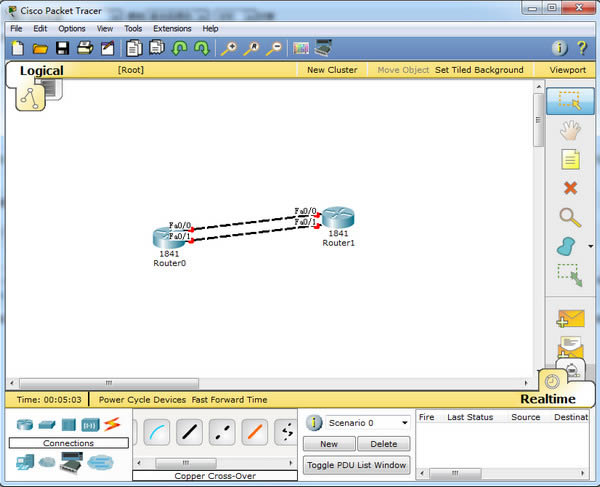
思科模擬器(Cisco Packet Tracer)更新日志 1.修復若干bug; 2.優化細節問題;
系統軟件一般是在計算機系統購買時隨機攜帶的,也可以根據需要另行安裝。 |