


羅技重新連接軟件-一款鼠標連接檢測工具-羅技重新連接軟件下載 v2.20.28最新版
- 軟件大小:查看
- 軟件語言:簡體中文
- 授權方式:免費軟件
- 更新時間:2023-08-24
- 軟件類型:國產軟件
- 推薦星級:
- 運行環境:XP,Win7,Win8,Win10,Win11
| 羅技重新連接軟件最新版是一款鼠標連接檢測工具。羅技重新連接軟件官方版可以幫助用戶重新建立接收器和無線設備之間的連接,解決無線設備的日常問題。通過羅技重新連接軟件用戶可以輕松實現羅技設備與非Unifying無線接收器之間連接的恢復,一鍵重連,適用范圍廣泛。 羅技重新連接軟件介紹 羅技連接實用程序軟件,該實用工具將幫助您重新建立接收器和無線設備之間的連接。可用于在支持的鍵盤或鼠標與更換的接收器之間重新建立連接,也可用于恢復丟失的連接。 羅技重新連接軟件安裝步驟 1、在完美下載下載羅技重新連接軟件安裝包,解壓后雙擊找到exe程序文件,進入安裝向導 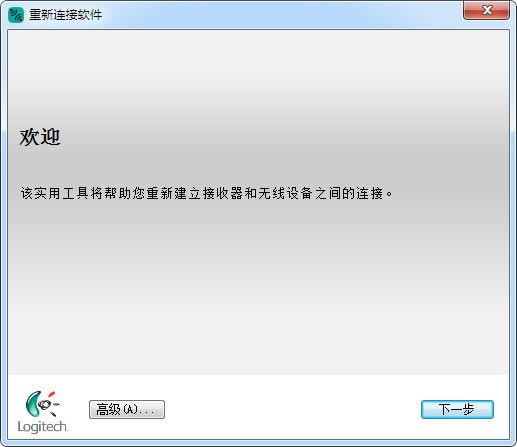 2、按照界面的說明的,關閉鼠標開關,然后等幾秒再打開,如果識別了此鼠標,就會跳轉到下一個界面 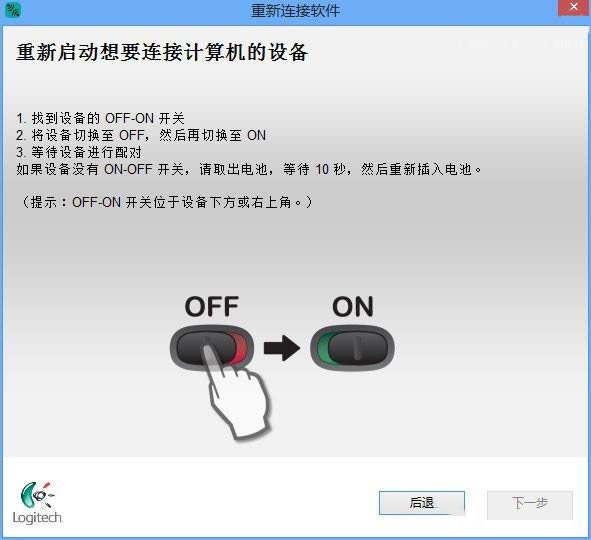 3、這時候,鼠標就可以正常使用了。輸入設備名稱,點擊“請確認設備是否在工作”,再點擊“下一步”按鈕就行了。 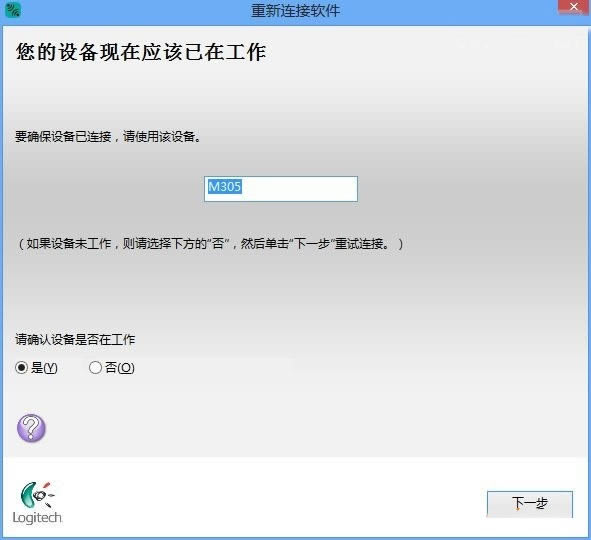 4、安裝成功! 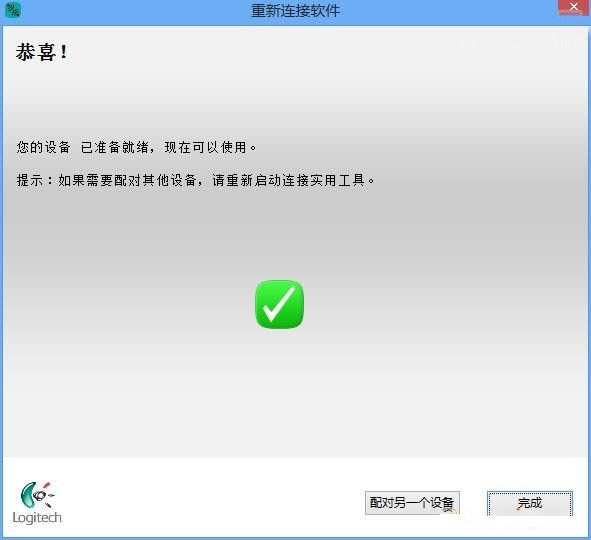 羅技重新連接軟件使用說明 要重新建立鍵盤或鼠標與其接收器之間的連接 1、運行連接實用程序,然后進行以下操作之一: 若未安裝 SetPoint(僅限 Windows): 下載、保存并運行羅技重新連接軟件官方最新版 若安裝有 SetPoint 4.8 或更低版本(僅限 Windows): 單擊“開始”>“運行”> 輸入“C:Program FilesLogitechSetPointConnect.exe”,然后按 Enter 鍵。 若安裝有 SetPoint 6.0 或 6.15: 單擊“開始”>“運行”> 輸入“C:Program FilesLogitechSetPointPConnect.exe”,然后按 Enter 鍵。 若安裝有 SetPoint 6.20 或更高版本: 單擊“開始”>“運行”> 輸入“C:Program FilesLogitechSetPointPConnectUtility.exe”,然后按 Enter 鍵。 按照屏幕上的說明重新連接鍵盤或鼠標。 如果您的鍵盤或鼠標仍然無法連接: 1、檢查鍵盤或鼠標電源是否開啟。 2、確保電池電量充足,如果需要,請更換電池。 3、嘗試將接收器插入其他 USB 端口。 4、不要使用 USB 集線器或 KVM 切換器,務必將接收器直接插入電腦。 5、嘗試將鍵盤或鼠標移近接收器。 注意:此羅技連接實用程序軟件適用于非 Unifying 無線產品,該類產品隨附不帶連接按鈕的接收器。 羅技重新連接軟件更新日志 將bug掃地出門進行到底 優化用戶反饋的問題,提升細節體驗 系統軟件一般是在計算機系統購買時隨機攜帶的,也可以根據需要另行安裝。 |