


cpu虛擬化檢測工具-LeoMoon CPU-V-cpu虛擬化檢測工具下載 v2.04 綠色版
- 軟件大小:查看
- 軟件語言:簡體中文
- 授權方式:免費軟件
- 更新時間:2023-08-13
- 軟件類型:國產軟件
- 推薦星級:
- 運行環境:XP,Win7,Win8,Win10,Win11
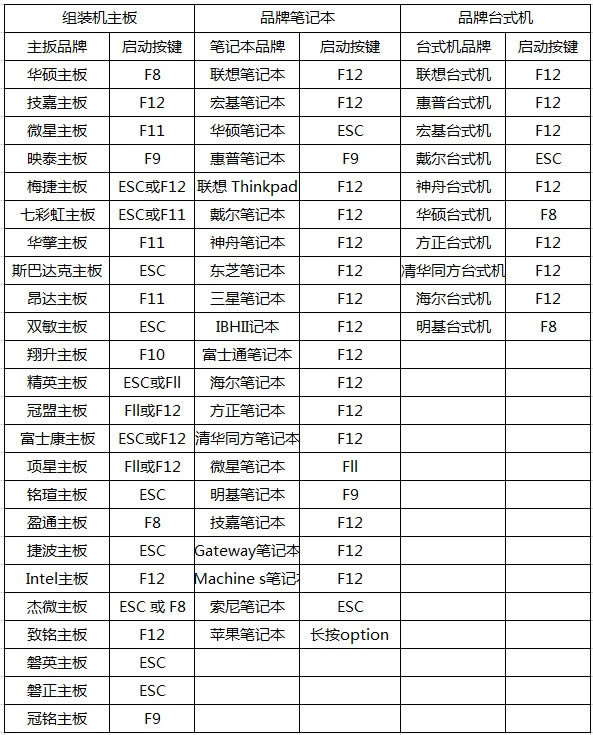
| LeoMoon CPU-V是微軟的虛擬化檢測工具,可以用來查看您的處理器 CPU跟硬件是否支持虛擬化技術。只要運行軟件,就能夠自動幫您檢測您的硬件是否支持虛擬化;還能查看您的處理器構架、操作系統構架、vt支持狀態和vt啟用狀況 什么是虛擬化技術:虛擬化是一個廣義的術語,在計算機方面通常是指計算元件在虛擬的基礎上而不是真實的基礎上運行。虛擬化技術可以擴大硬件的容量,簡化軟件的重新配置過程。CPU 的虛擬化技術,簡單的說就是單 CPU 模擬多 CPU 并行,允許一個平臺同時運行多個操作系統,并且應用程序都可以在相互獨立的空間內運行而互不影響,從而顯著提高計算機的工作效率。 虛擬化優勢:1.允許在虛擬機上運行64位的操作系統。 2.啟用Windows 7的XP模式。(微軟后來發布了一個更新KB977206,允許在沒有虛擬化技術下啟用XP模式。) 啟用虛擬化性能,將能提高在虛擬機中應用程序的運行速度。例如在Windows 7的?XP?模式下或在任何Vmware虛擬機上體驗更快的性能,?在Vmware?上更快的運行蘋果?MAC OS。 LeoMoon CPU-V使用教程一、如何開啟VT呢? 主要分三步: 1、重啟電腦進入BIOS 2、找到對應的VT選項 3、將設置由”Disable”調整為”Enable”保存重啟即可。  二、如何進入BIOS? 1、首先重啟電腦,在出現開機啟動畫面時候不停地按快捷鍵(比如Delete)直到進入BIOS設置,不同的電腦主板進入BIOS的快捷鍵不同,不知道具體型號的可以在騰訊電腦管家-工具箱-硬件檢測中查詢。? ? ? 具體按鍵請參考下表,多嘗試幾次一般都是正確的,如果發現不正確,也可以試試:Del、F8、F12、F2這幾個常用鍵。 三、如何找到對應VT設置項? 進入BIOS后,找到Cpu Configuration 中的VirtuallizationTechnology選項,把Disabled改為Enabled,然后按F10選擇Save保存,重啟電腦就可以設置成功了 使用方法:1. 運行“LeoMoon CPU-V” 2. LeoMoon CPU-V 將檢測出您的硬件是否支持虛擬化技術 LeoMoon CPU-V 比較SecurAble(舊款的檢測軟件), SecurAble 只能在32位操作系統檢測出處理器是否支持虛擬化技術,在?64位操作系統下不能測出在BIOS是否已啟用虛擬化技術。 系統軟件一般是在計算機系統購買時隨機攜帶的,也可以根據需要另行安裝。 |