


DiskGenius磁盤管理與數據恢復軟件-磁盤管理與數據恢復軟件-DiskGenius磁盤管理與數據恢復軟件下載 v5.4.1.1178 (32/64位)簡體中文版
- 軟件大小:查看
- 軟件語言:簡體中文
- 授權方式:免費軟件
- 更新時間:2023-08-09
- 軟件類型:國產軟件
- 推薦星級:
- 運行環境:XP,Win7,Win8,Win10,Win11
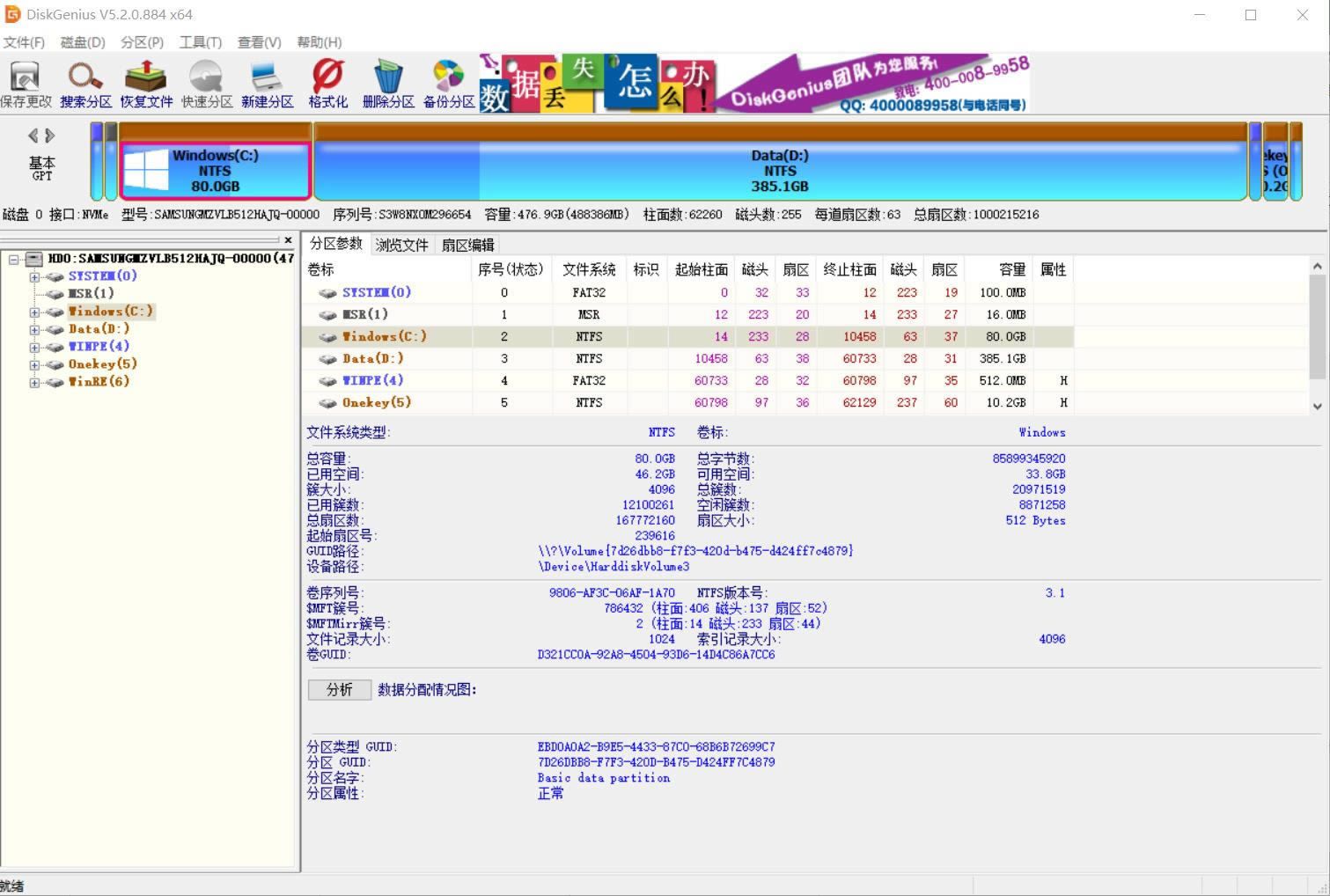
| DiskGenius是一款最初在DOS系統下開發研制的磁盤管理及數據恢復軟件。之后的Windows版DiskGenius磁盤管理與數據恢復軟件繼承了DOS版的大部分功能,并在一定程度上進行了加強,并且在此基礎上還新添加了已刪除 文件恢復 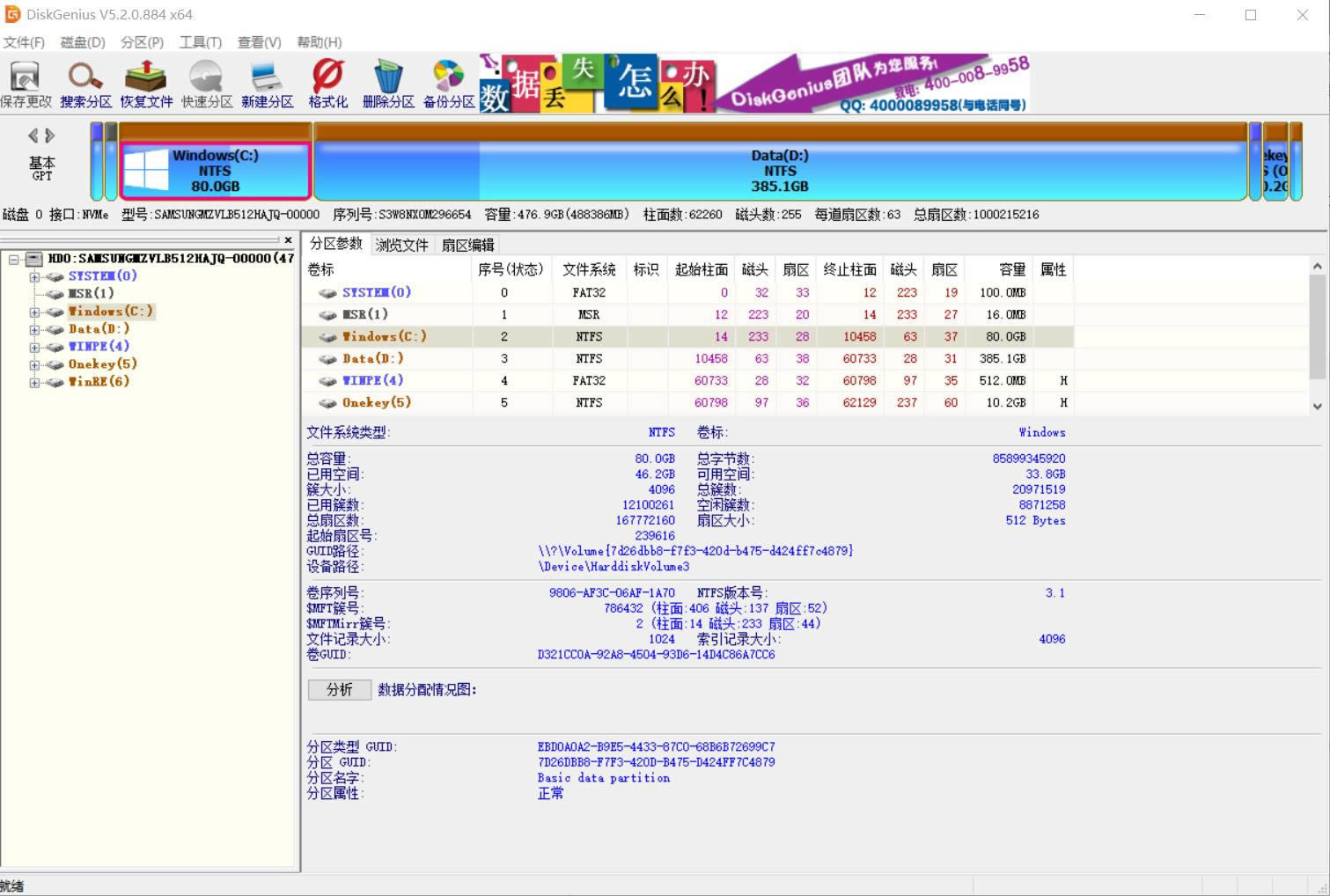 DiskGenius功能介紹 1、數據恢復 DiskGenius是一款專業級的數據恢復軟件,算法精湛、功能強大,支持多種情況下的文件丟失、分區丟失恢復;支持文件預覽;支持扇區編輯、RAID恢復等高級數據恢復功能。 2、分區管理 DiskGenius功能全面,安全可靠。分區管理功能包括:創建分區、刪除分區、格式化分區、無損調整分區、隱藏分區、分配盤符或刪除盤符等。 3、備份還原 DiskGenius支持分區備份、分區還原、分區復制、磁盤復制等。 4、更多功能 快速分區、整數分區、分區表錯誤檢查與修復、壞道檢測與修復、刪除文件、虛擬硬盤與動態磁盤、內附DOS版等。 DiskGenius安裝步驟 1、在本站下載DiskGenius的軟件包,只需按下圖方式打開,即可運行軟件。 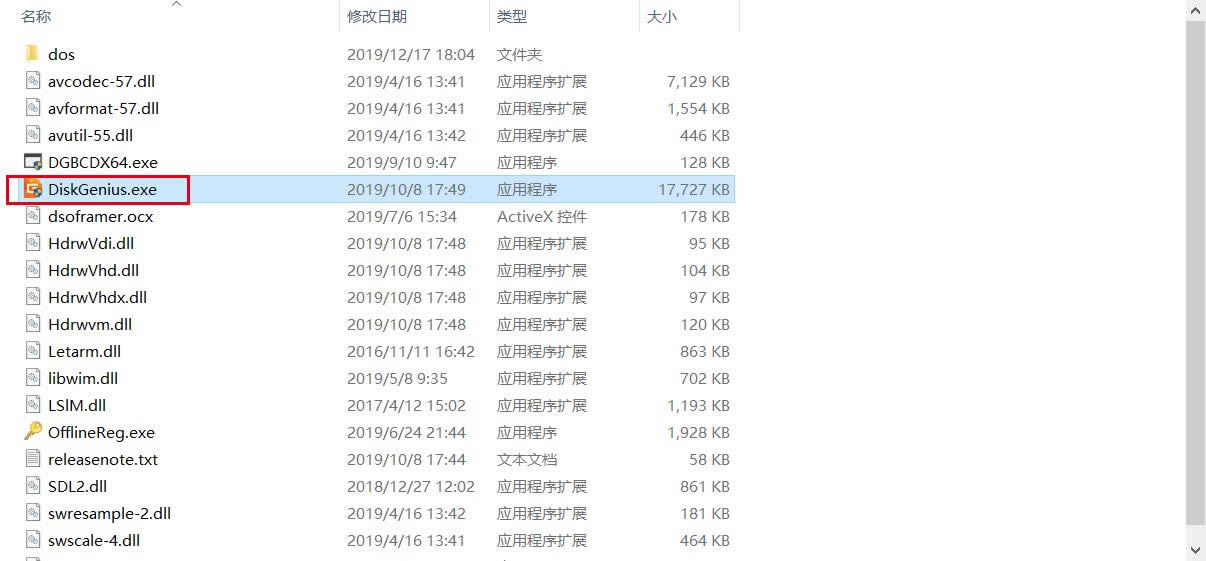 2、在打開的DiskGenius軟件中按下圖操作,就可以使用。 DiskGenius使用技巧 DiskGenius恢復文件的步驟。 方法如下: 1、首先打開DiskGenius,選擇需要恢復數據的盤符,然后點擊恢復文件。 2、diskgenius恢復數據可以選擇僅恢復誤刪除的文件或者選擇完整恢復,同時diskgenius恢復數據時還可以選擇恢復的文件類型,這樣恢復起來會更加高效快速。 3、使用diskgenius選擇好恢復文件的類型后點擊確定 4、接下來就可以點擊開始使用diskgenius恢復數據了 DiskGenius常見問題 DiskGenius如何分區? 第一步:鼠標雙擊打開DiskGenius。 第二步:選擇所需要分區的硬盤,硬盤容量大小,以免誤分其它硬盤。 第三步:選中所需要分區的硬盤 第四步:鼠標放在所要分區的硬盤上面,鼠標右擊會出現下面的選擇菜單 第五步:選擇快速分區(F6),點擊進入 第六步:選擇所需要分區的數目或手動選擇硬盤分區數目,并“重建引導記錄”保持不變 第七步:硬盤主分區默認不變 第八步:鼠標點擊,鍵盤修改硬盤主分區的容量(根據硬盤的大小選擇合適的容量),主分區系統盤還需要設置為活動。 第九步:修改分區數目的容量大小。并點擊其它分區容量空白處,自動調整全部容量 第十步:設置分區容量完畢,點擊確定 第十一步:分區正在進行中 第十二步:硬盤現已分區完成,可以查看一下 DiskGenius和分區助手各有優缺點,用戶一般在安裝好的系統中調整分區時使用分區助手,在PE中調整分區則用DiskGenius。 DiskGenius作為老牌工具,優點是相當多的,但它畢竟不是完全免費的,免費版有一些限制。但是DiskGenius有個最大的優點是可以直接對文件進行操作,不分配盤符也能拷貝出文件來,而且現在的DiskGenius還有了恢復誤刪文件的功能。 DiskGenius更新說明 1、更改恢復文件功能的運行模式,可以單獨或同時選擇“恢復已刪除文件”、“完整恢復”選項,避免重復掃描以提高效率。 2、DiskGenius支持PDF文件格式的預覽。 3、恢復已刪除文件的功能支持EXT4分區。 4、優化壞道檢測功能,提高檢測速度。 5、DiskGenius優化文件恢復功能的掃描速度。 6、優化分區搜索功能的執行速度。 7、DiskGenius執行各種操作時,在任務欄按鈕上同步顯示操作進度。 完美小編推薦: DiskGenius作為一款應用廣泛,功能強大的免費,該最新版的功能得到眾多網友的一致好評,強烈推薦大家下載使用。 系統軟件一般是在計算機系統購買時隨機攜帶的,也可以根據需要另行安裝。 |