


萬能PEu盤啟動盤制作工具官網版-萬能PEu盤啟動盤制作工具官網版下載 v3.5官方正式版
- 軟件大小:查看
- 軟件語言:簡體中文
- 授權方式:免費軟件
- 更新時間:2023-08-08
- 軟件類型:國產軟件
- 推薦星級:
- 運行環境:XP,Win7,Win8,Win10,Win11
| 萬能PEu盤啟動盤制作工具啟動盤制作工具u盤啟動盤萬能PEu盤啟動盤制作工具硬盤數據恢復 萬能PEu盤啟動盤制作工具軟件功能 1、真正的一鍵快速制作超級萬能U盤啟動盤,一切操作只需點一下鼠標,操作過程一鍵即可完成。 2、PE啟動系統工具集成了萬能pe精心精簡和優化的PE程序軟件,完美兼容目前眾多不同硬件設備,如:一鍵裝機,硬盤數據恢復,密碼破解,等等實用程序。 3、自定義啟動系統工具ISO加載,用戶只需在萬能PE官網或在其他網上找到的各種不同的PE或其他啟動系統工具,只需在制作啟動盤時添加一下即可自動集成到U盤啟動盤中。 4、U盤啟動文件存放在U盤隱藏分區,防止病毒入侵感染,而且U盤會減少一部分的容量,是用來存放PE系統的,無任何干擾影響! 萬能PEu盤啟動盤制作工具軟件特色 一、自由更換系統,方便快捷 自制引導盤和光驅無法更新系統,通用U盤引導用戶可以自由替換系統,方便快捷,一鍵安裝。 二、寫入保護,防止病毒侵襲 U盤是病毒傳播的主要途徑之一,通用引導盤采用特有寫入保護技術,徹底切斷病毒傳播途徑。 三、一盤兩用,攜帶方便 平時當U盤使用,需要的時候就是工具盤,完全不需要光驅和光盤,攜帶方便。電腦應急,最好的幫手! 四、告別繁瑣,簡單易用 不需要任何技術基礎,突破英文障礙和笨重的光驅,菜鳥也能玩轉電腦,實現全民普及電腦技術! 五、讀寫速度快,安全穩固 光盤和光驅系機械產品,容易劃傷和損壞;U盤可達5萬次讀寫次數,USB2.0高速傳輸,整個過程不到10分鐘。 六、更新換代,拋掉光驅 幾年前,光驅替代軟驅用來安裝和維護系統;如今隨著光驅淡出市場,U盤正在成為裝系統的新興主流工具。本軟件是目前網絡上最完善的U盤裝系統、U盤啟動制作工具,技術人員必備工具 萬能PEu盤啟動盤制作工具安裝步驟 1、在完美下載將萬能PEu盤啟動盤制作工具下載下來,并解壓到當前文件夾中,點擊其中的wnpe3.5.exe應用程序,進入安裝向導界面,接著點擊安裝。 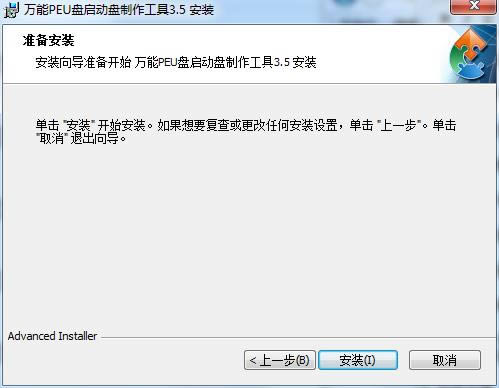 2、萬能PEu盤啟動盤制作工具正在安裝中,用戶們耐心等待一會。 3、萬能PEu盤啟動盤制作工具安裝完成,就可以直接使用了。 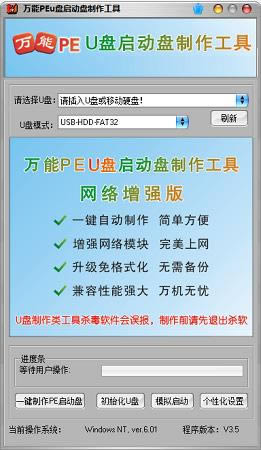 萬能PEu盤啟動盤制作工具使用說明 第一步:制作U盤啟動盤前的軟、硬件準備 第二步:安裝“萬能PEU盤啟動盤制作工具“ 第三步:用“萬能PEu盤啟動盤制作工具”制作U盤啟動盤 第四步:將gho系統文件復制到U盤中 第五步:設置USB為第- -啟動項 第六步:進入PE系統,開始恢復操作系統 第七步:用U盤啟動-鍵安裝系統 萬能PEu盤啟動盤制作工具常見問題 問:如何卸載鴻合無線傳屏軟件? 答:方法一:安裝并打開電腦管家軟件,選擇進入軟件管理選項,點擊卸載選項,在列表中找到鴻合無線傳屏軟件,點擊卸載即可 方法二:安裝并打開360軟件管家,在卸載選項的列表中找到鴻合無線傳屏軟件,點擊卸載即可 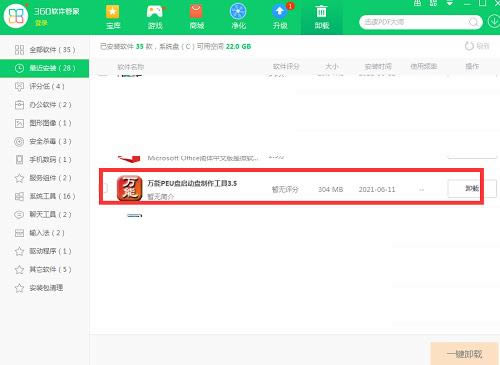 同類軟件對比 ufus制作win10啟動盤官方版是一款功能相當實用的win10啟動盤工具,rufus制作win10啟動盤官方版可以幫助格式化以及創建可引導啟動 USB 閃存驅動器的工具,完美取代微軟系統自帶的閃存盤格式化功能組件,支持多個分區方案和目標系統類型以及 UDF 通用光盤文件系統,針對常常制作優盤啟動盤的技術人員或系統愛好者們來說真可謂得心應手。 USBoot是一款比較經典的U盤啟動盤制作工具,小伙伴們可以使用USBoot在WIN2K/XP下運行,直接將U盤制作成啟動盤。USBoot啟動盤制作工具還可以幫助U盤取消寫保護程序,或是引導處理、HDD模式、ZIP模式等。 萬能PEu盤啟動盤制作工具更新日志 1.更換打包工具重新打包,解決win7下安裝速度慢的問題。 2.軟件啟動時重新注冊組件,解決某些精簡版office彈出安裝對話框的問題。 3.U盤識別信息更加詳細,除了盤符增加U盤型號,U盤類型,U盤大小等。減小誤操作的可能。 4.模擬啟動,增加磁盤識別,能夠正確識別是從哪個U盤啟動。修正以前要是有多個硬盤或多個U盤模擬啟動不準確不成功的問題。 5.修改一鍵制作PE啟動盤安裝函數,解決以前一鍵制作PE啟動盤占用內存大的問題。 6.一鍵ghost增加啟動界面,同時增加啟動時自動搜索硬盤內gho文件,減少等待時間。 7.一健ghost修改啟動時識別函數,修正某些機器一鍵ghost啟動起來還原磁盤里為空的情況。 8.一鍵ghost增加中文識別,有中文路徑將會彈出提示。 9.增加第三方深山一鍵ghost軟件,可以進U盤直接安裝IOS系統文件。 系統軟件一般是在計算機系統購買時隨機攜帶的,也可以根據需要另行安裝。 |