


360驅動大師-驅動安裝更新軟件-360驅動大師下載 v2.0.0.1690官方正式版
- 軟件大小:查看
- 軟件語言:簡體中文
- 授權方式:免費軟件
- 更新時間:2023-08-02
- 軟件類型:國產軟件
- 推薦星級:
- 運行環境:XP,Win7,Win8,Win10,Win11
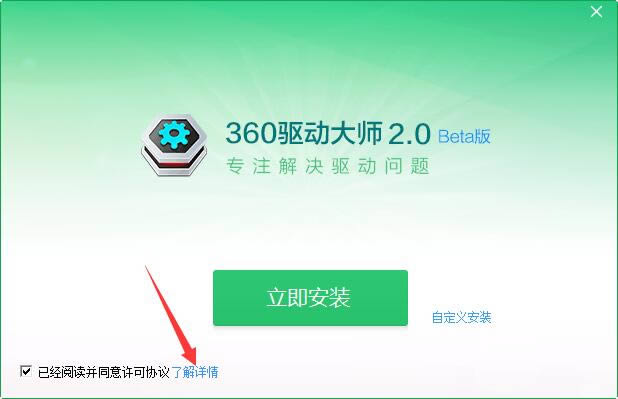
| 360驅動大師是由360官方推出的一款驅動檢測更新工具。驅動庫中包含了所有電腦硬件所需的最新版本驅動程序,打開360驅動大師后即可自行監測、一鍵安裝,為用戶節省了大量時間成本,需要的朋友快來下載吧。 360驅動大師功能介紹 1.通用網卡驅動 360驅動大師在沒有網卡驅動的情況下自動從本地安裝網卡驅動,方便新裝機用戶 2.驅動體檢 360驅動大師首創驅動體檢技術,更快更精準地識別您的電腦,電腦信息一目了然 3.精確識別 360驅動大師在線云端獨有的技術,準確地驅動匹配,讓驅動安裝更簡單 4.極速安裝 360驅動大師同樣的軟件我們比速度;同樣的速度我們比安裝;同樣的安裝比體驗;比同類軟件安裝更快、更輕便 5.硬件識別 首創一鍵智能識別假顯卡、假硬件,讓無良硬件商無處可藏 6.即插即用 360驅動大師真正讓你體驗即插即用的樂趣,讓復雜的安裝流程隨之遠去,硬件本應如此簡單 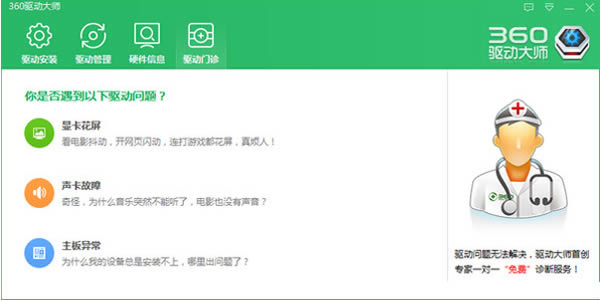 360驅動大師安裝步驟 1、從本站下載360驅動大師軟件包,使用鼠標左鍵雙擊打開安裝文件。 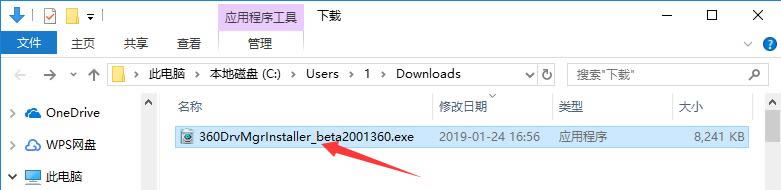 2、首先點擊下方的“了解詳情”選項來閱讀軟件相關許可協議,如無異議的話則勾選前方的“已經閱讀并同意許可協議”。
3、然后點擊右側的“自定義安裝”,在打開的選項中點擊“更換目錄”按鈕來選擇360驅動大師的安裝目錄,此處不建議安裝在C盤,如果C盤文件過多的話,會影響計算機的運行速度。之后用戶根據需要選擇是否“加入用戶體驗計劃”,如果需要立即使用360驅動大師的話,可以勾選“安裝完成后打開360驅動大師”選項。全部選擇完成后點擊“立即安裝”。 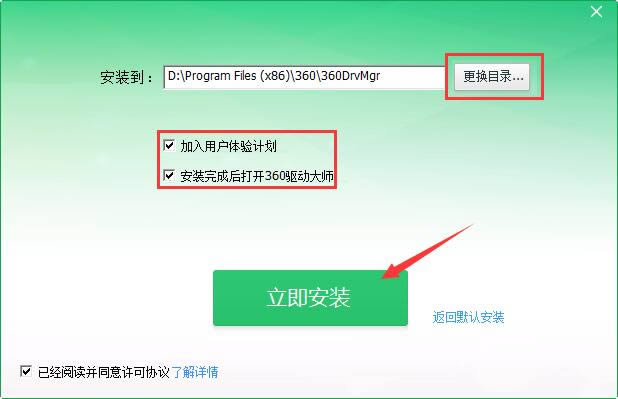 4、360驅動大師的安裝過程大約需要2分鐘,請耐心等待。 5、如果勾選了“安裝完成后打開360驅動大師”選項的話,在安裝結束后會立即啟動360驅動大師,就可以立刻開始使用了。 360驅動大師使用方法 1、打開安裝好的360驅動大師,會自動開始掃描電腦上硬件對應的驅動程序,并對驅動的狀態進行打分,如果有驅動需要更新的話,會在下方提醒用戶。 2、之后點擊“立即解決”按鈕即可對所有檢測出的項目進行更新、安裝。 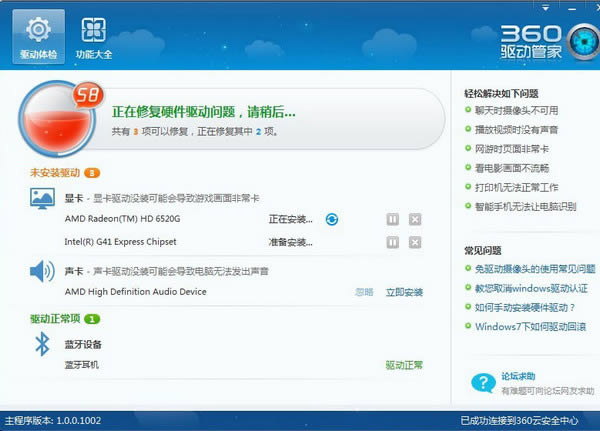 3、如果沒發現可以修復的問題; 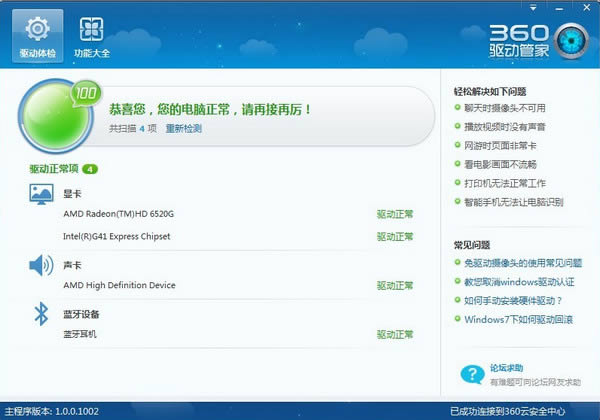 4、360驅動大師修復完畢后根據提示進行重啟操作。 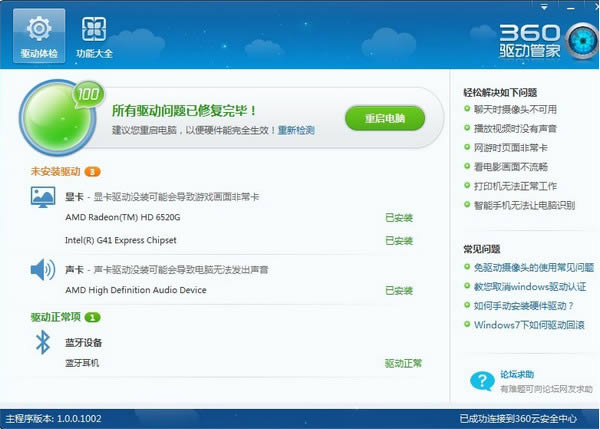 360驅動大師常見問題 如何用360驅動大師給電腦安裝聲卡驅動 1、打開安裝好的360驅動大師,如果有可更新的聲卡驅動的話,會在下方列表中將其列出,我們可以點擊上方的“一鍵安裝按鈕”。 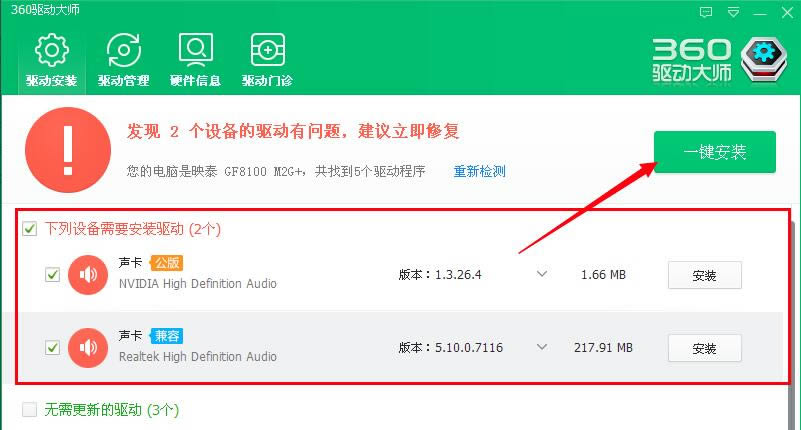 2、之后等待驅動程序安裝即可。 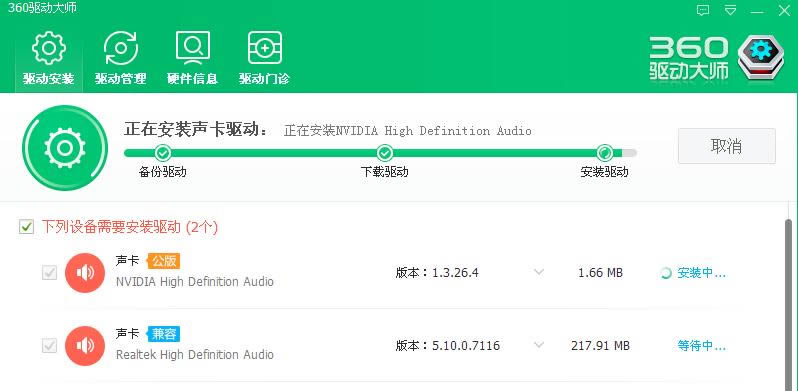 3、安裝完成后會進行提示,告知用戶安裝完成。 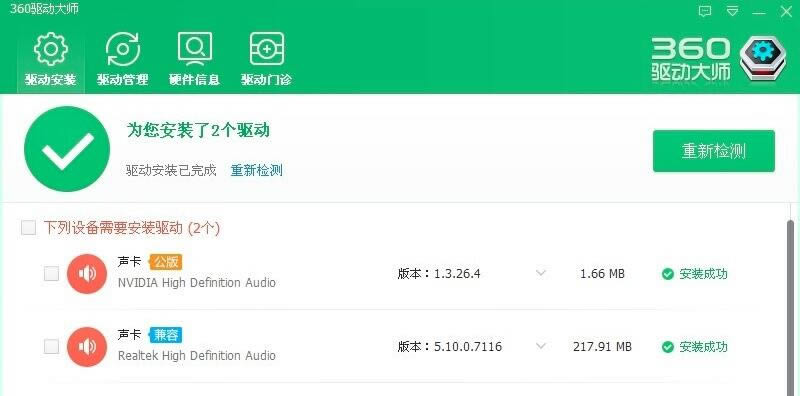 360驅動大師怎么更新顯卡驅動 1、打開安裝好的360驅動大師,如果顯卡驅動有更新的版本的話,會在下方得出檢測結果,我們點擊顯卡后方的“升級”按鈕。 2、等待顯卡驅動安裝。 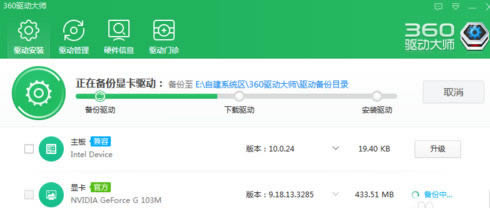 3、安裝完成后會提示用戶,之后就可以正常使用了。 360驅動大師和驅動精靈對比 1、首先從技術層面來說,這兩款驅動都是免費驅動,而且都可以智能檢測硬件,查找升級安裝驅動,總的來說區別不大; 2、然后讓我們看看它們各自的理念: 360驅動大師追求的是驅動與硬件的最新及最佳匹配,也就是說它自帶為我們匹配最新最佳的驅動; 而驅動精靈則是追求讓用戶有更多的選擇,它會給我們列舉多個驅動程序的版本,給你選擇的空間,從而可以讓您更仔細的辨別哪個驅動才是最好的。 3、最后說說外觀:這兩款軟件的外觀整體都十分的簡介,想找什么一目了然,并沒有太大差別; 這兩款軟件各有特色,用戶可以根據自己的喜好選擇適合自己的軟件下載使用。 360驅動大師更新日志 1、修復運行庫安裝下載/校驗失敗問題 2、主頁工具增加-寬帶測速器 系統軟件一般是在計算機系統購買時隨機攜帶的,也可以根據需要另行安裝。 |