

推薦系統(tǒng)下載分類: 最新Windows10系統(tǒng)下載 最新Windows7系統(tǒng)下載 xp系統(tǒng)下載 電腦公司W(wǎng)indows7 64位裝機(jī)萬能版下載

Linux系統(tǒng)U盤安裝器-Universal USB Installer-Linux系統(tǒng)U盤安裝器下載 v1.9.9.9 官方最新版
- 軟件大小:查看
- 軟件語言:簡(jiǎn)體中文
- 授權(quán)方式:免費(fèi)軟件
- 更新時(shí)間:2023-07-14
- 軟件類型:國(guó)產(chǎn)軟件
- 推薦星級(jí):
- 運(yùn)行環(huán)境:XP,Win7,Win8,Win10,Win11
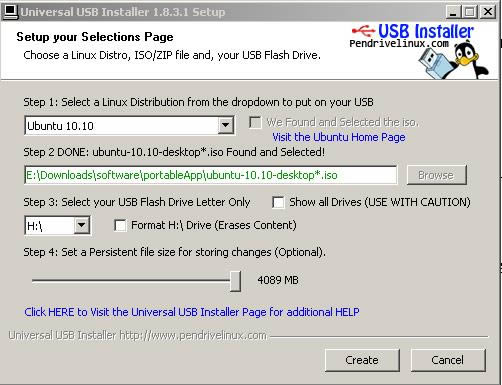
| Universal USB Installer 是一個(gè)用來將 Linux ISO 刻錄到U盤的工具。您可以選擇從一個(gè)Linux發(fā)行版的選擇,把您的USB閃存驅(qū)動(dòng)器上。通用的USB安裝程序簡(jiǎn)單易用。只需選擇一個(gè)Live Linux發(fā)行版,ISO文件,您的閃存驅(qū)動(dòng)器,單擊“安裝”。其他功能還包括持久性(如果可用),并能夠?yàn)镕AT32格式的閃存驅(qū)動(dòng)器(推薦),以確保一個(gè)干凈的安裝。工程完成后,你應(yīng)該有一個(gè)現(xiàn)成的運(yùn)行可啟動(dòng)的USB閃存驅(qū)動(dòng)器與您選擇安裝的Linux版本。 Universal USB Installer怎么用?Universal-USB-Installer這個(gè)工具是用來制作U盤啟動(dòng)盤的,下面以制作Ubuntu版本Linux系統(tǒng)的U盤啟動(dòng)盤為例,方法如下: 1、安裝Universal USB Installer軟件,打開后,點(diǎn)擊“Browse”按鈕瀏覽下載到本地磁盤的Ubuntu系統(tǒng)ISO鏡像,點(diǎn)擊“H:\”選擇U盤的盤符,然后點(diǎn)擊“Create”按鈕。 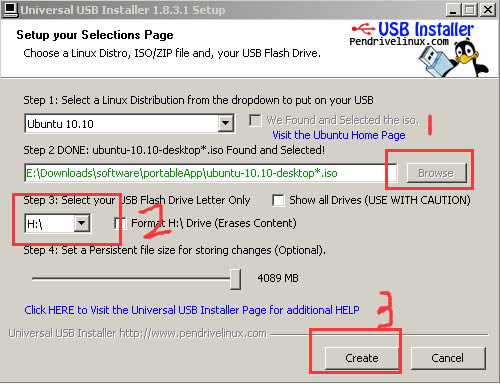 2、制作U盤啟動(dòng)盤,需要格式化U盤,點(diǎn)擊“是(Y)”,會(huì)格式化U盤數(shù)據(jù),然后開始刻錄Ubuntu系統(tǒng)。 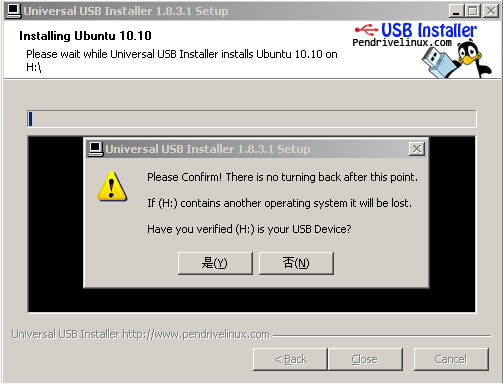 3、工具開始向U盤上刻錄數(shù)據(jù),該過程比較漫長(zhǎng),需要耐心等待20分鐘左右。  4、步奏3完成后,電腦插上U盤開機(jī),就會(huì)從U盤進(jìn)入U(xiǎn)buntu系統(tǒng)(如果不能進(jìn)入U(xiǎn)盤啟動(dòng)項(xiàng),需要開機(jī)進(jìn)入BIOS調(diào)整開機(jī)啟動(dòng)順序,把U盤啟動(dòng)放到第一即可)。 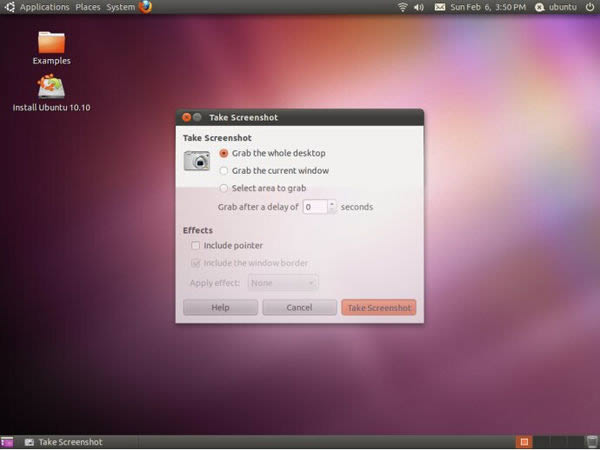 使用Universal-USB-Installer制作USB啟動(dòng)1、首先在官方主頁下載Universal USB Installer 1.8.3.1版本。 3、雙擊Universal USB Installer軟件,此軟件是綠色軟件,看到如下界面。 這是一個(gè)許可協(xié)議,遵行GPL協(xié)議,點(diǎn)擊“I Agree”按鈕,看到下一個(gè)界面。
 這個(gè)界面就是主要操作界面,只需要按照“Step1,2,3”操作即可。  在Step1中選擇要安裝的操作系統(tǒng)類型。 出現(xiàn)的第1個(gè)提示界面,讓你確認(rèn)所選盤符是你自己的優(yōu)盤,如果確認(rèn)直接點(diǎn)“是(Y)”按鈕,如果不是就點(diǎn)“否(N)”按鈕。 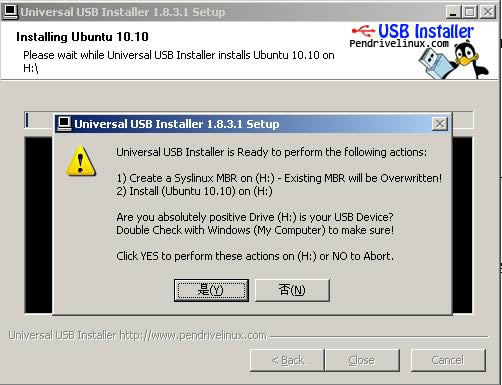 前面點(diǎn)“是(Y)”后出現(xiàn)的第2個(gè)提示界面,讓你再次確認(rèn),并且警告點(diǎn)“是(Y)”后操作不可逆轉(zhuǎn)。 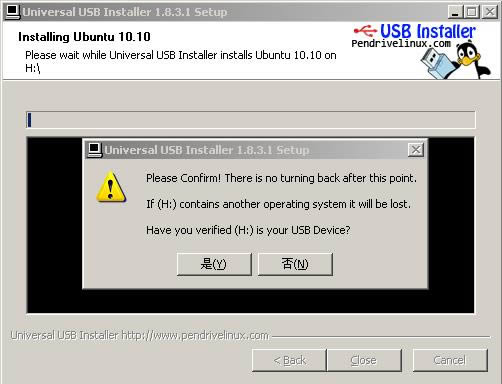 進(jìn)入正式安裝界面,先解開ISO文件。 進(jìn)入分配永久空間的過程,此過程比較長(zhǎng),4G的空間大概用了10多分鐘完成。 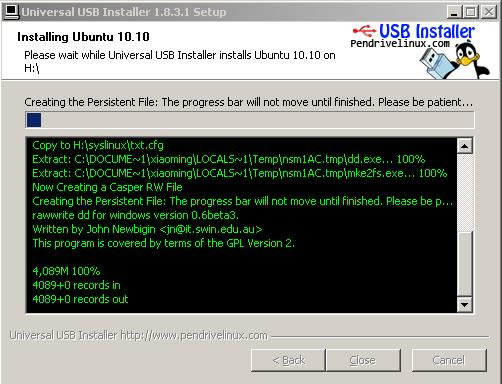 永久空間分配完成后,最后完成的界面,點(diǎn)擊“Close”按鈕。整個(gè)安裝過程大約用了20分鐘不到,主要是在解壓縮和分配永久空間處比較耗時(shí)。  最后放一張制作完成后,用優(yōu)盤啟動(dòng)成功的截圖。ubuntu10.10的開機(jī)界面。最后提醒一下,如果優(yōu)盤制作成功后,每次啟動(dòng) 系統(tǒng)軟件一般是在計(jì)算機(jī)系統(tǒng)購買時(shí)隨機(jī)攜帶的,也可以根據(jù)需要另行安裝。 |
1深度技術(shù)win10正式版ghost(32位)旗艦......
2番茄花園win10 X86 ghost 標(biāo)準(zhǔn)通......
3番茄花園Win10_Ghost Win10 64......
4雨林木風(fēng) GHOST WIN10 X64 快速裝......
5深度技術(shù)GHOST WIN10 X64 尊貴專業(yè)......
6筆記本W(wǎng)in10系統(tǒng) 64位官方正式版2023年......
7筆記本win10正式版ghost(32位)旗艦免......
8雨林木風(fēng)win10(32位)ghost 修正專業(yè)......