


傲梅輕松備份-備份還原軟件-傲梅輕松備份下載 v6.2.0.0 最新免費版

- 軟件大小:查看
- 軟件語言:簡體中文
- 授權方式:免費軟件
- 更新時間:2023-06-16
- 軟件類型:國產軟件
- 推薦星級:
- 運行環境:XP,Win7,Win8,Win10,Win11
| 傲梅輕松備份是一款免費的、簡單易用的備份還原軟件,不僅能輕松地備份系統,還能備份文件、文件夾、硬盤、分區,也能通過定時備份功能定期備份您想備份的數據。除了備份外,它也能在數據發生異常時,輕易地還原數據到正常的狀態。它不僅支持將數據備份到本地、移動硬盤、優盤、CD/DVD,共享網絡和NAS設備,同時支持硬盤對拷、分區克隆以及使用命令行進行備份等操作。總之,無論是個人用戶還是服務器等企業用戶都可以免費使用它的所有功能。 傲梅輕松備份功能列表:系統備份與還原 文件備份與還原 磁盤分區備份與還原 定時備份 增量備份與差異備份 命令行備份 備份完成后發郵件通知 自動管理磁盤空間 選擇性文件還原 磁盤與分區克隆 鏡像文件的瀏覽、壓縮 鏡像加密、拆分、合并 備份日志管理 創建可啟動盤 怎樣使用輕松備份做系統備份傲梅輕松備份提供了一鍵備份系統的功能,能很方便地將你的系統狀態包括你的系統分區與引導分區同時備份到鏡像文件中。同時提供了對鏡像文件壓縮的功能,以最大限制地減少鏡像文件所占用的磁盤空間。對高級用戶也提供了增量備份功能,以提高備份效率與進一步降低鏡像文件占用的存儲空間。 具體的操作步驟如下: 第一步:下載免費的傲梅輕松備份,然后安裝并運行。在“備份”欄下點擊“系統備份”。 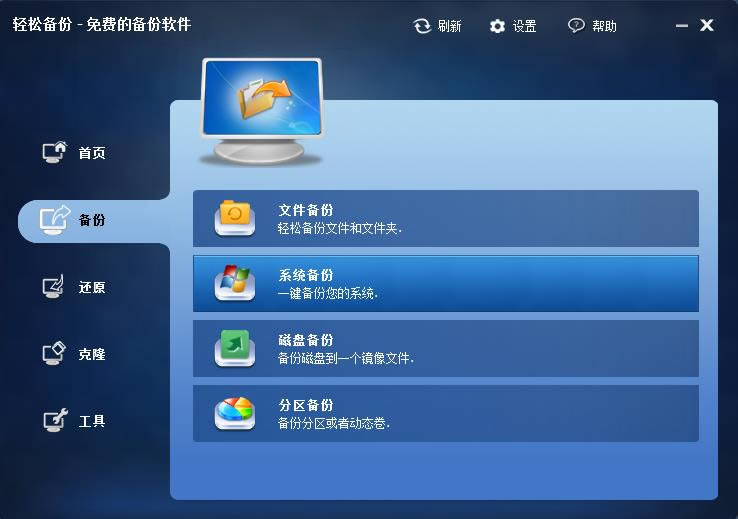 第二步:你可以根據個人需要對“任務名稱”進行更改,該名稱可以幫你區別不同的備份任務。在“第一步”中系統盤被設置成為默認的備份內容,您只需要在“第二步”中選擇一個鏡像文件的保存路徑,然后單擊“開始備份”就可以開始進行備份操作了。 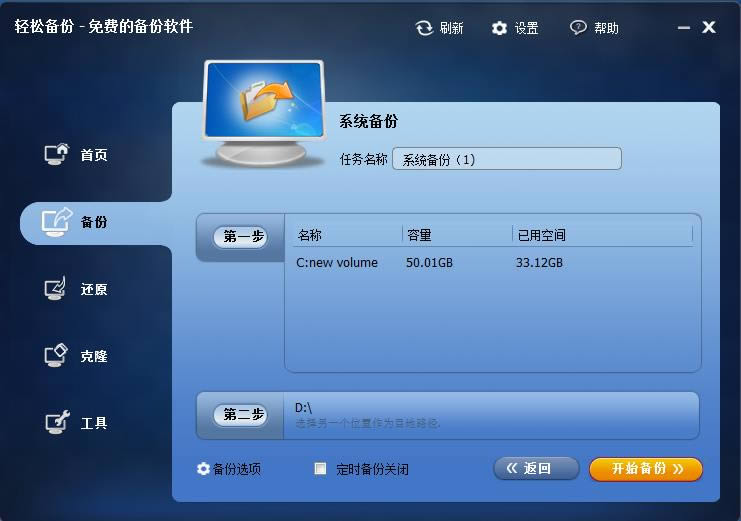 提示:“備份選項”是可以基于你的需要而進行個性化設置,包括了備注、壓縮、加密、和拆分備份等多種功能。 最后,系統備份完成后,點擊“完成”退出。 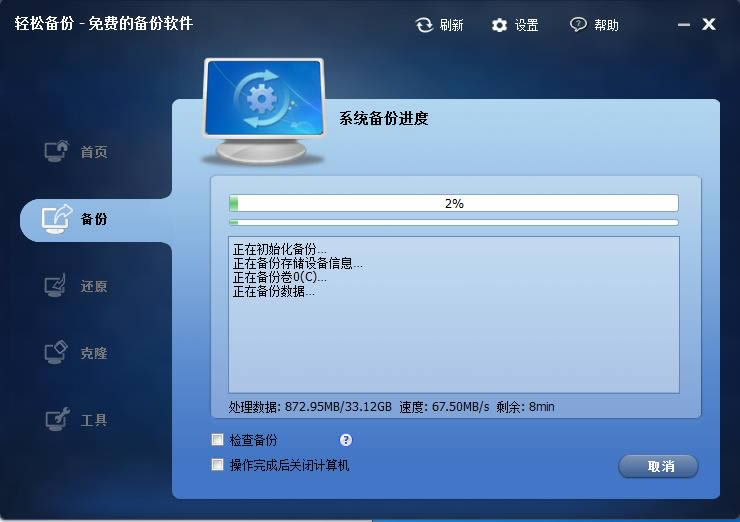 此外,在備份系統時,不會打斷你的工作,即你可以邊工作邊對系統做備份。備份系統所花的時間與系統中的有效數據有關,例如你的系統占用了30GB的空間,則可能會花10分鐘時間,如果你的系統只占用了10GB,則5分鐘即可以完成備份。 通過WinToGo重裝系統詳細步驟第一步:制作WinToGo系統 官網下口袋系統WinToGo并安裝到電腦上,啟動開始制作WinToGo系統到U盤或者移動硬盤gt; 第二步:在U盤系統中安裝輕松備份 WinToGo系統制作好后就需要像啟動WinPE那樣啟動WinToGo系統,第一次啟動的時候有點像重裝系統,基本就是一個簡單的操作過程(點擊這里查看詳細操作),WinToGo系統啟動后和正常Windows一樣,你可以下載各種軟件,當然也可以下載輕松備份軟件。 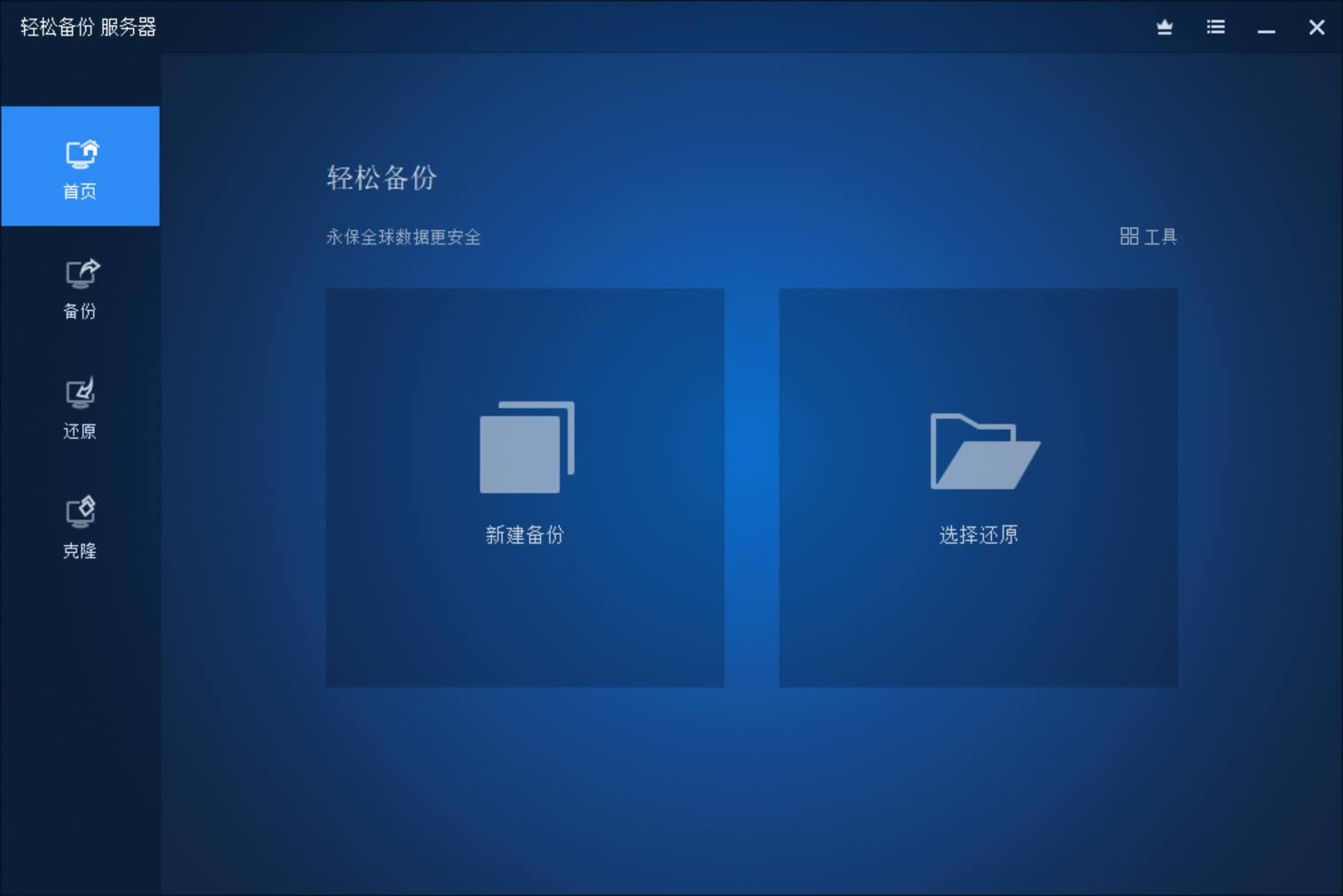 第三步:通過輕松備份恢復系統 WinToGo系統啟動后首先要查看計算機磁盤是否加載,如果沒有需要先到【此電腦】點擊右鍵菜單中的【管理】項,然后會打開計算機管理界面,點擊【設備管理器】中的【磁盤驅動器】,如果磁盤上有一個向下的箭頭,那么需要在這個磁盤上點擊右鍵中的【啟用設備】。 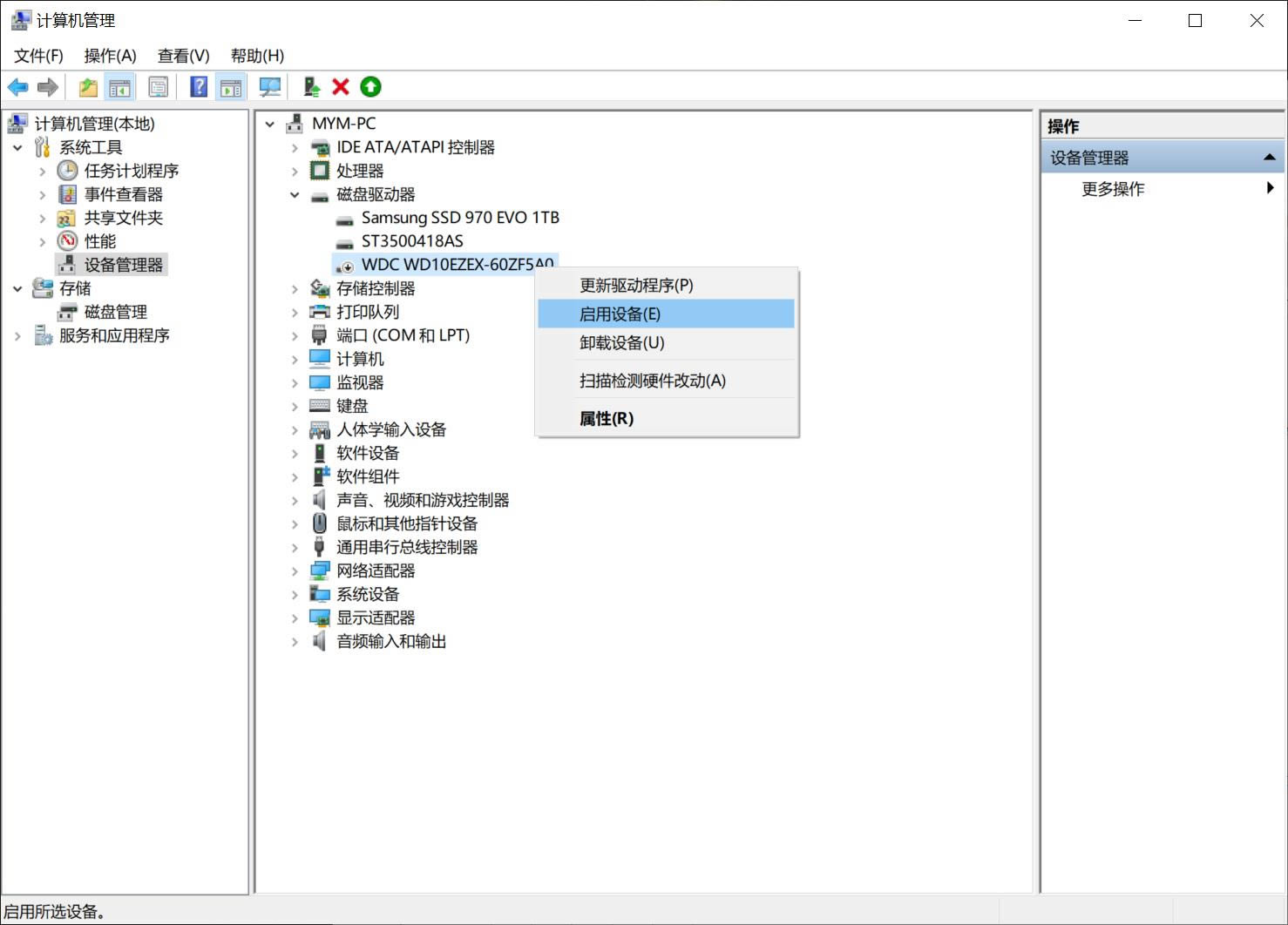 把計算機磁盤啟用后,計算機就完全正常了,無論是重裝系統還是修復系統都很簡單,重裝系統前一定要把之前系統的重要數據備份好,然后再重新安裝系統,否則會導致數據丟失。 通過WinToGo重裝系統兩種方法: 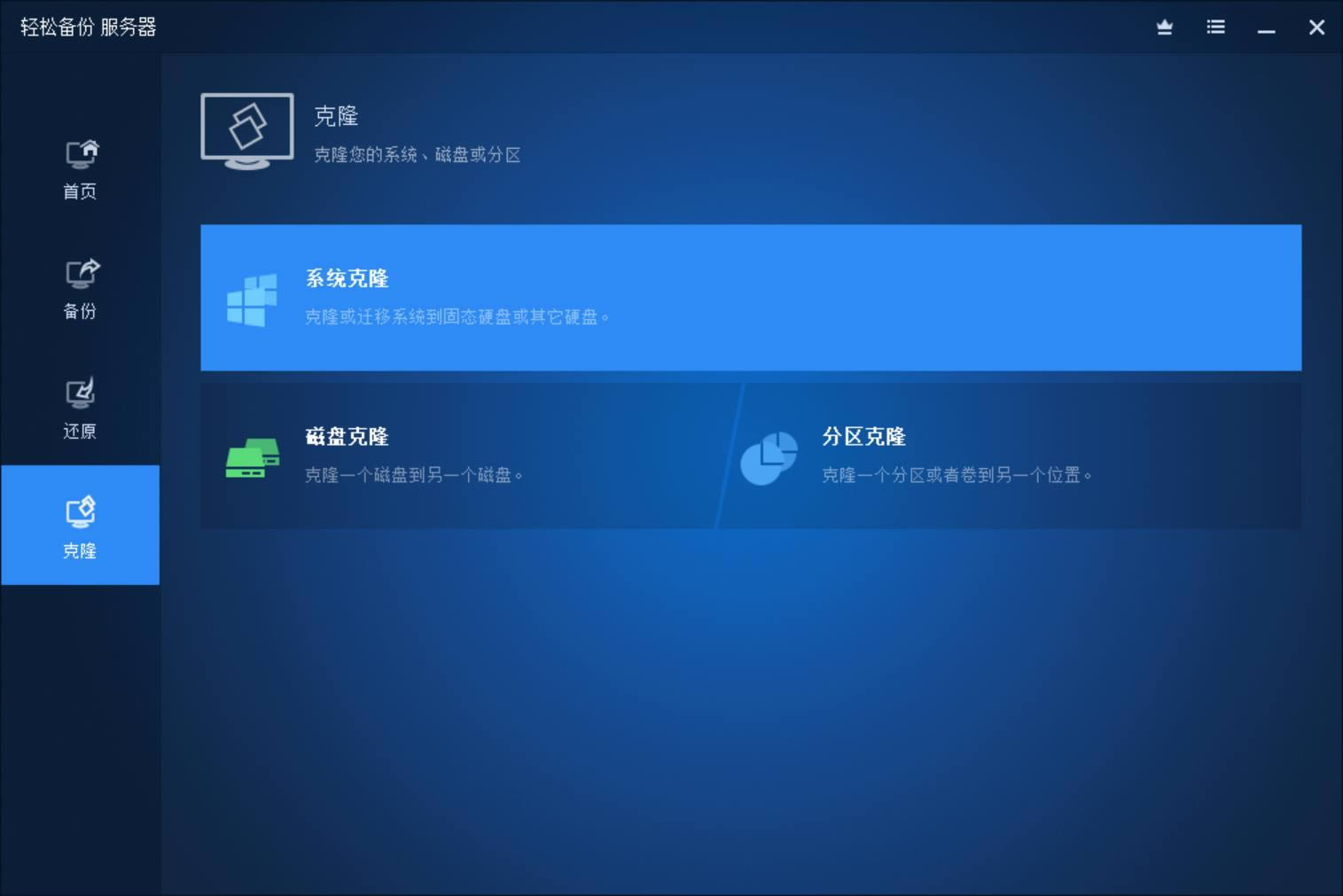 1.通過之前輕松備份軟件備份的系統進行還原,這種方法是通用的,基本100%成功。 其它特征列表:* 支持的文件系統:NTFS、FAT32、FAT16、EXT2、EXT3等等 * 支持的操作系統:Win 7/8/8.1/XP/Vista和服務器2003, 2008, 2012, 2011 * 支持的各種接口的硬盤如:IDE、SATA、SCSI、IEEE1394、USB1.1/2.0/3.0 * 支持的各種類型的硬盤如:機械硬盤、固態硬盤(SSD)、U盤、移動硬盤、RAID盤、2TB+硬盤 * 支持的各種格式的磁盤如:MBR磁盤、GPT磁盤、動態卷、NAS盤 * 支持備份數據到各種形式的光盤,如:CD-R/RW、DVD-R/RW、DVD+R/RW 系統軟件一般是在計算機系統購買時隨機攜帶的,也可以根據需要另行安裝。 |