


FoneGeek iOS System Recovery-IOS系統修復工具-FoneGeek iOS System Recovery下載 v2.0.0.1免費版
- 軟件大小:查看
- 軟件語言:簡體中文
- 授權方式:免費軟件
- 更新時間:2023-06-13
- 軟件類型:國產軟件
- 推薦星級:
- 運行環境:XP,Win7,Win8,Win10,Win11
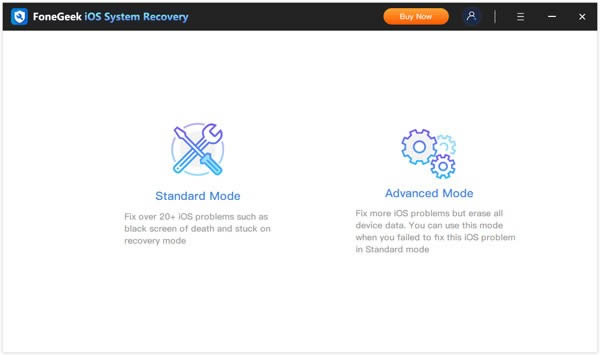
| FoneGeek iOS System Recovery(IOS系統修復工具)是一款專為IOS系統提供修復工具,可幫助用戶解決上百種問題,讓手機更好的使用。軟件功能強大,除了修復系統之外,還能清理垃圾文件,為用戶整理處更多空間。 功能介紹1、修復150多個iOS系統問題而不會丟失數據 你的iPhone沒有像往常一樣正常工作?FoneGeek iOS系統恢復可以修復任何類型的iOS系統問題并使您的iPhone/ipad恢復正常,例如白色Apple標志、DFU/恢復模式、啟動時循環等。在大多數情況下,它可以在沒有數據的情況下修復iOS失利。 iPhone卡在恢復模式 iPhone卡在Apple標志上 iPhone啟動循環 白屏死機 iPhone黑屏 iPhone無法開機 iPhone凍結 iPhone卡在旋轉圈 iPhone更新失敗 更多iOS問題 2、2種模式-以最高成功率修復iOS FoneGeek iOS系統恢復提供2種模式來有效地修復幾乎所有的iOS問題。標準模式可以修復最常見的iOS系統錯誤而不會丟失任何數據。高級模式可以解決更嚴重的iOS問題,但它會清除您設備上的所有數據。 3、修復iTunes錯誤 當您在升級或恢復設備時遇到iTunes錯誤時,FoneGeek iOS系統恢復是您的最佳選擇。 4、降級iOS版本 您可以在不使用iTunes的情況下將iOS降級到以前的版本。無需越獄,也不會丟失數據。 5、為什么選擇FoneGeek iOS系統恢復 FoneGeek iOS系統恢復以非常安全的方式工作。在維修期間,您的隱私和數據受到高度保護。 與iTunes相比,它不需要技術知識即可進行恢復。只需單擊幾下,每個人都可以輕松修復設備上的iOS/iPadOS/tvOS系統問題。 6、通過3個簡單步驟修復iOS系統問題 1.選擇修復模式 選擇“標準模式”并通過USB電纜將您的iPhone連接到計算機。 2.下載固件包 選擇與您的設備匹配的固件版本,然后單擊“下載”。 3.修復你的iPhone或iPad 下載固件包后,單擊“立即修復”開始系統恢復。 使用說明步驟1:運行FoneGeek iOS系統恢復 在您的計算機上下載、安裝并啟動FoneGeek iOS System Recovery,然后從主頁中選擇“標準模式”。 第2步:將您的iOS設備連接到計算機 使用USB數據線將iPhone或iPad連接到計算機。如果您的設備為普通模式且運行iOS 12或更高版本,請先將其解鎖,然后單擊“下一步”。 如果無法檢測到您的設備,程序會通知您將設備啟動到恢復模式或DFU模式以進行檢測并繼續下一步。只需按照屏幕上的說明將您的設備啟動到恢復/DFU模式: 第3步:下載iOS固件 該程序將顯示設備型號并為您提供所有可用的iOS系統版本。選擇您喜歡的版本,然后單擊“下載”以下載固件包。 第4步:開始修復iOS系統問題 等待程序完成下載并驗證下載的iOS固件。然后單擊“立即修復”,程序將開始修復您的iOS設備并使其恢復正常狀態。 系統軟件一般是在計算機系統購買時隨機攜帶的,也可以根據需要另行安裝。 |