


MobiKin Doctor for iOS-IOS數據恢復工具-MobiKin Doctor for iOS下載 v2.3.4官方正式版
- 軟件大小:查看
- 軟件語言:簡體中文
- 授權方式:免費軟件
- 更新時間:2023-06-08
- 軟件類型:國產軟件
- 推薦星級:
- 運行環境:XP,Win7,Win8,Win10,Win11
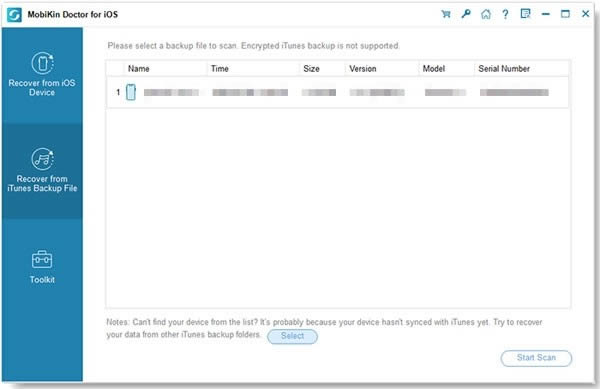
| MobiKin Doctor for iOS(IOS數據恢復工具)是一款專門用來處理IOS數據丟失的工具,通過用戶的備份文件來恢復數據,并且支持各種類型的文件。 軟件特色1、多種恢復模式靈活恢復數據 2、以最高的速度和速率恢復所有類型的文件 3、從本地計算機上的iOS設備備份數據 4、從各種場景中恢復iPhone/ipad/iPod touch數據 5、從所有iOS設備恢復數據 使用方法1、直接從iOS設備恢復數據 第1步:將您的iPhone/iPad/iPod連接到計算機 在您的計算機上下載并安裝該程序。啟動它,您將看到該程序的主界面,如下所示: 將您的設備連接到計算機,此軟件將自動檢測您的iDevice。很快,您需要在設備上觸摸“信任”才能在出現提示時繼續。 注意: *在您的設備上看不到提示?請按“看不到此彈出窗口?”修復鏈接。 *此iOS恢復軟件無法識別連接的設備?您可以按照彈出窗口中的提示進行修復。還是連接不上?請點擊“仍然無法檢測到設備”以獲取更多幫助。 您也可以同時將多臺iOS設備連接到這臺電腦上,隨時返回主界面選擇要恢復的設備。 選擇設備 第2步:選擇數據掃描的文件類型 識別后,您將獲得如下所示的屏幕。您現在可以根據需要選擇文件類型,然后單擊“開始掃描”繼續。該軟件將快速掃描出您選擇的文件類別。 第3步:預覽并挑選您想要的iOS數據 然后,您可以在其界面上預覽特定文件,包括已刪除和現有的文件。請在程序的左側菜單中選擇任何數據類型。然后在右邊標記你想要的。 提示:如果您打開“僅顯示已刪除的項目”按鈕,此工具將僅顯示已刪除/丟失的文件。 第4步:啟動iOS數據恢復 做出選擇后,您可以單擊“恢復到計算機”將丟失的數據從該iOS設備恢復到您的計算機,并將現有文件也復制到計算機。 2、從iTunes備份文件中恢復數據 通過選擇左側邊欄上的“從iTunes備份文件中恢復”選項卡,您還可以從iTunes備份中恢復iPhone/iPad/iPod(請注意,iOS 10及更高版本不支持通話記錄和Safari歷史記錄)。 第1步:選擇iTunes備份文件 該產品主要掃描計算機上的默認iTunes備份位置。請從屏幕上的列表中選擇任何備份文件,然后單擊“開始掃描”圖標。 注意:找不到您想要的文件?只需點擊“選擇”選項即可從其他文件夾中選擇您的iTunes備份文件。 第2步:.選擇您想要的數據類型 請勾選您要恢復的文件類型,然后單擊右下角的“開始掃描”按鈕。 您現在可以在程序界面上預覽iTunes備份內容。 第3步:從iTunes備份恢復iOS數據 在您需要的類別上打勾,然后選擇已刪除/現有的文件。最后,單擊“恢復到計算機”立即啟動iOS數據恢復。 系統軟件一般是在計算機系統購買時隨機攜帶的,也可以根據需要另行安裝。 |