


魯大師-系統工具軟件-魯大師下載 v6.1020.3045.1228官方最新版
- 軟件大小:查看
- 軟件語言:簡體中文
- 授權方式:免費軟件
- 更新時間:2023-06-04
- 軟件類型:國產軟件
- 推薦星級:
- 運行環境:XP,Win7,Win8,Win10,Win11
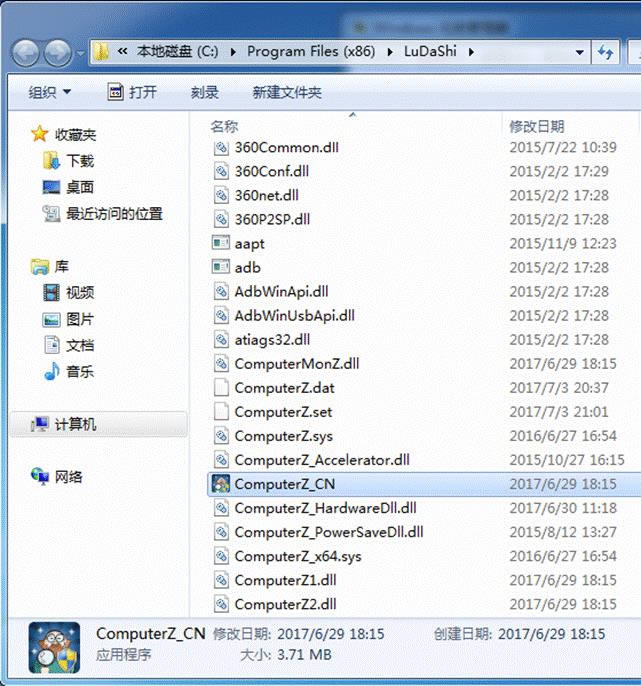
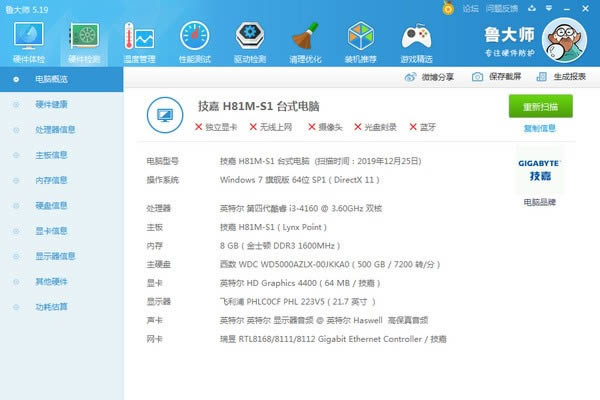 魯大師擁有硬件檢測、硬件測試、系統優化、節能降溫、驅動安裝、驅動升級、電腦檢測、性能測試、實時溫度檢測、電池保護、電腦保護、驅動升級、手機評測等功能。 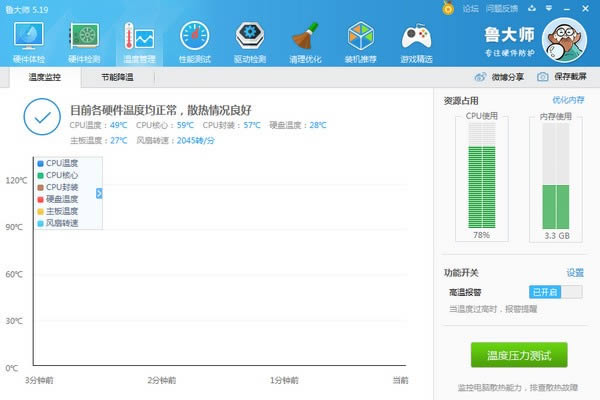 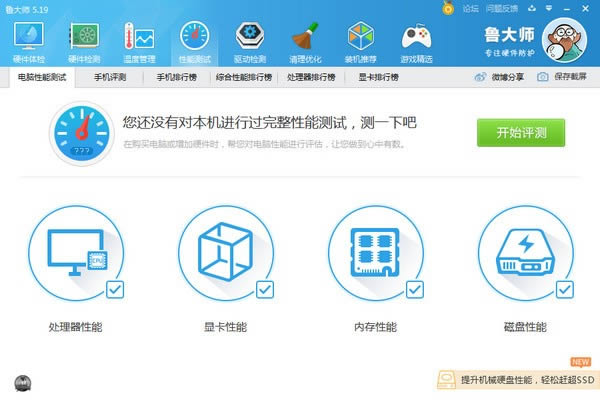 軟件特色硬件體檢  使用方法魯大師!總是與魯智深混淆,不過魯大師確實好用!系統優化 一鍵清理 漏同的修復 等等是我們的好幫手 我一直在用。測試主板,顯卡,CPU……的溫度,很方便,會自動提醒,還有很多的功能,都非常全面。魯大師幫你快速升級補丁,安全修復漏洞,系統一鍵優化、一鍵清理、驅動更新。它適合于各種品牌臺式機、筆記本電腦、DIY兼容機,實時的關鍵性部件的監控預警,全面的電腦硬件信息,有效預防硬件故障,讓您的電腦免受困擾。有硬件溫度監測及驅動管理等帶給你更穩定的電腦應用體驗。  1,下一個最新版的魯大師裝在U盤里面去購機; 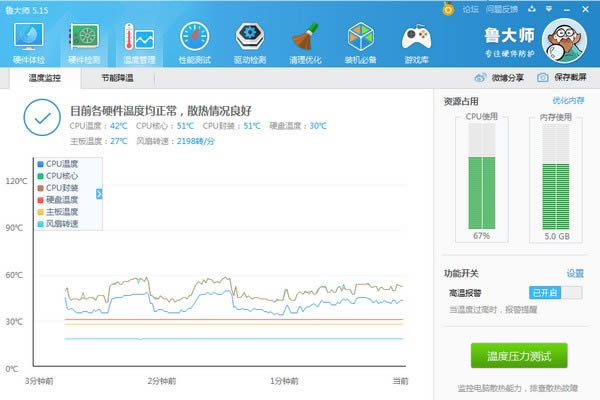 魯大師怎么跑分?魯大師跑分多少算好? 1、在本站下載安裝魯大師官方最新版,之后打開“魯大師”,在主界面上方功能切換至“性能測試”選項; 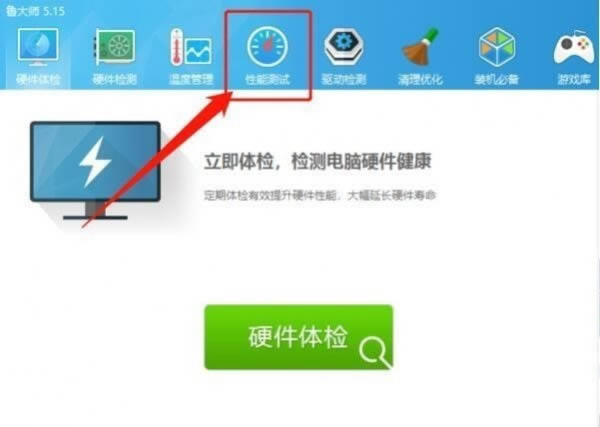 2、接著就會打開如下圖,然后在電腦性能測試下點擊“開始評測”,即可對電腦的各個方面性能進行跑分。(注意:測試時不要對電腦進行操作,這樣得分更加精確。當進入到“顯卡性能”評測時會進入全屏的跑分檢測,時間較長需要耐心等待。) 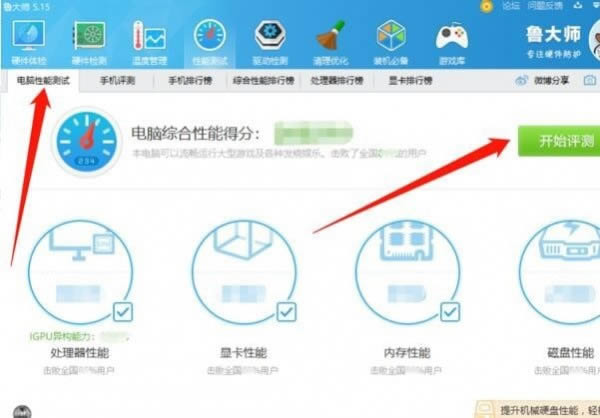 3、最后檢測完畢后,各項性能指標得分都出來了,同時顯示電腦的綜合性能得分,即跑分的最終結果。如圖,跑分最終結果為 214582 分。你還可以點擊得分下的“查看綜合性能排行榜”查看其他人的魯大師跑分。  魯大師跑分標準多少算好呢? 魯大師怎么測顯示屏? 我們都知道使用魯大師可以幫我們對電腦硬件及配置檢測,最近好多用戶都在問如何檢測自己的顯示器,下面小編就為大家詳細講解一下,方法非常簡單,檢查自己的顯示器是否有問題利用魯大師的屏幕壞點測試就可以輕松幫你搞定。 1、首先在我們自己的電腦上下載安裝魯大師軟件,打開后在主界面上找到“屏幕檢測”選項,點擊打開它; 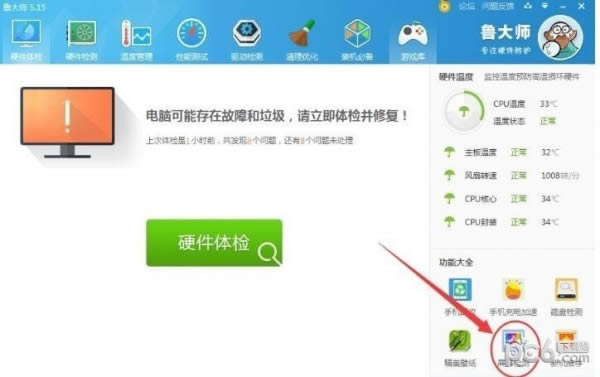 2、接著屏幕就會進入純色模式,點擊鼠標會顯示不同的顏色,在這種模式下檢查顯示屏是否有亮點,如果有那就是損壞處,沒有的話那可放心使用。是不是很簡單呢?這個檢測顯示器的功能尤其對于要入手電腦的朋友來說非常重要,使用魯大師檢測防止上當受騙。  如何判斷已安裝的魯大師是真是假? (注:此情況為——win7/win10中,電腦里已有魯大師的檢測方法。下載的魯大師也可通過此方法檢測包的數字簽名) 1、雙擊打開魯大師,且不要關閉魯大師的界面。 2、在任務欄右鍵,選擇“任務管理器”(或按鍵盤上的 Ctrl+Alt+DEL),打開任務管理器: 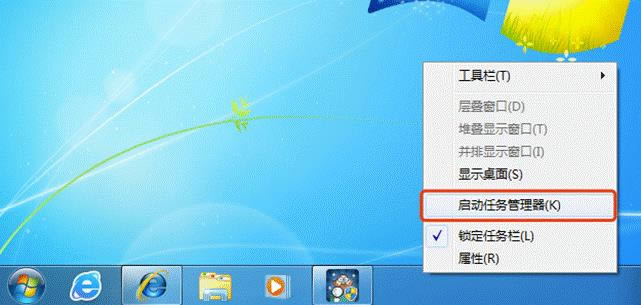 3、win7系統:在“進程”頁面中,找到“映像名稱”為 ComputerZ_CN.exe 的進程(注:部分系統上會顯示為 ComputerZ_CN.exe *32,是正常現象); 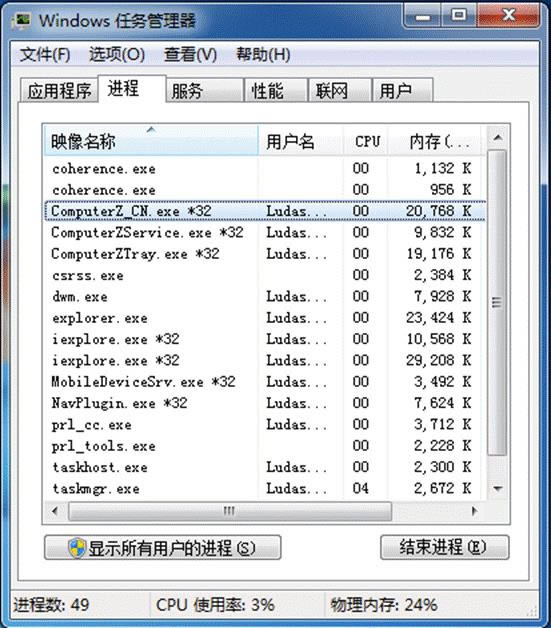 win10系統:請在“詳細信息”中找到 ComputerZ_CN.exe : 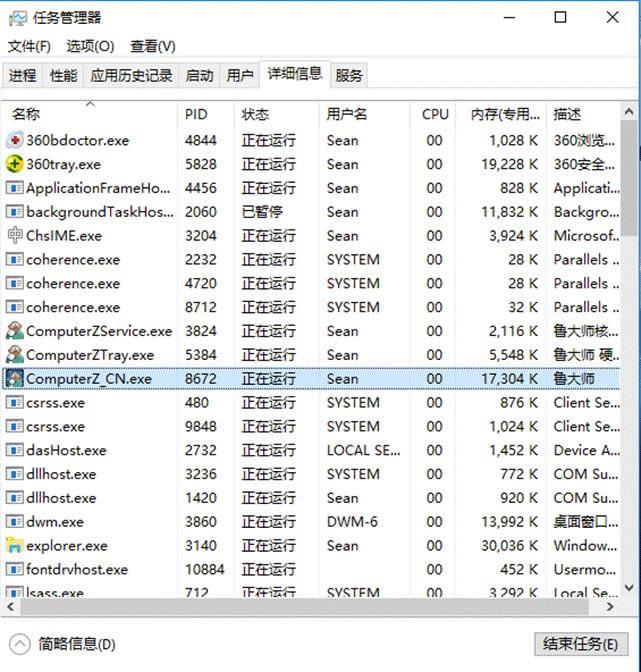 4、右鍵點擊 ComputerZ_CN.exe 并點擊“打開文件位置”: 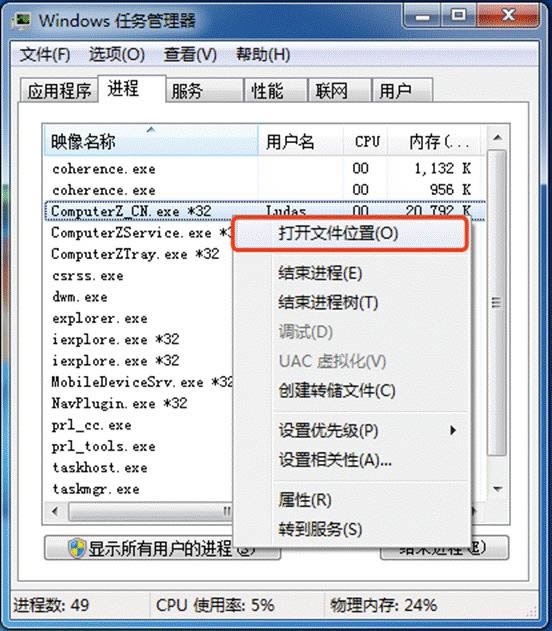 5、此時就會打開你正在運行的魯大師程序,所處的位置,并自動選中了 ComputerZ_CN.exe(部分系統可能會沒有結尾的.exe字樣) 文件: 6、右鍵點擊“ComputerZ_CN”或“ComputerZ_CN.exe”,選擇“屬性”,如下圖所示: 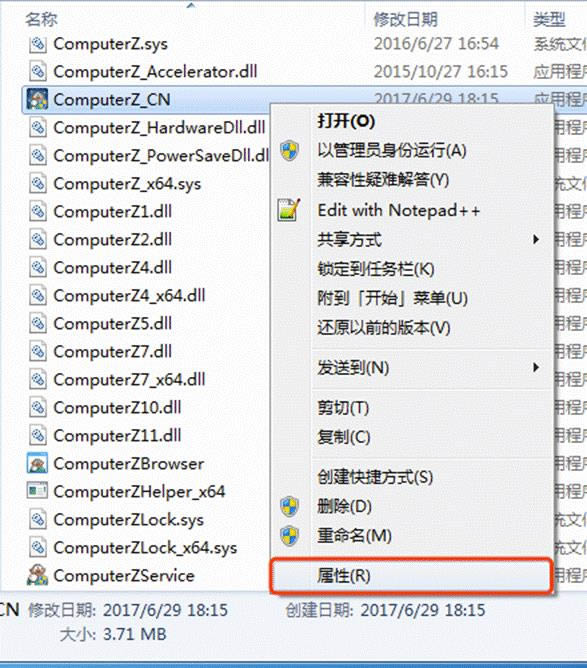 7、在打開的“ComputerZ_CN 屬性”窗口中,找到“數字簽名”頁面 注意:如果看不到“數字簽名”頁面的話,那么可能下載到了被惡意篡改的魯大師,需要提高警惕 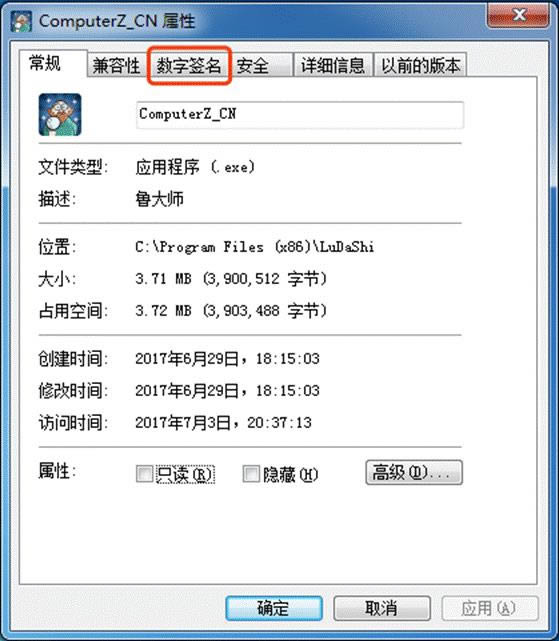 8、切換到“數字簽名”頁面,選中列表中第一條項目,點擊“詳細信息”(如顯示2條,則點擊第一條): 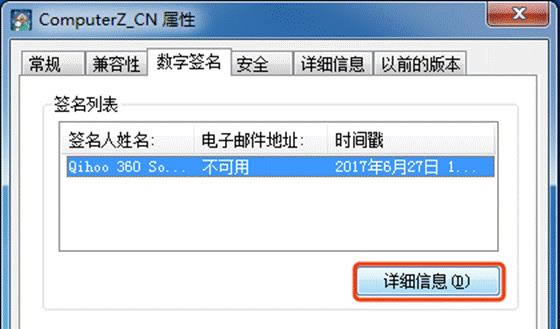 提示:點擊”詳細信息“后,可能電腦會卡住一小會,此時就算屬性窗口變成”未響應“也請耐心等待,因為操作系統正在對此文件進行校驗 9、最終打開的“數字簽名詳細信息”界面中,如果左上角顯示的是“此數字簽名正常。”,并且下面“簽名人信息 — 名稱” 后的文本框中,顯示的內容是“Qihoo 360 Software (Beijing) Company Limited”,那么表示此文件確實是魯大師的官方文件。 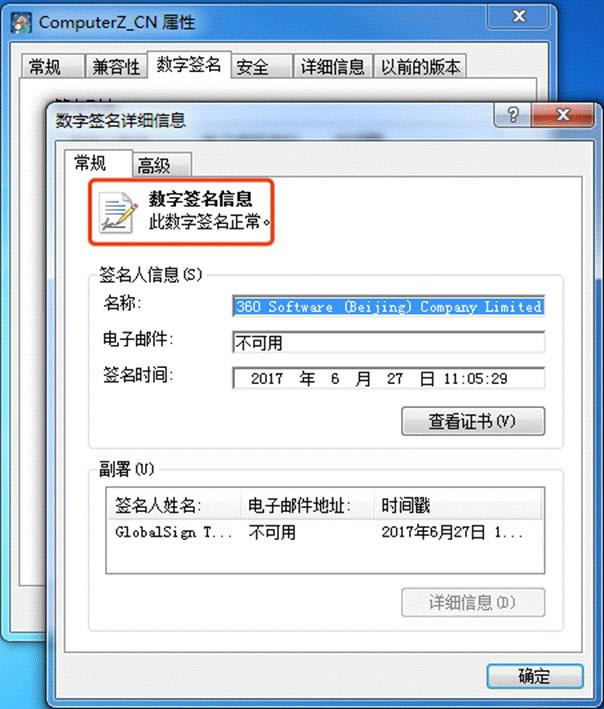 10、如果你看到的信息是“此數字簽名無效。”那么表示此文件已經被人惡意篡改,此電腦的已安裝的魯大師無論展示給你什么信息,統統不能信任。 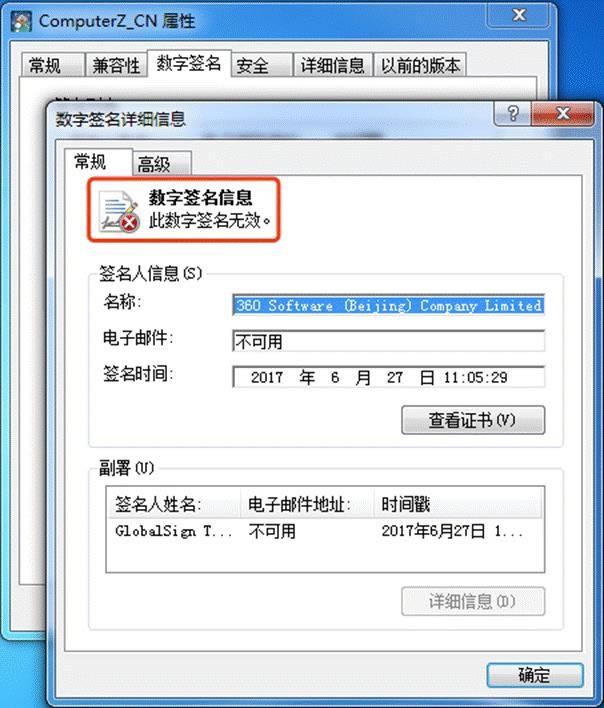 常見問答1.為什么硬件信息檢測不準確?為什么風扇轉速等參數都沒有?首先請檢查魯大師是否是最新版本以及完整安裝,如果已確認完整安裝,請保證魯大師所在目錄沒有使用NTFS的加密。2.筆記本電腦CPU正常溫度是多少?怎樣控制與防范?筆記本的理想溫度是高于環境溫度30度左右,所以大家可以根據自己本本的使用環境進行判斷。 盡量把自己的筆記本CPU溫度控制在75度以內,不要超過85度,注意:這里指的溫度是筆記本CPU核心溫度,也就是魯大師檢測 出來的CPU溫度。 更新日志6.1020.3020.1127 更新(日期:2020-11-27) [新增] 對AMD Radeon RX 6800/6800XT的識別支持 [新增] 顯卡排行榜跳轉官網詳情 [新增] Nvidia GeForce RTX 30系列顯卡暫時無法進行aimark評測的提示 [新增] win10 64位以下系統無法進行aimark評測的提示 [修復] 硬件評測時,從部分入口進行無提示的問題 [優化] 主程序啟動時間 [優化] 硬盤評測寫入量較大的問題 [優化] 硬件評測結果頁UI展現 系統軟件一般是在計算機系統購買時隨機攜帶的,也可以根據需要另行安裝。 |