

推薦系統(tǒng)下載分類: 最新Windows10系統(tǒng)下載 最新Windows7系統(tǒng)下載 xp系統(tǒng)下載 電腦公司Windows7 64位裝機萬能版下載

快啟動U盤啟動盤制作工具下載_官方版普通下載

- 軟件大小:查看
- 軟件語言:簡體中文
- 授權方式:免費軟件
- 更新時間:2023-04-30
- 軟件類型:國產軟件
- 推薦星級:
- 運行環(huán)境:XP,Win7,Win8,Win10,Win11
快啟動U盤啟動盤制作工具7.1.3官方下載版本:v7.1.3
【軟件介紹】 快啟動U盤啟動盤制作工具,它比較適合電腦裝機的技術人員和菜鳥,體積小且操作簡單。使用它并設置BIOS啟動項,使U盤快速重裝系統(tǒng)。快啟動使用7z極限壓縮技術,支持更快的解壓、安裝,還可以安裝在本地磁盤中,可以不用u盤、光驅進行系統(tǒng)重裝,又可以安裝在u盤中,提升工具的實用性。
【更新日志】 快啟動U盤啟動盤制作工具 正式版 7.0.3 1、pe *優(yōu)化ghost 命令版--安裝系統(tǒng)命令簡化 *降低安裝gho系統(tǒng)出錯的幾率 *處理部分鏡像安裝后需要修復引導的bug 2、主程序 *修改點擊qq圖標的文字說明
【軟件特色】 較小的體積,能夠更好、更快的下載,減少用戶等待時間。 可以安裝在本地磁盤中,可以不用u盤、光驅進行系統(tǒng)重裝;又可以安裝在u盤中,提升工具的實用性。 使用7z極限壓縮技術,更快的解壓、安裝。 Win03PE系統(tǒng)工具適用各種新舊計算機,工具齊全,并實現一鍵安裝操作。
【安裝步驟】 一、打開在本站下載的最新版的快啟動軟件安裝包,如下圖,可以自定義軟件的安裝路徑。
快啟動U盤啟動盤制作工具官方下載 二、耐心等待軟件安裝完畢,點擊【立即體驗】就可以使用了。
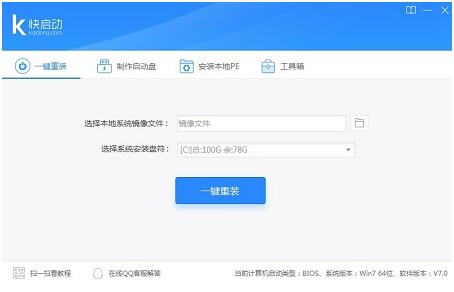
快啟動U盤啟動盤制作工具官方下載 【使用方法】 快啟動U盤啟動盤制作教程 進入快啟動 進入快啟動U盤啟動盤制作工具窗口,如圖所示:
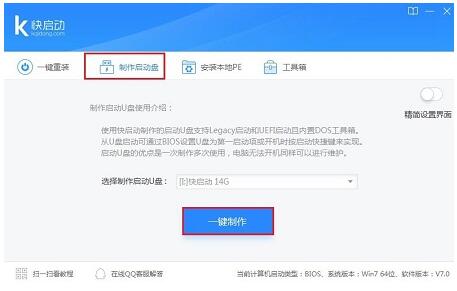
快啟動U盤啟動盤制作工具官方下載 備份U盤中文件 選擇制作啟動盤,插入U盤,備份U盤個人重要文件,因為制作工程中會刪除U盤上的所有數據,點擊“一鍵制作”,如圖所示:
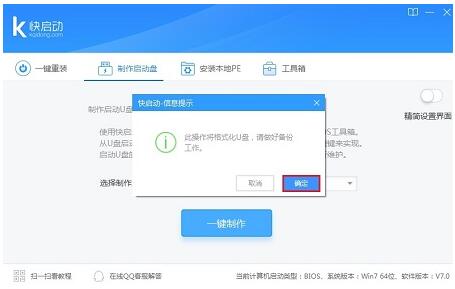
快啟動U盤啟動盤制作工具官方下載 點擊“確定” 隨即彈出執(zhí)行此操作會刪除u盤中所有數據,且不可恢復的警告提示,點擊“確定”按鈕,繼續(xù)操作,如圖所示:
快啟動U盤啟動盤制作工具官方下載 等待數據寫入u盤 等待相關數據完成寫入u盤,如圖所示: 點擊“返回” 直到彈出u盤制作成功信息提示,點擊“返回”即可,如圖所示: END 到此,一個屬于自己的U盤維護工具就這樣子做好了,是不是很簡單。只要再下載一個系統(tǒng)鏡像文件存到快啟動U盤啟動盤的根目錄下,不論是系 統(tǒng)維護還是U盤裝系統(tǒng)都不再麻煩! 以上是小編為大家提供的快啟動U盤啟動盤制作工具官方下載! 系統(tǒng)軟件一般是在計算機系統(tǒng)購買時隨機攜帶的,也可以根據需要另行安裝。 |

1深度技術win10正式版ghost(32位)旗艦......
2番茄花園win10 X86 ghost 標準通......
3番茄花園Win10_Ghost Win10 64......
4雨林木風 GHOST WIN10 X64 快速裝......
5深度技術GHOST WIN10 X64 尊貴專業(yè)......
6筆記本Win10系統(tǒng) 64位官方正式版2023年......
7筆記本win10正式版ghost(32位)旗艦免......
8雨林木風win10(32位)ghost 修正專業(yè)......