u大神u盤啟動制作工具下載_官方正式版普通下載
- 軟件大小:查看
- 軟件語言:簡體中文
- 授權方式:免費軟件
- 更新時間:2023-04-29
- 軟件類型:國產軟件
- 推薦星級:
- 運行環境:XP,Win7,Win8,Win10,Win11
u大神u盤啟動制作工具2.1官方下載版本:v2.1
【軟件介紹】 U大神U盤啟動制作工具官方版是一款由專業的U盤啟動制作團隊開發的u盤啟動制作工具,一款萬能U盤裝機工具,支持一鍵pe裝機,系統備份,系統還原等功能。同時,u大神u盤啟動制作工具官方版支持用戶可以輕松一鍵進行PE裝機操作,并且還可以一盤兩用。
【更新日志】 u大神u盤啟動制作工具 官方版 2.1 1、集成最新的win8.1PE操作系統 2、修復個別電腦進入pe鍵盤鼠標不能使用問題! 3、電腦兼容,匹配完善
【軟件特色】 1、支持windows登錄密碼修復與刪除 2、支持磁盤分區、合并、大小調整、刪除 3、集成硬件檢測工具,全面查看硬件性能與使用情況
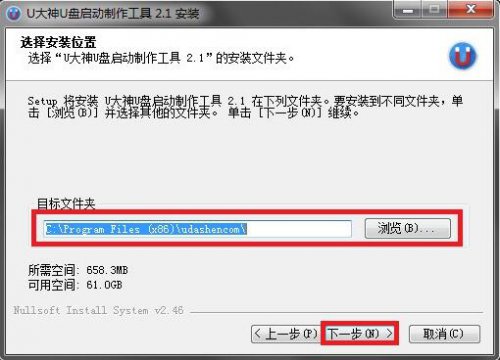
【安裝步驟】 1、下載完成后解壓并點擊進入安裝程序開始安裝,選擇您希望安裝的目錄并點擊下一步繼續安裝
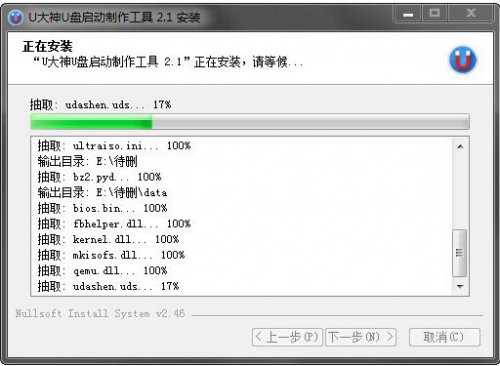
u大神u盤啟動制作工具2.1官方下載 2、耐心等待安裝過程,安裝過程中不可關閉或重新啟動電腦
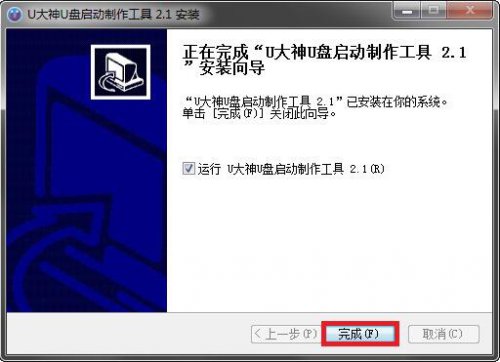
u大神u盤啟動制作工具2.1官方下載 3、安裝完成后點擊完成按鈕即可。
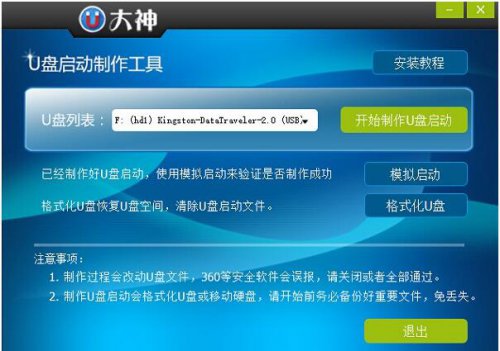
u大神u盤啟動制作工具2.1官方下載 【使用方法】 第一步:把U盤插到電腦的usb接口上,雙擊運行UDS.exe(win8和win8.1系統右擊以管理員運行)。如圖所示軟件會自動判斷U盤,只需要點擊開始制作U盤啟動。
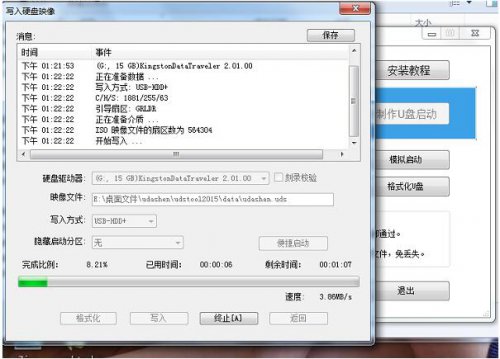
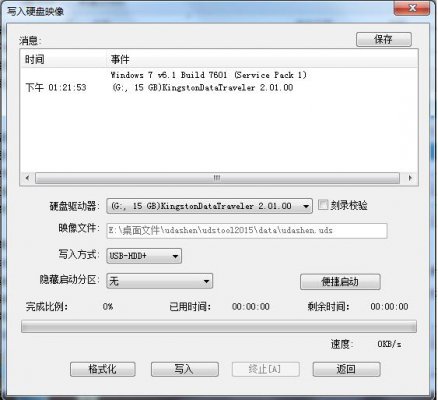
u大神u盤啟動制作工具2.1官方下載 第二步:在彈出的寫入硬盤映像界面,所有參數都不需要調整默認即可!點擊寫入
u大神u盤啟動制作工具2.1官方下載 第三步:在開始寫入前,軟件會彈出提示框,提示您備份資料,不然會格式化,如果沒有資料需要備份直接點擊是繼續執行寫入即可!
u大神u盤啟動制作工具2.1官方下載 第四步:寫入完成接著就可以使用u大神u盤啟動盤進入pe執行系統維護,系統安裝,磁盤分區等操作呢!
【常見問題】 問一:新組裝機硬盤無分區,無系統怎么辦?可以裝嗎? 答:不著急,可以裝!用U大神使用桌面DiskGenius分區工具瞬間對磁盤分區,分區完成,運行桌面裝機工具執行安裝你喜歡的系統。 問二:系統崩潰無法進入系統怎么辦? 答:方法一、使用u大神pe工具進入,使用系統自帶的硬件維護工具,系統維護工具對系統進行維護修復! 方法二、使用u大神pe進入,備份系統分區所在資料,對系統進行重新安裝。 問三:windwos系統登錄密碼忘記辦? 答:使用U大神pe進入,運行windwos密碼管理工具,刪除登錄密碼,或者繞過windwos登錄密碼! 問四:預裝win8和win8.1系統改win7系統怎么換? 答:進入bios關閉 Secure Boot 功能,啟用傳統的 Legacy Boot,使用u大神pe工具來裝! 問五:我想裝原版系統可以嗎? 答:可以的,支持全系列原版系統安裝! 以上是小編為大家提供的u大神u盤啟動制作工具2.1官方下載! 系統軟件一般是在計算機系統購買時隨機攜帶的,也可以根據需要另行安裝。 |