


hd tune pro漢化版無毒版下載_免注冊單文件版
- 軟件大小:查看
- 軟件語言:簡體中文
- 授權方式:免費軟件
- 更新時間:2023-04-23
- 軟件類型:國產軟件
- 推薦星級:
- 運行環境:XP,Win7,Win8,Win10,Win11
軟件介紹
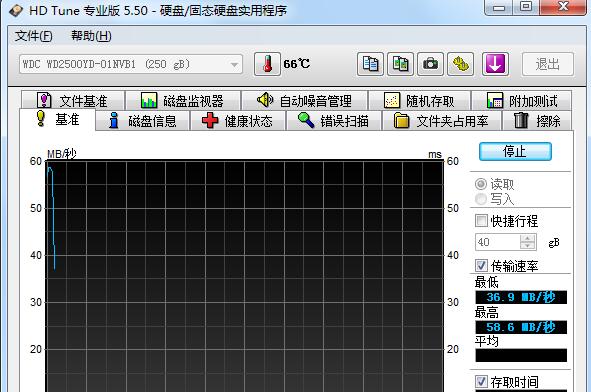
| HDTunePro怎么用: 軟件打開之后,界面如圖,最上方顯示硬盤的廠家信息,圖示紅色遮擋區 點擊選項卡切換至錯誤掃描,如圖,然后在紅框位置,盡量不要勾選“快速掃描”的情況下點擊開始,因為快速掃描速度固然會很快,但是就像殺毒軟件一般,快速掃面并不能將深層次的病毒掃描出來一樣,這里面的快速掃描也不能最真實的反映硬盤的真實壞道狀況。 掃描進行中,注意軟件的右下方,第一個紅框內是硬盤檢測的健康圖里,綠色代表健康的數量,紅色則代表壞道 而第二個紅框則告訴你現在的掃描進行狀況,如硬盤讀取速度、已讀取硬盤空間大小和使用的時間 如圖,一片綠色,如此甚好,說明你的硬盤還是正常的,沒有壞道出現,好好珍惜吧
HDTune硬盤檢測工具更新日志: HDTune專業版5.50變化: 添加新的模塊具有以下功能: 一次檢查所有連接驅動器的健康狀況 詳細的S.M.A.R.T信息 運行S.M.A.R.T的自我測試 設備統計 溫度統計 新增支持更多的固態硬盤驅動器 改進支持4TB磁盤 添加選項來還原窗口的位置和大小 增加了新的警告級別 HDTuneProV5.00變化: 用來測試的新的文件: 循序讀取/寫入速度 隨機4KB速度讀取/寫入 多個隨機4KB讀/寫速度 新的監視功能顯示: 不同的塊大小詳細的性能統計數據 支持2TB的磁盤 增加的選擇掃描A:和B:驅動器 新增選項以顯示主屏幕上的驅動器序列號 修正了華氏溫度顯示的問題 系統軟件一般是在計算機系統購買時隨機攜帶的,也可以根據需要另行安裝。 |
[溫馨提示]:
本類軟件下載排行
系統幫助教程
熱門系統總排行