97久久亚洲,亚洲福利久久,亚洲精品系列,97在线精品

win7系統下載
當前位置: 首頁 > 系統軟件教程 > 詳細頁面

【BOOTICE】BOOTICE下載 v1.3.3.2 綠色中文版
【BOOTICE】BOOTICE下載 v1.3.3.2 綠色中文版
  • 軟件大小:查看
  • 軟件語言:簡體中文
  • 授權方式:免費軟件
  • 更新時間:2025-01-01
  • 軟件類型:國產軟件
  • 推薦星級:
  • 運行環境:XP,Win7,Win8,Win10,Win11
軟件介紹
分享到: 0

軟件介紹

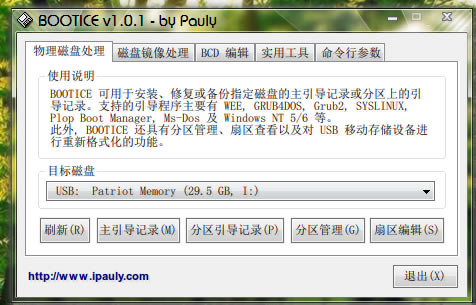
BOOTICE是一款簡單易用的引導扇區維護工具,可以對硬盤、移動硬盤、U盤等儲存介質的的MBR或分區PBR進行安裝、修復、備份或者恢復操作,維護用戶的電腦健康狀態,避免電腦因為維護不當而出現各種突發狀況。

【BOOTICE】BOOTICE下載 v1.3.3.2 綠色中文版-本站

軟件特色

1、BOOTICE支持范圍廣泛,支持市面上絕大部分的磁盤(鏡像)的 MBR(Master Boot Record)

2、可以完美支持安裝、修復、備份和恢復磁盤(鏡像)分區 PBR(Partition Boot Record)

3、BOOTICE工具可以查看以及編輯 Windows Vista/7/8/8.1 的 BCD,并且不影響系統穩定性。

4、具有磁盤扇區編輯、磁盤填充、分區管理等等功能,讓用戶在修復引導系統之余還可管理磁盤。

軟件功能

1、MS-DOS 引導程序,用于啟動MS-Dos系統或Win9X系統

2、Grub for DOS,強大的Grub for DOS也支持安裝到分區引導扇區上

3、NTLDR 引導程序,用于引導Win2000/XP/2003或相應PE

4、BOOTMGR 引導程序,用于引導Win Vista/7/2008或相應PE

5、SYSLINUX 引導程序,又一個強大的引導程序。

支持MBR

1、Wee,不點大師開發的 mini-g4d,支持一定功能的同時減小了體積,可完全嵌入 MBR(63扇區)

2、Grub for DOS,這是一個功能強大而又靈活的啟動管理器,具有多種啟動方式,可引導多種操作系統,請參考時空論壇

3、USB-HDD+,這是UltraISO內置的一種兼容性較好的主要用于HDD形式優盤的引導程序

4、USB-ZIP+,這也是UltraISO內置的一種的兼容性較好的用于USB-ZIP形式的優盤的引導程序

5、Plop Boot Manager,這是一個界面很酷的啟動管理器,支持從硬盤/軟盤/光盤/USB啟動,即使你的BIOS并不支持

6、Windows NT MBR,Windows XP和Windows Vista安裝時提供的MBR程序,主要作用是查找并啟動激活的主分區

使用方法

使用bootice工具修復引導問題教程

1、首先準備一個制作好的U盤裝機大師U盤啟動盤,然后連接好電腦與U盤啟動盤。重啟電腦,在開機畫面出現時按下啟動快捷鍵,選擇U盤啟動,然后就進入了U盤裝機大師主菜單界面。然后通過方向鍵選擇“02.啟動Windows_2003PE(老機器)”,按下回車鍵。

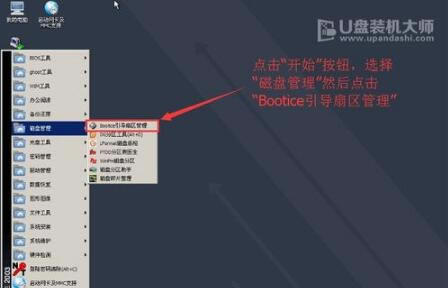
2、進入PE系統后,點擊“開始”按鈕,然后選擇“磁盤管理”——“bootice引導扇區管理”。

BOOTICE

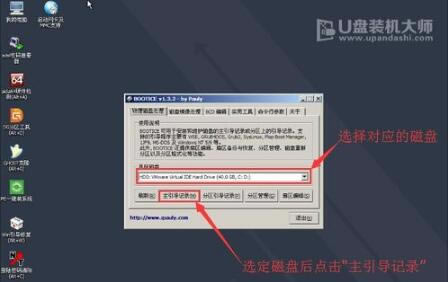
3、在bootice界面中,首先選擇“目標磁盤”,然后再點擊“主引導記錄(M)”。

BOOTICE

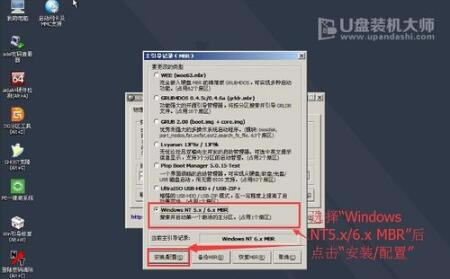
4、在彈出的窗口中先點擊“windowsNT5.x/6.xMBR”,后點擊“安裝/配置”按鈕。

BOOTICE

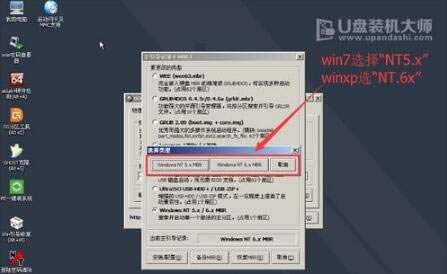
5、在彈出的窗口中選擇對應的類型。(win7的選擇WindowsNT6.x,WinXP的選擇WindowsNT5.x)

BOOTICE

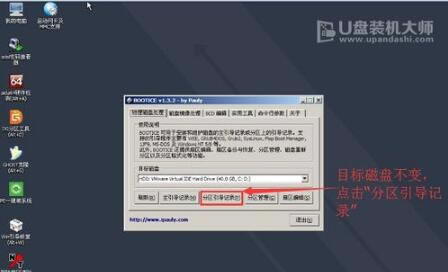
6、然后會帶bootice主界面,保持目標磁盤不變,這次點擊“分區引導記錄(P)”

BOOTICE

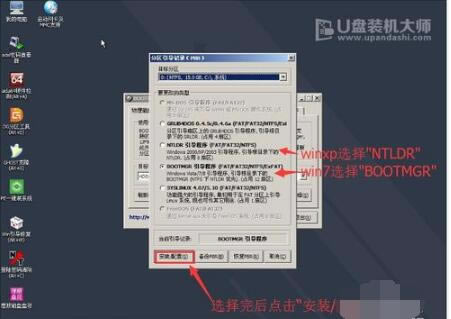
7、然后在彈出的窗口中選擇要更改的類型,win7用戶選擇“bootmgr引導程序”。Winxp用戶選擇“NTLDR引導程序”,選擇后點擊“安裝/配置”。

BOOTICE

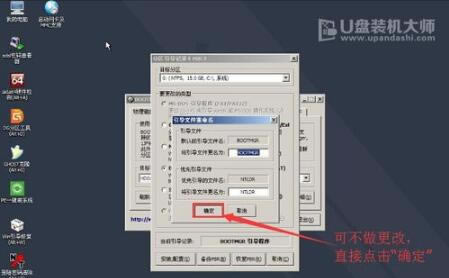
8、這時會彈出“引導文件重命名”窗口,對于里面的內容不做修改,直接點擊“確定”就行了。

BOOTICE

9、通過以上的步驟就可以在U盤裝機大師PE系統中使用bootice工具完成修復引導。

BOOTICE引導修復教程

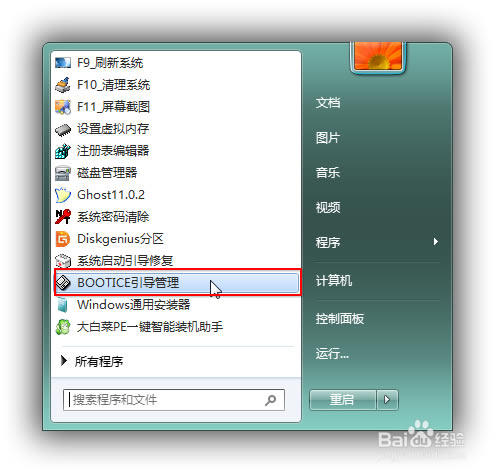
第一步,將制作好的啟動U盤插上電腦,開機狂按F11或者F12,也有的是Esc鍵(百度自己電腦型號,看快速啟動熱鍵是哪個,一般是F11或者F12)選擇UEFI開頭的U盤進入系統,有的電腦不顯示UEFI,直接選擇U盤啟動進入系統,開機后按電腦鍵盤win鍵,點:BOOTICE。

【BOOTICE】BOOTICE下載 v1.3.3.2 綠色中文版-本站

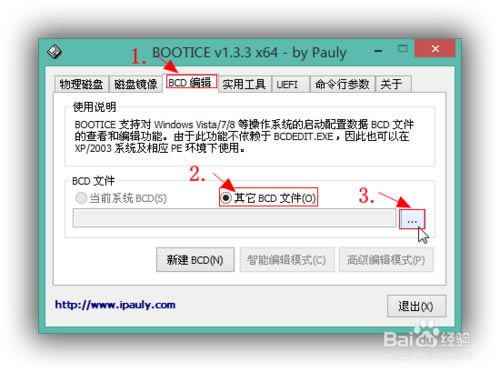
第二步,看圖片上123順序依次點開

1.選擇:BCD編輯

2.點:其它BCD文件

3.點引號內“...”打開

【BOOTICE】BOOTICE下載 v1.3.3.2 綠色中文版-本站

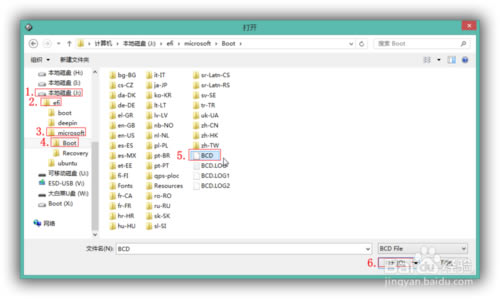
第三步,找到ESP分區盤符,里面就一個efi的文件夾依次點開:efi>microsoft>boot>BCD,打開BCD

【BOOTICE】BOOTICE下載 v1.3.3.2 綠色中文版-本站

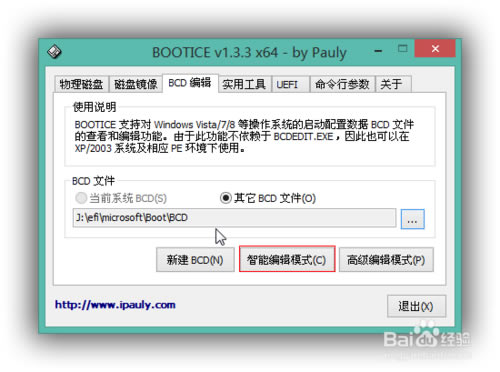
第四步,在下面界面點:智能編輯。

【BOOTICE】BOOTICE下載 v1.3.3.2 綠色中文版-本站

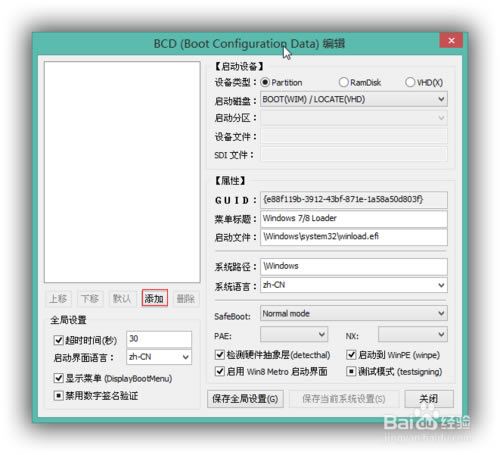
第五步,點開后是空白的,點:添加。

如果是要修復啟動,直接跳過步驟5,6,7,從第8步開始。

【BOOTICE】BOOTICE下載 v1.3.3.2 綠色中文版-本站

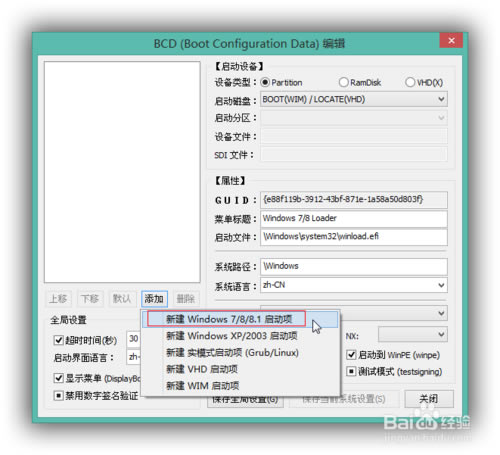
第六步,選擇:新建Windows7/8/8.1 啟動項

【BOOTICE】BOOTICE下載 v1.3.3.2 綠色中文版-本站

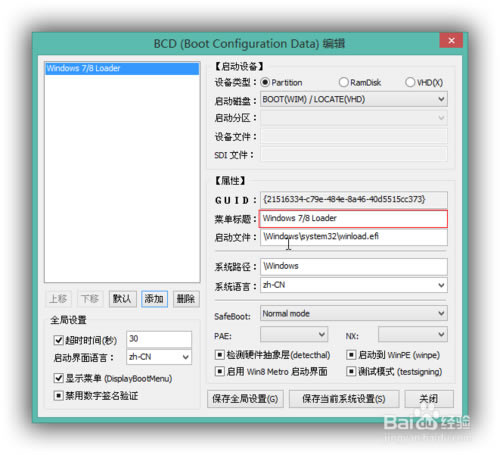
第七步,看你安裝的是Windows幾的系統,在下圖紅框內可以更改顯示名稱,本人是Windows7,就改成Windows7,然后點:保存當前系統設置。

【BOOTICE】BOOTICE下載 v1.3.3.2 綠色中文版-本站

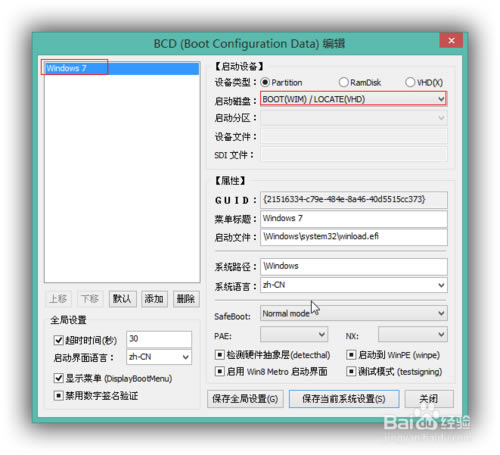
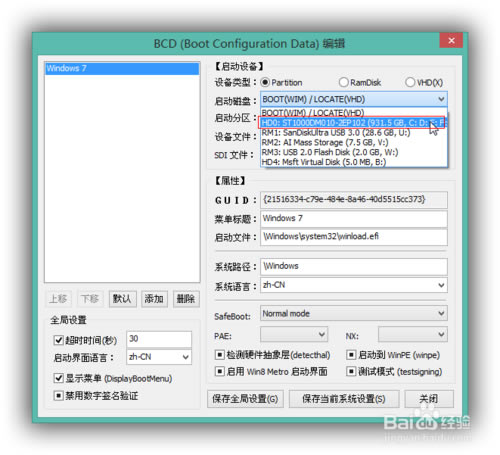
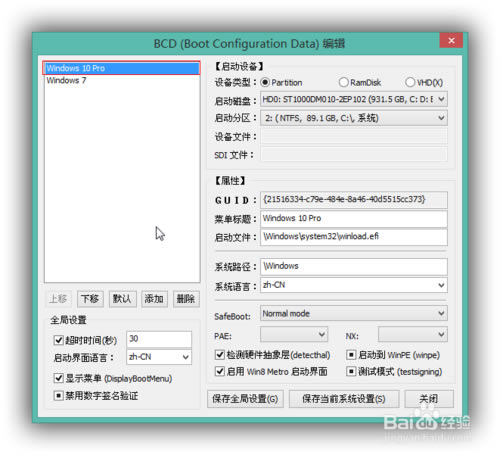
第八步,如下界面,點:啟動磁盤,看紅框。

【BOOTICE】BOOTICE下載 v1.3.3.2 綠色中文版-本站

第九步,選擇你的系統所在硬盤,不要按我的,你的系統在哪個硬盤就選哪個。

【BOOTICE】BOOTICE下載 v1.3.3.2 綠色中文版-本站

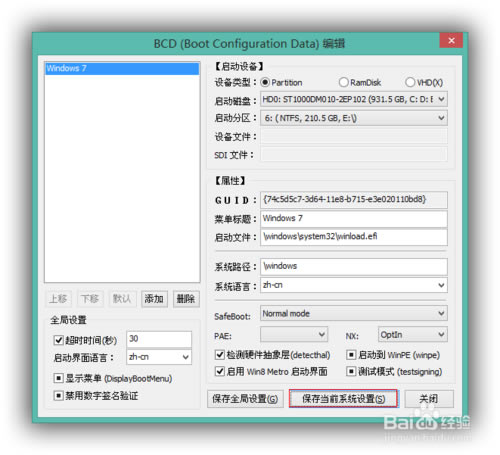
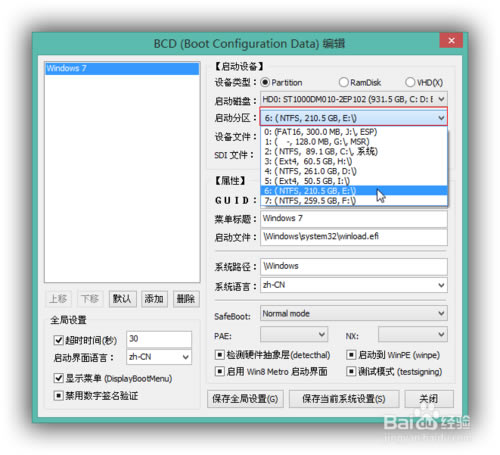
第十步,然后點:啟動分區,選擇你的系統安裝在哪個盤符里,如果不知道,就看盤符大小,跟你系統所在分區核對上,一般是C盤,本人win7是在E盤,不要照我的選。

【BOOTICE】BOOTICE下載 v1.3.3.2 綠色中文版-本站

下圖是設置完界面,點:保存當前設置,關閉窗口。

【BOOTICE】BOOTICE下載 v1.3.3.2 綠色中文版-本站

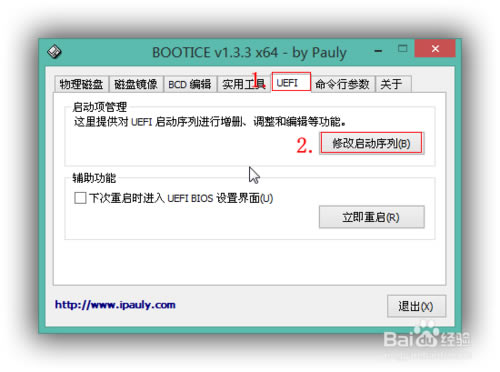
下圖點:UEFI,再點:修改啟動順序。

【BOOTICE】BOOTICE下載 v1.3.3.2 綠色中文版-本站

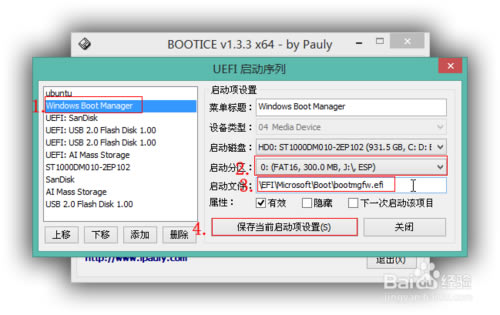
一般設置完上面就會自動設置好,如果沒有,按下圖設置:

1.點:Windows boot manager(這個就是Windows啟動項)。

2.啟動分區:選擇ESP盤符。

3.啟動文件:\EFI\Microsoft\Boot\bootmgfw.efi,如果不是,把這串路徑復制到紅框3內。

4.點:保存當前啟動設置,最好把“下一次啟動該項”打勾。

【BOOTICE】BOOTICE下載 v1.3.3.2 綠色中文版-本站

至此uefi添加修復啟動項設置完畢,如果是雙系統,需要添加啟動項,按照步驟再添加一個就可以,下圖為本人Windows7和10雙系統啟動項截圖。

【BOOTICE】BOOTICE下載 v1.3.3.2 綠色中文版-本站

安裝方法

1、首先等待BOOTICE下載完成

2、使用壓縮軟件解壓文件

3、根據自己的系統選擇64位或者32位版本進行安裝

4、自定義安裝目錄后等待安裝完成后即可注冊登錄使用

更新日志

1、修正上一版中的一些 bug,如:繁體亂碼、恢復 MBR 時默認未選中“保留分區表”、“更改分區標識”不可用、BCD 經典編輯模式菜單功能錯位、U+V2 分區大小處理錯誤等

2、BOOTICE的磁盤列表按磁盤號排序

3、應網友請求,提供了幾個類似 RMPARTUSB.EXE 的功能,用 /diskinfo 參數輸出磁盤信息,詳見“命令行參數”頁面

[溫馨提示]:
點下面下載:(推薦使用"迅雷"進行下載,系統下載大全QQ交流群:)
97久久亚洲,亚洲福利久久,亚洲精品系列,97在线精品
美腿丝袜亚洲一区| 夜夜嗨一区二区| 91欧美在线| 黄色成人91| 日韩二区在线观看| 午夜精品网站| 欧美国产免费| 久久国产精品久久w女人spa| 免费在线亚洲| 免费在线观看成人| 天堂а√在线最新版中文在线| 最新亚洲国产| 色综合www| 国产精品亲子伦av一区二区三区| 日韩国产一区二区三区| 日精品一区二区三区| 久久国产日本精品| 国产精品2区| 蜜桃久久精品一区二区| 日韩专区精品| 久久成人av| 在线精品观看| 亚洲欧美伊人| 97精品国产| 国产精品亲子伦av一区二区三区| 爽好久久久欧美精品| 成人免费网站www网站高清| 国产精品天天看天天狠| 在线免费观看亚洲| 欧美一区三区| 国产一区国产二区国产三区| 亚洲精品欧洲| 国产精品试看| 欧美在线观看视频一区| jizzjizz中国精品麻豆| 国产精品午夜av| 日韩精品免费视频一区二区三区 | 亚洲日本久久| 亚洲福利免费| 国产不卡人人| 精品国产99| 国产精品一页| 一级欧美视频| 亚洲一区二区毛片| 蜜桃国内精品久久久久软件9| 欧美www视频在线观看| 国产精品一区二区免费福利视频| 中文字幕一区二区三区四区久久| 激情五月综合网| 久久影视一区| 99精品视频在线| 成人免费电影网址| 视频福利一区| 久久婷婷久久| 欧美成人亚洲| 亚洲国产日韩欧美在线| 91麻豆国产自产在线观看亚洲| 国产另类在线| 国产精品日韩精品中文字幕| 国产日韩欧美三区| 国产亚洲精品美女久久| 日本亚洲视频在线| 亚洲一二av| 亚洲aⅴ网站| 日韩欧美2区| 日本aⅴ精品一区二区三区| 色狠狠一区二区三区| 日本伊人午夜精品| 日韩成人av影视| 清纯唯美亚洲综合一区| 日韩欧美中文字幕在线视频| 日韩高清电影免费| 日本亚洲最大的色成网站www | 日韩视频网站在线观看| 91av亚洲| 国产精品av一区二区| 99精品视频在线观看免费播放| 久久精选视频| 99riav1国产精品视频| 先锋影音国产一区| 蜜臀a∨国产成人精品| 日本不卡高清视频| 日韩av一二三| 国产精品男女| 欧美国产精品| 在线天堂中文资源最新版| 日韩欧美国产精品综合嫩v| 亚洲a在线视频| 午夜在线精品偷拍| 日本麻豆一区二区三区视频| 国产精品xvideos88| 黄色欧美在线| www在线观看黄色| 久久精选视频| 在线精品视频一区| 国产精品亲子伦av一区二区三区| 精品国产aⅴ| 国内精品福利| 亚洲欧洲日韩| 国产精品xxx在线观看| 成人片免费看| 美女久久一区| 欧美性www| 国产成人久久精品一区二区三区| 亚洲成人不卡| 亚洲毛片网站| 精品视频一二| 欧美精品一线| 青青在线精品| 国产精品麻豆久久| 欧美日韩国产在线观看网站 | 中文国产一区| 五月亚洲婷婷 | 国产日韩一区二区三免费高清| 久久亚洲人体| 欧美午夜不卡| 日韩一区二区三区在线看| 精品一级视频| 亚洲少妇诱惑| 国产精品4hu.www| 99精品美女| 日韩午夜视频在线| 色爱综合网欧美| 国产农村妇女精品一区二区| 国产精品中文字幕制服诱惑| 99久久亚洲精品| 欧美日韩在线精品一区二区三区激情综合| 精品一区二区三区中文字幕视频 | 亚洲人成网站在线在线观看| 久久精品福利| 亚洲欧美日韩一区在线观看| 欧美激情视频一区二区三区免费| 九一精品国产| 欧美国产中文高清| 欧美专区一区二区三区| 美女久久精品| 日韩专区欧美专区| 国产一区二区三区网| 日韩午夜一区| 精品一区二区三区在线观看视频 | 国产精品久久久网站| 国产真实久久| 免费在线亚洲欧美| 日韩中文字幕区一区有砖一区| 精品欧美日韩精品| 亚洲乱码视频| 久久蜜桃精品| 国产精品午夜一区二区三区| 在线综合欧美| 色综合狠狠操| 久久精品凹凸全集| 亚洲激情偷拍| 欧美xxxx中国| 日本99精品| 亚洲深爱激情| av一区在线| 国产精品对白久久久久粗| 男女男精品网站| 91精品国产自产在线观看永久∴| 久久国产精品免费精品3p| 亚洲美洲欧洲综合国产一区| 国产一区二区三区四区大秀 | 国产亚洲一区二区三区不卡| 亚洲专区在线| 欧美日韩尤物久久| 国产精品1区| 亚洲精品麻豆| 黑丝一区二区| 黄毛片在线观看| 久久狠狠久久| 亚洲精品成人一区| 99在线|亚洲一区二区| 水蜜桃精品av一区二区| 国产精品一区二区三区美女| 中文在线一区| 亚洲婷婷免费| 国产精品黄网站| 奇米狠狠一区二区三区| 黄色日韩在线| 亚洲va中文在线播放免费| 美女性感视频久久| 日韩国产精品久久久久久亚洲| 亚洲欧美日韩国产综合精品二区| 成人久久久久| 婷婷激情一区| 激情黄产视频在线免费观看| 国产精品v日韩精品v欧美精品网站 | 欧美另类中文字幕| 亚洲区国产区| 石原莉奈一区二区三区在线观看| 国产综合激情| 日韩在线观看不卡| 日韩欧美一区二区三区在线视频| 精品一区二区三区视频在线播放| 国产乱子精品一区二区在线观看| 日本成人在线视频网站| 亚洲日本免费电影| 婷婷成人av| 日韩欧美高清一区二区三区| 亚洲一区二区日韩|