【NSudo下載】NSudo(系統管理工具) v8.0.1 官方正式版
- 軟件大小:查看
- 軟件語言:簡體中文
- 授權方式:免費軟件
- 更新時間:2024-12-22
- 軟件類型:國產軟件
- 推薦星級:
- 運行環境:XP,Win7,Win8,Win10,Win11
軟件介紹NSudo是一款功能強大的系統管理軟件。NSudo界面清爽簡約,使用簡單好用,可快速獲取TrustedInstaller令牌并創建進程,可支持Windows NT 6.0 及之后版本的系統。
系統要求支持的系統版本:Windows NT 6.0 及之后版本 支持的處理器架構:x86, x86-64(AMD64), ARM, ARM64 使用方法請打開【CPU 架構】目錄,然后雙擊 NSudo.exe. 根據提示操作即可。 例如,如果你想在你的 Intel 或 AMD 設備上使用64位 NSudo,你首先需要打開的是 x64 目錄,然后雙擊 NSudoG.exe。 命令行選項: 格式: NSudo [ 選項與參數 ] 命令行或常用任務名 選項: -U:[ 選項 ] 以指定用戶選項創建進程。 可用選項: T TrustedInstaller S System C 當前用戶 P 當前進程 D 當前進程 (降權) PS:這是一個必須被包含的參數。 -P:[ 選項 ] 以指定特權選項創建進程。 可用選項: E 啟用全部特權 D 禁用所有特權 PS:如果想以默認特權選項創建進程的話,請不要包含“-P”參數。 -M:[ 選項 ] 以指定完整性選項創建進程。 可用選項: S 系統 H 高 M 中 L 低 PS:如果想以默認完整性選項創建進程的話,請不要包含“-M”參數。 -Priority:[ 選項 ] 以指定進程優先級選項創建進程。 可用選項: Idle 低 BelowNormal 低于正常 Normal 正常 AboveNormal 高于正常 High 高 RealTime 實時 PS:如果想以默認進程優先級選項創建進程的話,請不要包含“-Priority”參數。 -ShowWindowMode:[ 選項 ] 以指定窗口模式選項創建進程。
可用選項: Show 顯示窗口 Hide 隱藏窗口 Maximize 最大化 Minimize 最小化 PS:如果想以默認窗口模式選項創建進程的話,請不要包含“-ShowWindowMode”參數。 -Wait 令 NSudo 等待創建的進程結束后再退出。 PS:如果不想等待,請不要包含“-Wait”參數。 -CurrentDirectory:[ 目錄路徑 ] 設置進程的的當前目錄。 PS:如果你想用 NSudo 的當前目錄,請不要包含“-CurrentDirectory”參數。 -UseCurrentConsole 使用當前控制臺窗口創建進程。 PS:如果你想在新控制臺窗口創建進程,請不要包含“-UseCurrentConsole”參數。 -Version 顯示 NSudo 版本信息。 -? 顯示該內容。 -H 顯示該內容。 -Help 顯示該內容。 上下文菜單管理: -Install 把NSudo拷貝到Windows目錄并且添加上下文菜單。 -Uninstall 移除在Windows目錄的NSudo和上下文菜單。
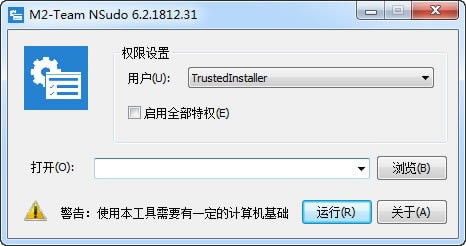
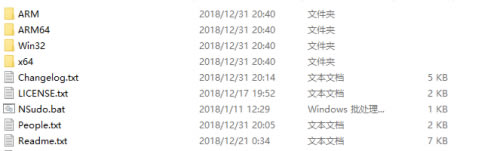
PS: 1. 所有的NSudo命令行參數不區分大小寫。 1. 可以在命令行參數中使用 "/" 或 "--" 代替 "-" 和使用 "=" 代替 "="。例如 "/U:T" 和 "-U=T" 是等價的。 1. 為了保證最佳體驗,NSudoC不支持上下文菜單。 例子: 以TrustedInstaller權限,啟用所有特權,完整性默認運行命令提示符 NSudo -U:T -P:E cmd 常見問題nsudo進程創建失敗?Win10提示對電腦進行保護已阻止此應用無法打開 1、下載NSudo,解壓后如下圖 雙擊 NSudo.bat運行
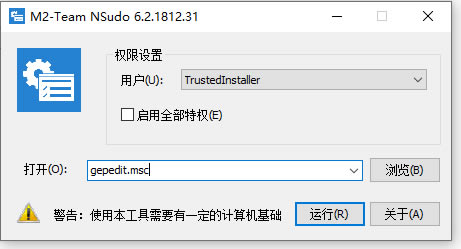
2、運行后,在打開位置輸入gepedit.msc, 單擊運行,如下圖
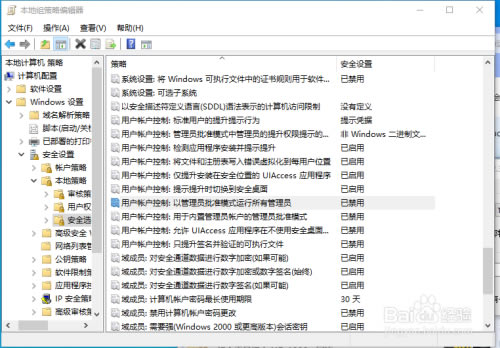
3、打開,本地組策略編輯器,按照下面步驟打開文件, 【計算機配置】-【Windows設置】-【安全設置】-【本地策略】-【安全選項】,在【安全選項】內查找到【用戶帳戶控制-以管理員模式批準運行所有管理員】這項在上面雙擊
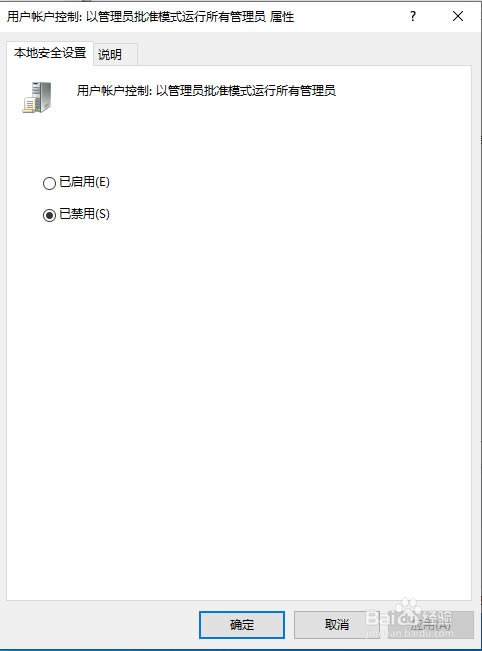
4、打開【用戶帳戶控制-以管理員模式批準運行所有管理員 屬性】窗口, 選擇【已禁用】,確定會提示需要重啟系統
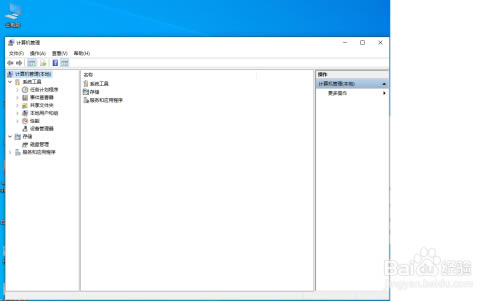
5、重啟系統后問題解決! 在【此電腦】右鍵【管理】可以正常打開計算機管理窗口了!
更新日志添加法語翻譯(由 Thomas Dubreuil 貢獻) 使用 JSON for Modern C++ 替代 RapidJSON 以符合 C++17 規范 改善圖形界面用戶體驗(感謝 Lenny) 修復上下文菜單 Bug(感謝 Thomas Dubreuil 和 龍魂) 修復命令行解析器 Bug(感謝 wzzw) 添加繁體中文翻譯(由 羅宇凡 貢獻) |