

推薦系統(tǒng)下載分類: 最新Windows10系統(tǒng)下載 最新Windows7系統(tǒng)下載 xp系統(tǒng)下載 電腦公司W(wǎng)indows7 64位裝機(jī)萬能版下載

【魔方電腦大師綠色版】魔方電腦大師下載 v2021 官方最新版
- 軟件大小:查看
- 軟件語言:簡體中文
- 授權(quán)方式:免費(fèi)軟件
- 更新時間:2024-12-22
- 軟件類型:國產(chǎn)軟件
- 推薦星級:
- 運(yùn)行環(huán)境:XP,Win7,Win8,Win10,Win11
軟件介紹魔方電腦大師綠色版是一款功能全面的系統(tǒng)優(yōu)化軟件,擁有清理、美化、桌面增強(qiáng)、系統(tǒng)雷達(dá)等豐富的功能,讓用戶可以輕松對系統(tǒng)、電腦進(jìn)行全方位的優(yōu)化整理,使你的電腦時刻都維持在最佳狀態(tài),確保用戶的電腦流暢,工作休閑更具效率。
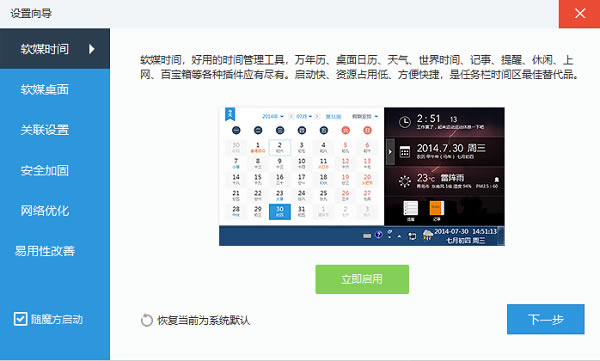
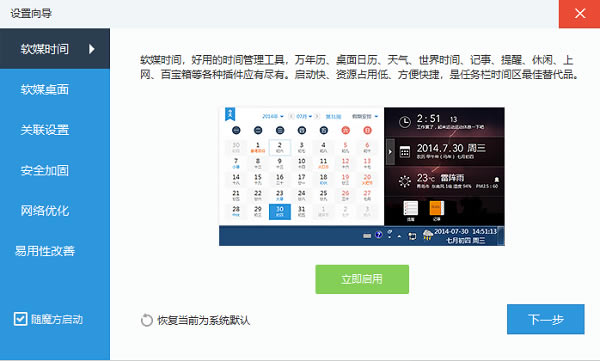
魔方電腦大師軟件特色1、支持64位和32位的所有主流Windows操作系統(tǒng) 2、從優(yōu)化大師發(fā)展為一款系統(tǒng)增強(qiáng)套裝 3、內(nèi)置20余款強(qiáng)大、綠色化的知名組件,包括清理、美化、桌面增強(qiáng)、系統(tǒng)雷達(dá)等等 4、提供最新的各方面科技資訊和IT之家推薦下載鏈接 魔方電腦大師軟件功能【魔方電腦大師,智能全面】 專為省時省力而設(shè)計的全新智能模式,八大處理模塊對系統(tǒng)的狀況了如指掌,數(shù)十款精選輔助組件讓工作更有效率 【軟媒事件,風(fēng)云變幻】 卡片式界面設(shè)計讓時間管理更有條理,與任務(wù)欄高度結(jié)合不占用任何桌面空間,還具備時間、日期、天氣、記事和提醒功能 【軟媒桌面,好玩好看】 前衛(wèi)的桌面管理方式,告別雜亂 【雷達(dá)浮窗,實時偵探】 實時的監(jiān)控進(jìn)程、流量、端口和溫度,還具備可控的網(wǎng)絡(luò)限速功能 【軟件管家,綠色純凈】 收錄海量綠色純凈的軟件,只能檢測版本更新狀態(tài),提供一鍵升級 【應(yīng)用大全,多且強(qiáng)大】 包含20余款綠色、強(qiáng)大的功能組件,是系統(tǒng)優(yōu)化軟件的集大成者 魔方電腦大師使用方法1、首先你在本站下載安裝好魔方電腦大師軟件后,就可以在桌面找到軟件快捷方式進(jìn)行打開,當(dāng)你第一次運(yùn)行時會出現(xiàn)設(shè)置向?qū)Ы缑妫缦聢D所示嗎,你可以對軟媒時間、軟媒桌面、關(guān)聯(lián)設(shè)置、網(wǎng)絡(luò)優(yōu)化等進(jìn)行設(shè)置,如果不想設(shè)置可以直接點擊右上角的“X”關(guān)閉該界面。
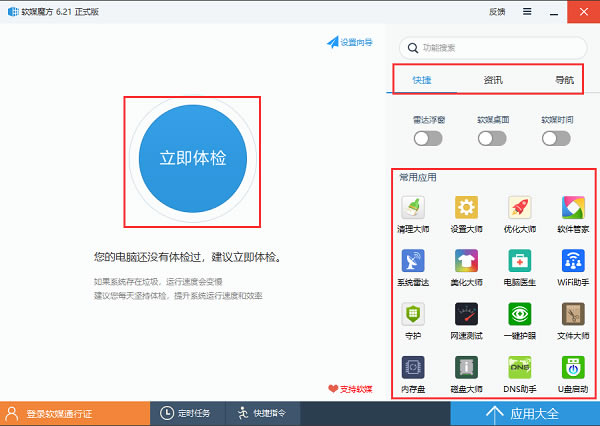
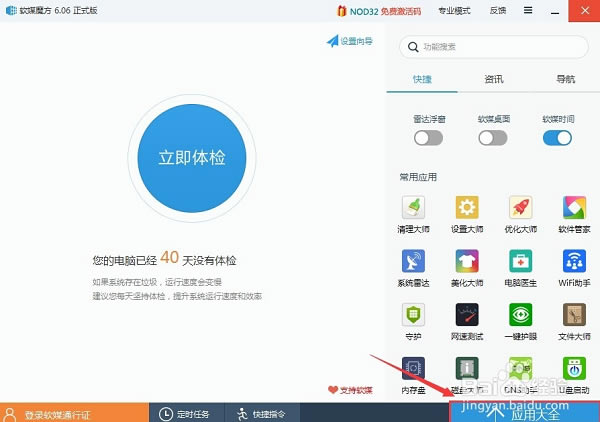
2、進(jìn)入到魔方電腦大師軟件主界面,如下圖所示,在界面中間有立即體檢選項,在界面的右側(cè)上方有快捷、資訊、導(dǎo)航三個類型。在下方還有常用的應(yīng)用,里面有很多在生活中需要用到的小工具。總體來說界面很簡潔整齊。
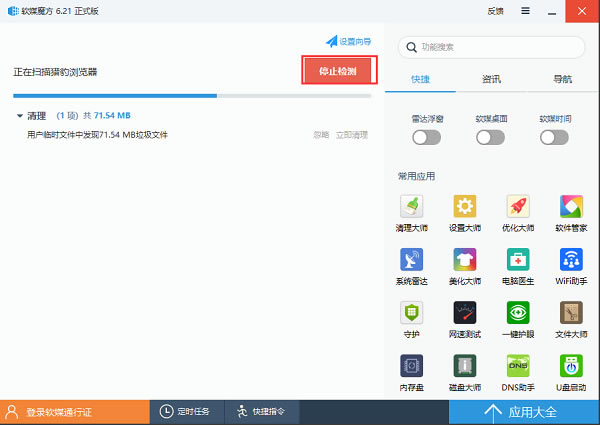
3、接下來我們可以點擊界面的立即體檢選項,軟件可以對你的電腦進(jìn)行檢測,如下圖所示,檢測正在進(jìn)行,如果你不想檢測可以點擊停止檢測返回界面。小編親測檢測速度是很快的,你只需等待一會就可以了。
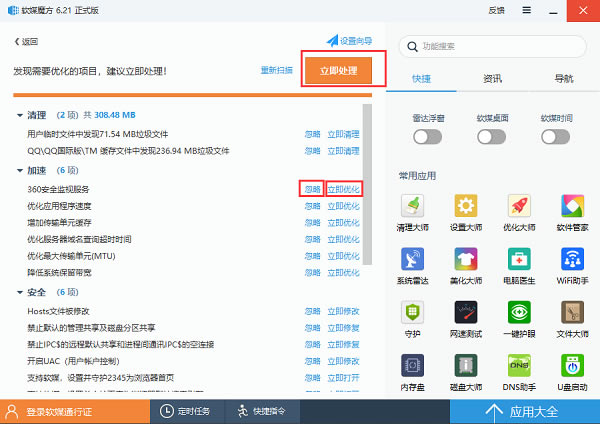
4、魔方電腦大師軟件體檢完成后,在下方會列出電腦有問題的選項,包括垃圾清理、網(wǎng)絡(luò)加速、系統(tǒng)安裝等分類,你可以直接點擊立即處理選項,將這些有問題的進(jìn)行清理修復(fù),如果有一些問題你不想清理,你可以點擊該問題后面的忽略選項,然后就可以不清理了。
魔方電腦大師常見問題魔方電腦大師怎么優(yōu)化圖標(biāo)? 1、首先打開魔方電腦大師軟件,單擊“應(yīng)用大全”,如下圖所示:
2、單擊“電腦醫(yī)生”
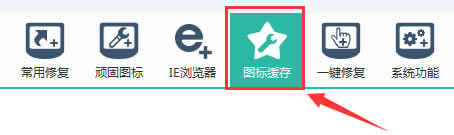
3、單擊“圖標(biāo)緩存”
4、單擊“重建圖標(biāo)緩存”
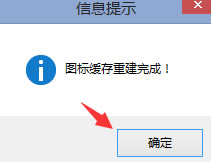
5、單擊“確定”,如圖所示:
6、單擊“恢復(fù)圖標(biāo)縮略圖”
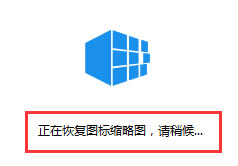
7、正在恢復(fù)當(dāng)中,請稍候
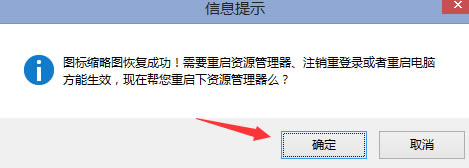
8、提示重啟資源管理器,單擊“確定”即可
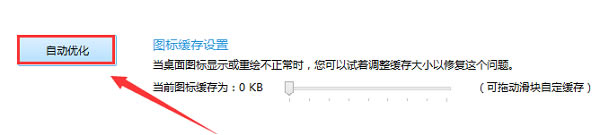
9、點擊“自動優(yōu)化”,如下圖所示:
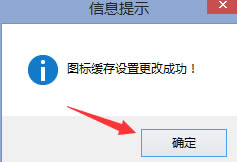
10、圖標(biāo)緩存設(shè)置更改成功,點擊“確定”
11、點擊右上角“X”,關(guān)閉軟件
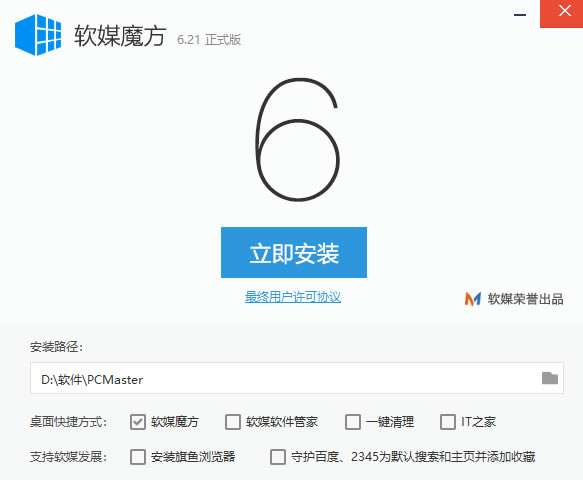
魔方電腦大師怎么重裝系統(tǒng)? 1、下載需要重裝的系統(tǒng)對應(yīng)的鏡像文件到電腦的非系統(tǒng)硬盤上,假設(shè)選擇的是win10系統(tǒng)鏡像 2、打開進(jìn)入魔方電腦大師,在“應(yīng)用大全”中找到并雙擊“硬盤裝機(jī)” 3、設(shè)置剛剛下載的鏡像文件,其他項默認(rèn)即可,直接點擊“開始裝機(jī)” 4、提示成功增加了引導(dǎo)項,需要重啟電腦,點“是” 5、電腦重啟后,進(jìn)入選擇操作系統(tǒng)界面,點擊軟媒安裝模式 6、開始安裝系統(tǒng),點擊“下一步” 7、點擊現(xiàn)在安裝 8、因為沒有win10系統(tǒng)密鑰,就點擊“我沒有產(chǎn)品密鑰” 9、點擊選中Windows10-14399,再點擊“下一步” 10、單擊接受許可條款,點擊“下一步” 11、點擊“自定義,僅安裝Windows(高級)” 12、選擇安裝到任何一個磁盤(魔方電腦大師硬盤裝機(jī)的優(yōu)點),比方選擇點擊:硬盤驅(qū)動器 1 分區(qū) 5...邏輯分區(qū),再點擊“下一步” 13、耐心等待安裝過程 14、安裝完成重啟電腦,進(jìn)行簡單的設(shè)置默認(rèn)下一步直到最后進(jìn)入系統(tǒng)桌面即可 魔方電腦大師安裝方法1、在本站下載魔方電腦大師(軟媒魔方)安裝包,解壓之后雙擊.exe,出現(xiàn)一個立即安裝界面,選擇好安裝路徑,這里建議安裝在D盤,勾選桌面快捷方式,點擊“立即安裝”即可
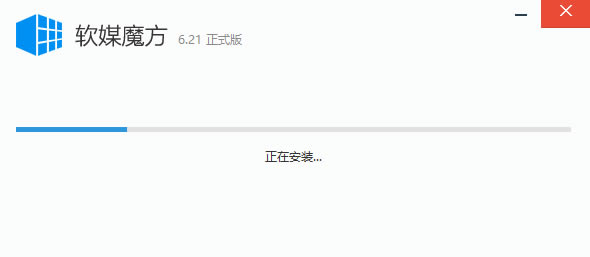
2、魔方電腦大師(軟媒魔方)正在安裝當(dāng)中,過程很快,請耐心等候
|




1深度技術(shù)win10正式版ghost(32位)旗艦......
2番茄花園win10 X86 ghost 標(biāo)準(zhǔn)通......
3番茄花園Win10_Ghost Win10 64......
4雨林木風(fēng) GHOST WIN10 X64 快速裝......
5深度技術(shù)GHOST WIN10 X64 尊貴專業(yè)......
6筆記本W(wǎng)in10系統(tǒng) 64位中秋特別 官方正式版......
7筆記本win10正式版ghost(32位)中秋特......
8雨林木風(fēng)win10(32位)ghost 中秋特別......