【RevoUninstaller特別版】Revo Uninstaller Pro便攜版下載 v4.5.0 中文特別版(附激活碼)
- 軟件大小:查看
- 軟件語言:簡體中文
- 授權方式:免費軟件
- 更新時間:2024-12-17
- 軟件類型:國產軟件
- 推薦星級:
- 運行環境:XP,Win7,Win8,Win10,Win11
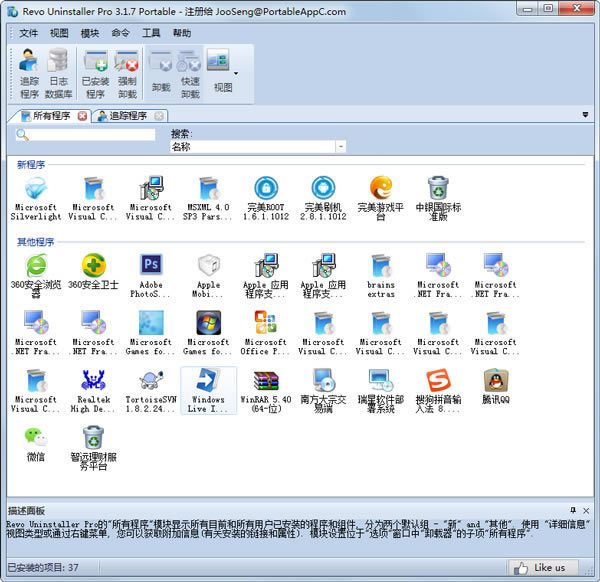
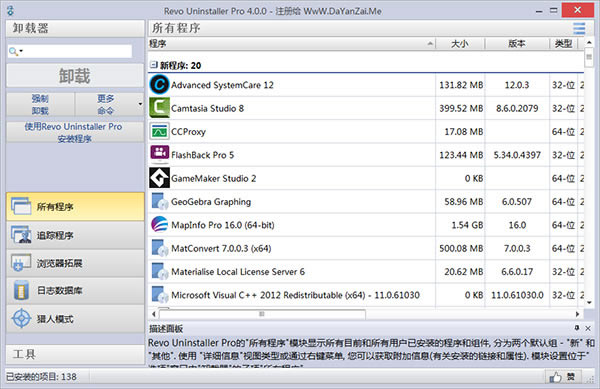
軟件介紹RevoUninstaller特別版是一款可以用來快速卸載各種電腦程序的系統優化工具,這款軟件能夠支持多個不同版本的Windows操作系統。我們可以通過Revo Uninstaller Pro便攜版來對程序進行強力卸載,并且還可以將卸載之后留下的各種垃圾文件也清理掉。 RevoUninstaller特別版除了能夠用來卸載電腦程序外,同時這款軟件也擁有非常強大的清理功能,我們可以使用Revo Uninstaller Pro特別版來對電腦系統進行全面掃描,然后將電腦垃圾、瀏覽器痕跡、注冊表等各種系統垃圾全部清理掉,從而釋放電腦硬盤空間。
RevoUninstaller特別版軟件特色-追蹤安裝模式可監測軟件的安裝過程中文件和注冊表的讀寫,對于卸載尤其是對于制作綠色便攜版軟件非常有用。 -強制卸載本身沒有卸載程序或者卸載時出現錯誤的軟件; -獵人模式:一鍵點擊卸載、停止、刪除應用程序; -附帶很多實用工具,如自動啟動管理員、垃圾文件清理器、Windows工具、瀏覽清理器、Office 清理器、Windows清理器、形跡移除器、永久性刪除工具和備份管理員功能! -安裝監控功能,點擊安裝程序可添加監控項目! -點擊鼠標右鍵看編輯查看安裝日志,還可以導出為HTML網頁表格。
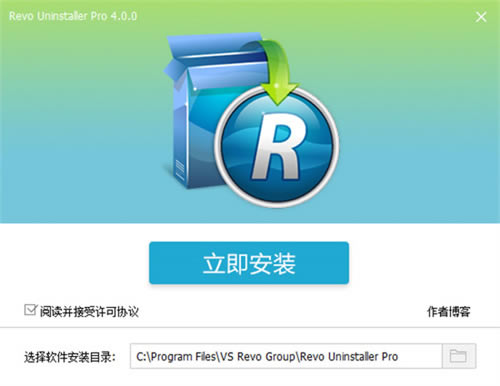
軟件功能1、卸載WINDOWS APPS-輕松卸載Windows應用程序 2、刪除瀏覽器擴展-刪除流行的瀏覽器擴展 3、高級掃描剩菜-刪除一個或幾個程序的殘余 4、強制卸載-刪除頑固的程序 5、快速/多次卸載-快速卸載一個或幾個程序 6、實時安裝監視器-完全卸載 7、記錄數據庫-由我們的團隊跟蹤安裝,準備卸載已安裝的程序 8、管理安裝日志-編輯,審查,共享(導出,導入)日志 9、多級備份系統-安全卸載程序 10、獵人模式-只需單擊一下即可卸載,停止或刪除程序 11、垃圾文件清理-刪除不必要的文件 12、WINDOWS工具-在一個地方使用有用的Windows工具 13、自動運行管理器-控制Windows啟動 14、歷史清潔-清除你的所有歷史 15、證據卸妝-刪除永久保密數據 16、不可恢復的刪除-永久刪除文件和文件夾 RevoUninstaller特別版安裝步驟1、在本站下載安裝包,解壓縮并運行主程序,選擇軟件安裝位置,點擊立即安裝。
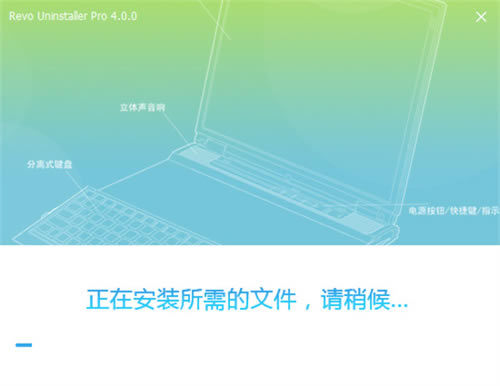
2、正在安裝中,請耐心等待一會。
3、安裝成功,點擊完成安裝退出。
4、運行軟件后,可以看到已經注冊成功,可以免費使用了。
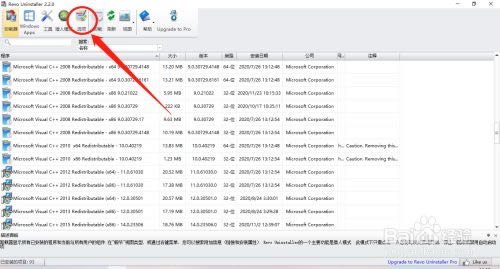
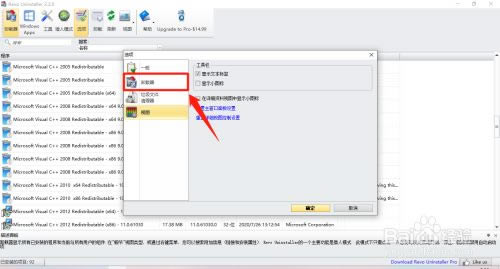
RevoUninstaller特別版使用方法Revo Uninstaller特別版怎么設置卸載前創建系統還原點? 1、在“Revo Uninstaller”主界面中,點擊上方的“選項”圖標。
2、在“選項”界面中,點擊左側的“卸載器”選項。
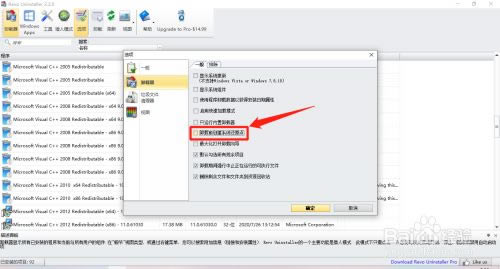
3、在“卸載器”選項中,勾選“卸載前創建系統還原點”選項的勾選開關。
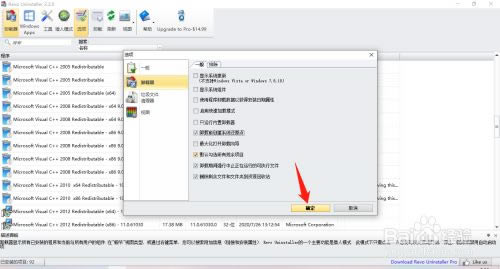
4、“卸載前創建系統還原點”選項顯示為“√”狀態后,點擊下方的“確定”按鈕。
快捷鍵大全選項:Alt+O 模式:Alt+H 退出:Alt+X 所有程序:Alt+U 卸載:Ctrl+U 快速卸載:Ctrl+Q 刷新:Ctrl+R 強制卸載:Ctrl+F 安裝程序:Ctrl+L 打印:Ctrl+P 打印預覽:Shift+P 打印設置:Ctrl+Shift+P 跟蹤程序:Alt+T 卸載:Ctrl+U 自定義卸載:Ctrl+C 瀏覽器擴展:Alt+R AutoRun管理器:Alt+A 運行:Ctrl+N 終止:Ctrl+K 添加:Ctrl+A 刪除:Ctrl+M 禁用:Ctrl+D 垃圾文件清除:Alt+J 掃描:Ctrl+S 刪除:Ctrl+D Windows工具:Alt+T 歷史記錄清除器:Alt+C 清除:Ctrl+C 全部清除:Ctrl+A EvidenceRemover:Alt+E 執行:Ctrl+E 刪除:Alt+D 永久刪除:Ctrl+D 添加文件:Ctrl+F 添加文件夾:Ctrl+Shift+F 備份管理器:Alt+B |