

推薦系統(tǒng)下載分類: 最新Windows10系統(tǒng)下載 最新Windows7系統(tǒng)下載 xp系統(tǒng)下載 電腦公司W(wǎng)indows7 64位裝機(jī)萬(wàn)能版下載

【CCleaner免注冊(cè)版】CCleaner中文注冊(cè)版下載 v5.89.9385 專業(yè)便攜版
- 軟件大小:查看
- 軟件語(yǔ)言:簡(jiǎn)體中文
- 授權(quán)方式:免費(fèi)軟件
- 更新時(shí)間:2024-12-14
- 軟件類型:國(guó)產(chǎn)軟件
- 推薦星級(jí):
- 運(yùn)行環(huán)境:XP,Win7,Win8,Win10,Win11
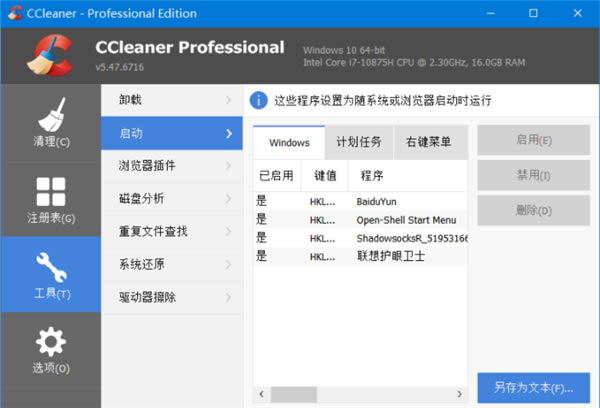
游戲介紹CCleaner免注冊(cè)版是一款專業(yè)的在線垃圾清理軟件,一款能夠讓每一個(gè)用戶都能在電腦上輕松體驗(yàn)全新的垃圾清理方式,一站式清理本地中的各種垃圾,讓你的電腦清爽簡(jiǎn)潔。CCleaner中文注冊(cè)版無(wú)需用戶安裝,直接雙擊運(yùn)行就可以了,用戶能夠在軟件中任意選擇,各種常用的清理選項(xiàng),讓你的清理變得更簡(jiǎn)單。
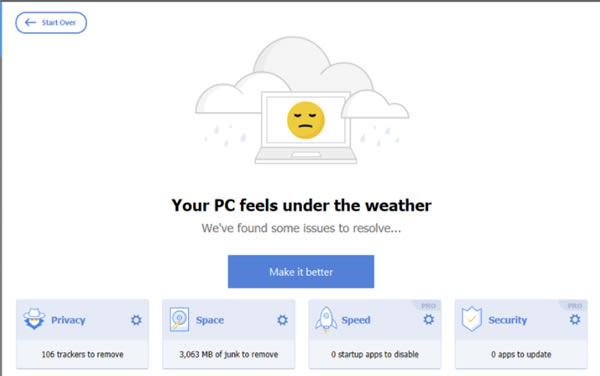
CCleaner專業(yè)注冊(cè)版還能清理注冊(cè)表、開(kāi)機(jī)啟動(dòng)項(xiàng)、右鍵菜單、卸載殘留等等,多種常用的清理內(nèi)容,讓用戶可以在這里輕松實(shí)現(xiàn)電腦的整潔,再也不用擔(dān)心電腦卡頓的問(wèn)題了。 CCleaner免注冊(cè)版特色采用專業(yè)版安裝版的主程序,集成注冊(cè)碼,將配置便攜式保存 反匯編處理,實(shí)現(xiàn)INI配置文件便攜化后也能使用智能清理功能 官方版開(kāi)啟便攜不能使用智能清理功能,選項(xiàng)智能清理是灰色 禁止每次啟動(dòng)臨時(shí)創(chuàng)建「谷歌檢測(cè)Api接口模塊」,加快啟動(dòng)速度! 禁止后臺(tái)各種聯(lián)網(wǎng)請(qǐng)求,提升啟動(dòng)速度,無(wú)網(wǎng)絡(luò)情況下啟動(dòng)不卡頓 后臺(tái)聯(lián)網(wǎng)請(qǐng)求包括:發(fā)送匿名數(shù)據(jù)、檢測(cè)許可密鑰、檢測(cè)升級(jí)提示 官方原版每次啟動(dòng)會(huì)后臺(tái)偷偷聯(lián)網(wǎng)請(qǐng)求avast安全中心上傳匿名數(shù)據(jù) 移除界面右上角按鈕:「幫助按鈕」/「許可證管理」、底部:「檢查更新」 調(diào)整并補(bǔ)充未翻譯的簡(jiǎn)體中文字串,將中文語(yǔ)言移到程序內(nèi),刪除其它多語(yǔ)言模塊 預(yù)設(shè)選項(xiàng):跳過(guò)UAC、關(guān)閉獲取收集隱私數(shù)據(jù)和優(yōu)惠信息、不啟用智能清理功能等 取消原版內(nèi)置規(guī)則默認(rèn)勾選Edge/谷歌/火狐等瀏覽器Cookies項(xiàng)的鉤子避免誤清理 集成掃描規(guī)則:最新WinApp2規(guī)則 + 昔之光規(guī)則 (飛揚(yáng)時(shí)空、slzyk | 孤雨 、lrxy) CCleaner免注冊(cè)版說(shuō)明<!--禁止后臺(tái)各種聯(lián)網(wǎng)請(qǐng)求(檢測(cè)升級(jí)提示, 檢測(cè)許可, 上報(bào)統(tǒng)計(jì)數(shù)據(jù))--> 反匯編修改程序,搜索字符串:ccleaner.com/auto 將領(lǐng)空 //改為ret <!--禁止每次啟動(dòng)臨時(shí)創(chuàng)建谷歌檢測(cè)Api接口的模塊,加快啟動(dòng)速度!--> 搜索:GoogleCheckBase::CopyGCApi 將跳轉(zhuǎn)jl和上走找到j(luò)e//改jmp <!--解決原版便攜化后(本地化配置文件INI)不能使用智能清理功能--> 搜索字符串:uninst.exe 將跳轉(zhuǎn)jnz邏輯運(yùn)算 test dil, dil //改為inc al 用資源編輯器載入CCleaner.exe->INI->273 這是清理規(guī)則,添加規(guī)則到里面保存即可 也可將 Winapp2.ini 放根目錄,軟件啟動(dòng)會(huì)自動(dòng)讀取規(guī)則,但是那樣加載速度超級(jí)慢 Pirifom產(chǎn)品激活密鑰生成器(隨便用哪個(gè)都可以斷網(wǎng)后激活)- DFoX, ActeVR, rAD!s CCleaner免注冊(cè)版健康檢查什么是健康檢查? Health Check 將 CCleaner 最受歡迎的工具放在一個(gè)簡(jiǎn)單易懂的界面中。您可以使用它從 Web 瀏覽器中刪除跟蹤數(shù)據(jù),從操作系統(tǒng)中釋放垃圾文件,并禁用可能會(huì)減慢計(jì)算機(jī)速度的不需要的啟動(dòng)程序。 Health Check 的分析后屏幕及其工作原理: 下面的屏幕截圖顯示了健康檢查在天氣 后分析屏幕下的你的電腦感覺(jué)。健康檢查掃描您的 PC 后,它會(huì)顯示您可以執(zhí)行哪些操作來(lái)清潔和優(yōu)化您的計(jì)算機(jī)。 注意: 速度和安全選項(xiàng)卡僅在您擁有 CCleaner Professional 時(shí)可用。
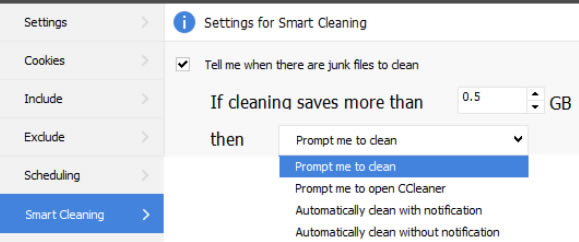
我們對(duì)CCleaner之前的清潔方法做了什么: 我們將Cleaner的名稱更改為Custom Clean。 健康檢查的不同選項(xiàng)卡及其含義: 對(duì)于 CCleaner 免費(fèi)版: 隱私:健康檢查從您的網(wǎng)絡(luò)瀏覽器清除此選項(xiàng)卡中的文件。 Space:健康檢查會(huì)清理您的回收站 以及您的 PC 不再需要的臨時(shí)系統(tǒng)和應(yīng)用程序文件。 對(duì)于 CCleaner 專業(yè)版: 速度:健康檢查會(huì)分析您的 PC,并告訴您哪些程序可以被阻止從 Windows 啟動(dòng),以幫助加快您的計(jì)算機(jī)。 安全性:健康檢查可讓您輕松下載 PC 應(yīng)用程序的更新,幫助修復(fù)可能潛伏在您的計(jì)算機(jī)上的潛在安全漏洞。 注意:如果您需要比Health Check提供的更多自定義,則您是高級(jí)用戶,因此我們建議您使用Custom Clean。您還可以在 CCleaner的“工具”選項(xiàng)卡中找到“健康檢查”的其他功能。 如何使用 Health Check 進(jìn)行清潔? 打開(kāi)Health Check,然后跳到Start Health Check > Checking your PC's Health。在此之后,當(dāng)您到達(dá)天氣屏幕下的您的 PC 感覺(jué)時(shí),單擊隱私和空間選項(xiàng)卡。 這樣做應(yīng)該會(huì)顯示一些明確標(biāo)記的復(fù)選框,為您提供可以使用Health Check清理的文件類型的特定選項(xiàng)。 如果您對(duì)清潔選項(xiàng)感到滿意,請(qǐng)返回天氣屏幕下的您的 PC 感覺(jué),然后單擊使其更好 ,讓運(yùn)行狀況檢查清潔您的 PC。 注意: 您可以使用選項(xiàng)卡中的復(fù)選框更改您的清潔偏好(如前所述),但每次重新啟動(dòng)時(shí),健康檢查都會(huì)恢復(fù)到其默認(rèn)清潔設(shè)置。 您可以使用運(yùn)行狀況檢查清理哪些文件? 在隱私選項(xiàng)卡包含瀏覽器數(shù)據(jù),以及空間標(biāo)簽從Windows操作系統(tǒng)中包含的垃圾文件(或臨時(shí)文件)。這些是您可以使用Health Check清理的文件類型。 想要更深入、可定制的清潔? CCleaner 的自定義清潔為您提供更多清潔選項(xiàng)和靈活性,如果您是高級(jí)用戶,則非常理想。轉(zhuǎn)到自定義清理并單擊分析,然后單擊清理。 為什么我在運(yùn)行健康檢查時(shí)收到錯(cuò)誤 0x80040c01? 此錯(cuò)誤并非來(lái)自 CCleaner 本身,而是來(lái)自可更新的 Google 產(chǎn)品的更新安裝程序。最常見(jiàn)的是,這與 Google Backup & Sync 或 Google Chrome 有關(guān)。 由于我們不生產(chǎn)這些產(chǎn)品,因此我們無(wú)法排除故障或診斷此問(wèn)題的原因。 我們有一些報(bào)告表明,從 Google 手動(dòng)下載更新并安裝它可以使軟件正確更新,從而防止在使用 Health Check 時(shí)發(fā)生此錯(cuò)誤。 目前,Google 目前不提供有關(guān)此錯(cuò)誤可能原因的文檔,但可以在其社區(qū)論壇上找到更多幫助,位于此處。 此外,由于谷歌備份和同步是與谷歌驅(qū)動(dòng)器相關(guān)的軟件,你可以在這個(gè)問(wèn)題上獲得幫助這里或在位于相關(guān)的社區(qū)論壇在這里。 請(qǐng)注意,由于這不是 CCleaner 錯(cuò)誤,因此此錯(cuò)誤不會(huì)影響 CCleaner 軟件的任何功能(更新產(chǎn)生此錯(cuò)誤的程序除外),因此歡迎您繼續(xù)使用 CCleaner 而無(wú)需擔(dān)心。 CCleaner免注冊(cè)版智能清潔功能智能清潔會(huì)自動(dòng)從您的計(jì)算機(jī)中刪除垃圾文件或提示您執(zhí)行此操作。它可以為您的操作系統(tǒng)和網(wǎng)絡(luò)瀏覽器執(zhí)行此操作,為您自動(dòng)清理文件或在需要時(shí)提醒您,確保您的 PC 持續(xù)維護(hù)。 智能清理還可以保護(hù)您的在線隱私,因?yàn)槟梢詫⑵湓O(shè)置為在每次使用完網(wǎng)絡(luò)瀏覽器時(shí)清理它們,從而可能使您的網(wǎng)絡(luò)瀏覽器擺脫包含敏感數(shù)據(jù)(例如,在線帳戶的登錄數(shù)據(jù))的臨時(shí) Internet 文件。 注意: 您需要在 Custom Clean 的相關(guān)部分中選擇Saved Form Information和Saved Passwords等選項(xiàng),以便后者工作。 在哪里可以找到智能清潔? 您可以在選項(xiàng) > 智能清潔 > 智能清潔設(shè)置中找到它。 智能清潔如何工作,您如何使用它? 我們從下面和整個(gè)頁(yè)面中稱為為自動(dòng)清理設(shè)置垃圾文件閾值的部分開(kāi)始介紹這一點(diǎn)。 注意:自動(dòng)瀏覽器清理僅在CCleaner Professional 中可用。 設(shè)置自動(dòng)清理垃圾文件閾值: 簡(jiǎn)而言之,當(dāng)您的電腦在您每天、每周或每月的計(jì)算機(jī)活動(dòng)中收集到一定數(shù)量的垃圾文件時(shí),智能 清潔可以提醒您打開(kāi) CCleaner。 如果清理為您節(jié)省了超過(guò)0.5 GB的磁盤(pán)空間,則它會(huì)采取行動(dòng)(默認(rèn)情況下),在“智能清理設(shè)置”窗口中稱為“如果清理節(jié)省了我超過(guò).5 GB ”的部分。
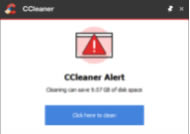
要更改您希望智能清理在“如果清理為我節(jié)省的不僅僅是部分窗口”中找到的垃圾文件的數(shù)量,請(qǐng)切換此標(biāo)簽旁邊的框,或在同一框中鍵入一個(gè)數(shù)字。 如果 CCleaner 檢測(cè)到它可以為您節(jié)省超過(guò)您在智能清潔設(shè)置中定義的金額的 10%,則會(huì)出現(xiàn)紅色通知。
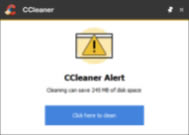
如果 CCleaner 檢測(cè)到它可以清理的量在您定義的閾值的 10% 以內(nèi),則會(huì)出現(xiàn)黃色通知。
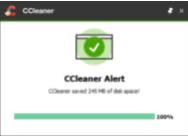
智能清潔完成清潔時(shí)會(huì)顯示綠色通知。
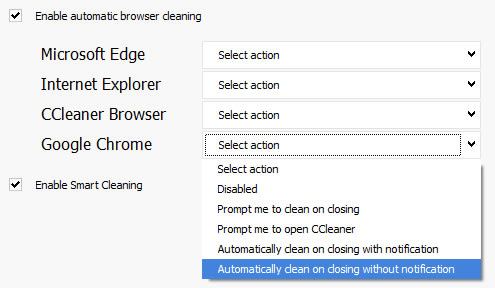
自動(dòng)清理您的網(wǎng)絡(luò)瀏覽器文件(或得到提示): 您可以將智能清理的啟用自動(dòng)瀏覽器清理部分配置為自動(dòng)清理瀏覽器文件,也可以提示您使用 CCleaner(自行)清理它們。您也可以在關(guān)閉 Web 瀏覽器時(shí)不讓 Smart Cleaning 向您提示特定通知的情況下執(zhí)行任一操作(有關(guān)與此相關(guān)的特定選項(xiàng),請(qǐng)參見(jiàn)下面的屏幕截圖)。
|
1深度技術(shù)win10正式版ghost(32位)旗艦......
2番茄花園win10 X86 ghost 標(biāo)準(zhǔn)通......
3番茄花園Win10_Ghost Win10 64......
4雨林木風(fēng) GHOST WIN10 X64 快速裝......
5深度技術(shù)GHOST WIN10 X64 尊貴專業(yè)......
6筆記本W(wǎng)in10系統(tǒng) 64位中秋特別 官方正式版......
7筆記本win10正式版ghost(32位)中秋特......
8雨林木風(fēng)win10(32位)ghost 中秋特別......