

推薦系統(tǒng)下載分類: 最新Windows10系統(tǒng)下載 最新Windows7系統(tǒng)下載 xp系統(tǒng)下載 電腦公司W(wǎng)indows7 64位裝機萬能版下載

【CCleaner綠色中文版】CCleaner綠色中文版下載 v6.06.10144 免費版

- 軟件大小:查看
- 軟件語言:簡體中文
- 授權(quán)方式:免費軟件
- 更新時間:2024-12-14
- 軟件類型:國產(chǎn)軟件
- 推薦星級:
- 運行環(huán)境:XP,Win7,Win8,Win10,Win11
軟件介紹CCleaner綠色中文版是一款功能極其強大的Windows系統(tǒng)優(yōu)化以及垃圾清理軟件。經(jīng)常使用電腦的小伙伴們應(yīng)該清楚,電腦上有一款優(yōu)化系統(tǒng)的軟件有多么重要。就算是古董都需要定期修復(fù)維護,更何況是天天都會用的電子產(chǎn)品呢。各種文件雁過留痕,清理優(yōu)化是非常有必要的。 有了這款軟件就可以騰出多余的硬盤空間,加快電腦運行速度。不僅如此,它還可以幫你的文件夾以及瀏覽記錄等等進行加密,大大保護了用戶們的隱私。有需要的小伙伴們快來下載吧!
軟件特色1、小巧啟動快 體積非常小巧玲瓏,啟動與運行速度非常快。除了空間清理和隱私保護兩大主打功能外,還提供了諸如管理啟動項、管理右鍵菜單欄、重復(fù)文件查看器、驅(qū)動安全擦除等等功能。 2、安全擦除文件 電腦中的文件就算被刪除,只要沒有被新文件覆蓋,都是可以恢復(fù)的。對于注重安全的用戶,CCleaner 提供的「安全刪除」功能,它會完全接管系統(tǒng)默認(rèn)的「刪除」功能,更好地保護機密數(shù)據(jù)。 3、注冊表清理 統(tǒng)一快速管理注冊表,對無用注冊表進行批量清理,解決軟件系統(tǒng)運行問題,不讓無用注冊表拖慢系統(tǒng)。 4、軟件強力卸載 多數(shù)應(yīng)用自帶的卸載程序通常并不能將程序完全清除,其實強力卸載軟件不用很麻煩,使用 CCleaner 即可輕松刪除軟件。 5、實時監(jiān)控?zé)o用文件 不需要人工定時清理,支持主動監(jiān)控系統(tǒng)垃圾文件的產(chǎn)生。在超過一定容量后,自主選擇處理,還能直接讓應(yīng)用自動靜默清理。 6、更多實用特性 除了以上介紹的功能,軟件還有其他實用特性:如定時清理,靜默更新等等。其中面向企業(yè)的版本,更包括了全局管理多臺設(shè)備、生成清理報告、遠程批量安裝或更新、碎片整理等等,方便企業(yè) IT 全局管理。
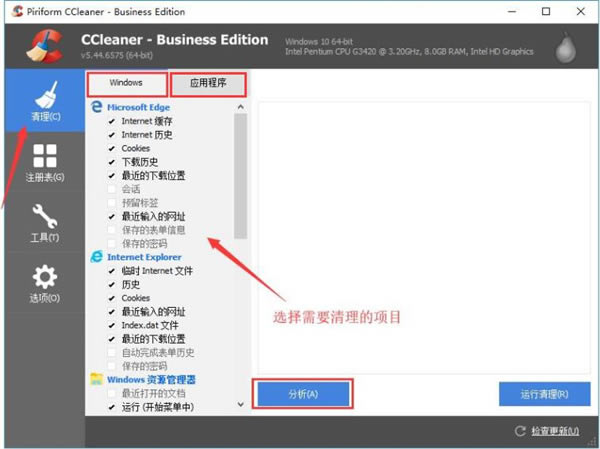
軟件功能1、瀏覽器 如果您安裝了其他瀏覽器,CCleaner 會為每個瀏覽器顯示一個欄目。類似于清潔器 – Internet Explorer,它同樣具有清理臨時文件、Cookies、歷史等選項。 例如,如果您安裝了 Mozilla Firefox 瀏覽器,就會顯示 Firefox/Mozilla 欄目,以及Cookies、Internet 歷史、Internet緩存、下載歷史、保存的表單信息、Compact Databases 這些選項。 2、應(yīng)用程序 此選項包括您安裝的,但是沒有被歸入 Internet 欄目的第三方軟件。或者一些實用工具,例如:CD/DVD 燒制軟件和文字處理軟件。 3、Internet 此選項包括瀏覽器附加組件,例如:Flash 、Google工具欄、即時通訊軟件、防火墻。 4、多媒體 此選項包括媒體播放器、瀏覽器附加的媒體播放器。例如:Windows Media Player 、Adobe Flash Player。 5、實用程序 此選項包括一些實用程序,例如:壓縮文件管理器、分區(qū)工具和間諜程序掃描軟件。 6、Windows 此選項包括一些 Windows 系統(tǒng)附帶的軟件,它們可能會產(chǎn)生“我最近的文檔”的記錄。例如畫圖、寫字板,但由于產(chǎn)生的垃圾文件過少,因此這個功能在V5.0版本被取消了。 7、組策略 此選項可以清理Windows 組策略產(chǎn)生的垃圾文件。 8、注冊表 注冊表完整性,默認(rèn)情況下,此欄目的選項是全選的,推薦您按照默認(rèn)的選項進行清理。清理注冊表時,CCleaner 會提醒您備份注冊表,以便出現(xiàn)問題后進行恢復(fù),相關(guān)設(shè)置請參見選項 – 高級。 CCleaner綠色中文版使用方法1、打開CCleaner,在最左側(cè)點擊選擇“清理”功能,分別從Windows自帶文件和其他應(yīng)用程序下方的列表中勾選需要清理的項目,然后點擊下方的“分析”按鈕,將清理的條目列出來。
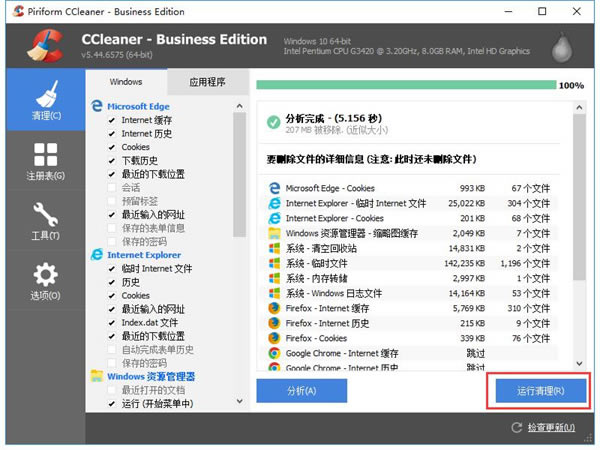
2、當(dāng)分析結(jié)束后,會在右側(cè)得出分析結(jié)果列表,這是點擊右下角的“運行清理”按鈕即可。
3、ccleaner軟件刪除注冊表,點擊ccleaner左側(cè)的【注冊表】,勾選您要清理的注冊表表信息,修改完成后點擊【掃描問題】。
4、等待ccleaner掃描完成,掃描完成后勾選你要修復(fù)的選項,點擊【修復(fù)所有問題】。
5、此時ccleaner會出現(xiàn)提示,是否備份對注冊表的更改。這里小編建議大家選擇是,因為文件不大,如果修復(fù)后出現(xiàn)問題還可以處理。
6、選擇ccleaner備份的注冊表文件的保存位置,選擇完成后點擊【保存】就可以了。
7、保存完以后,您可以放心的點擊ccleaner修復(fù)所有選定的問題了。
8、您看到ccleaner刪除注冊表問題成功了。
CCleaner綠色中文版常見問題怎么一鍵清理? 1、打開CCleaner,在最左側(cè)點擊選擇“清理”功能。在此功能中,可以分別從Windows自帶文件和其他應(yīng)用程序下方的列表中勾選需要清理的項目,然后點擊下方的“分析”按鈕,將清理的條目列出來。 2、當(dāng)分析結(jié)束后,會在右側(cè)得出分析結(jié)果列表,這是點擊右下角的“運行清理”按鈕即可。 如何設(shè)置中文? 打開CCleaner默認(rèn)界面是英文,單擊“Options(選項)”按鈕,在“Settings(設(shè)置)”一欄中可以看到“Language(語言)”這一項。點開“Language”后的選擇框,會出現(xiàn)一個下拉菜單,菜單中包含有數(shù)十種語言,我們要選擇“Chinese(Simplified)”,意思是簡體中文。選中后,CCleaner軟件界面就變成中文了。 |


1深度技術(shù)win10正式版ghost(32位)旗艦......
2番茄花園win10 X86 ghost 標(biāo)準(zhǔn)通......
3番茄花園Win10_Ghost Win10 64......
4雨林木風(fēng) GHOST WIN10 X64 快速裝......
5深度技術(shù)GHOST WIN10 X64 尊貴專業(yè)......
6筆記本W(wǎng)in10系統(tǒng) 64位中秋特別 官方正式版......
7筆記本win10正式版ghost(32位)中秋特......
8雨林木風(fēng)win10(32位)ghost 中秋特別......