【RegCleanpro破解下載】RegCleanpro破解版(注冊表清理工具) v8.45.81.1144 電腦正式版
- 軟件大小:查看
- 軟件語言:簡體中文
- 授權方式:免費軟件
- 更新時間:2024-12-12
- 軟件類型:國產軟件
- 推薦星級:
- 運行環境:XP,Win7,Win8,Win10,Win11
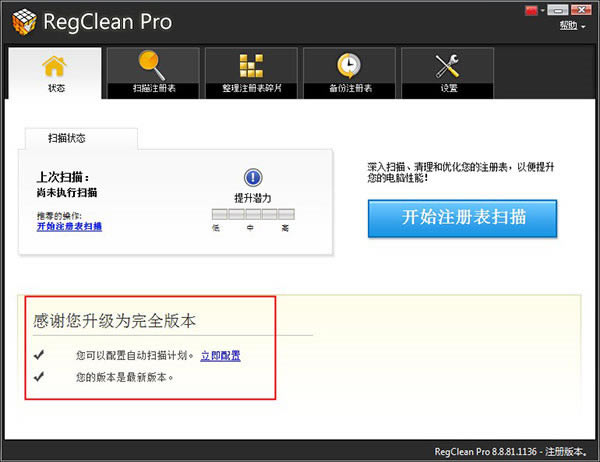
軟件介紹RegCleanpro破解版是一款專業實用的注冊表檢測修復軟件,用戶能夠通過軟件實現注冊表碎片整理、無效的注冊表修復等操作,從而保障電腦系統性能的順暢性,讓用戶能夠享受到更加舒適優質的電腦使用服務。并且,軟件的操作簡單,新手小白也能輕松上手,讓你輕松打造一個“干凈整潔”的電腦使用環境!
此外,相較于普通的垃圾清除軟件,RegCleanPro其先進的掃描引擎,更是能夠快速而精準的幫助用戶檢測與清除系統內的無效注冊表錯誤,進而使得垃圾清理更加全面徹底,歡迎有需要的用戶下載使用! 軟件特色1、RegClean Pro使用先進的掃描引擎清除無效注冊表錯誤。 2、RegClean Pro注冊表檢測及修復工具不僅可以修復無效的注冊表項,還可以整理注冊表碎片,使系統性能保持順暢。 3、你不必成為一個電腦專家就可以輕松的使用RegClean Pro,該軟件非常容易上手,新手也能方便快捷的使用。
軟件功能【加速您的電腦】 修復了系統錯誤,DLL問題以及其他此類問題。這樣可以消除滯后并提高Windows PC的速度。 1、修復無效的注冊表項 掃描注冊表以檢測和修復無效條目。 2、對注冊表進行碎片整理 重新組織零碎的Windows注冊表。 3、縮短系統響應時間 o對注冊表進行碎片整理并改善系統響應時間。 4、防止系統崩潰和藍屏死機 干凈的Windows注冊表最大程度地減少了系統崩潰,并使PC更快。 【運行平穩】 隨著時間的流逝,注冊表中的過時項目會增加并降低系統速度。RegClean Pro幫助修復這些無效條目,以提供更平滑的性能。 1、備份/還原Windows注冊表 自動備份Windows注冊表以快速回滾。 2、安排注冊表清理 每天,每周或每月自動清除Windows注冊表。 3、提高電腦性能 單擊以清除并修復注冊表錯誤,以保持穩定的PC性能。 4、可自定義的掃描區域 自定義掃描可修復特定的啟動,卸載和與用戶有關的問題。 【穩定的系統】 混亂的注冊表會降低Windows的速度并使其爬行。您可以清理混亂,優化Windows注冊表并獲得穩定的系統。 1、使系統響應 Windows注冊表由于錯誤而腫。使用該軟件修復這些問題。 2、優化和碎片整理注冊表 對錯誤的條目進行分類以提高性能。 3、排除注冊表項 取消標記您希望在以后的掃描中跳過的所有條目。 4、完整注冊表備份 手動創建完整的注冊表備份,以快速回滾更改。 【安全可靠】 在修復無效的Windows注冊表之前,會在首次運行時進行完整備份,并在以后每次運行時進行增量備份。 1、多用戶清潔 一次掃描并清理注冊表,而無需登錄到每個帳戶。 2、易于使用的界面 界面受到專家和新手用戶的贊賞。 3、建議措施 快速掃描并建議采取措施以提高系統性能。 4、更少的垃圾郵件 最小化由于注冊表中信息過期而導致的系統通知消息。
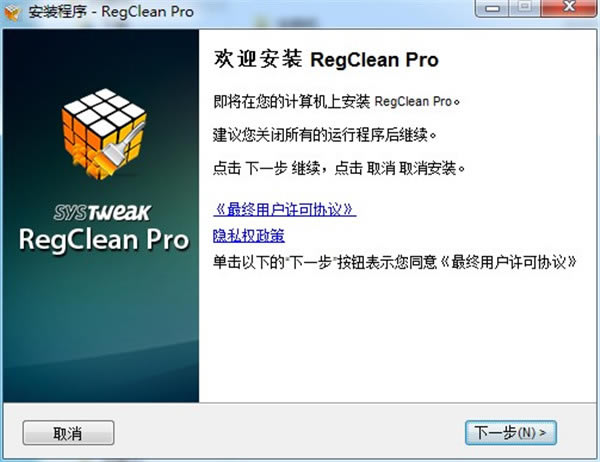
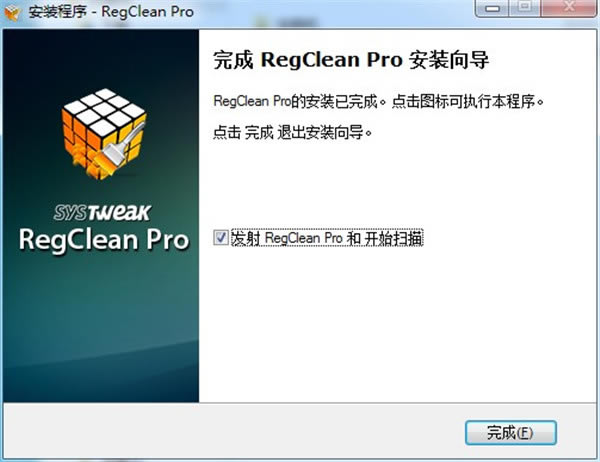
RegCleanpro破解版使用教程一、安裝Regclean pro 1、下載完成后雙擊進行安裝,點擊“下一步” 2、取消默認勾選項,點擊“接受” 3、取消默認勾選項,擇劣點擊“繼續” 4、取消默認勾選項,點擊“繼續” 5、安裝進行中... 6、安裝完成后軟件默認自動運行,同時在桌面生成兩個快捷方式 二、使用Regclean pro掃描清理注冊表 1、安裝完成后軟件默認自動運行(默認簡體中文顯示),并進行注冊表掃描,等待掃描完成 2、掃描完成,共找到67個注冊表錯誤(如果你的電腦使用很久并從未清理過注冊表,錯誤數量肯定超乎你的想象),點擊“修復錯誤” 3、彈出購買對話框,關閉它 4、點擊主窗口右上角的幫助,選擇第一項(不要點擊立即注冊標簽,那樣只會打開官方讓你購買的頁面),關閉彈出的網頁 5、輸入注冊碼,點擊“立即注冊” 6、提示注冊成功! 7、回到主窗口完成掃描的頁面,此時放心點擊“修復錯誤”(細心的你會發現右上角的立即注冊標簽不見了) 8、完成所有注冊表錯誤的清理 三、使用Regclean pro整理注冊表碎片 1、點擊Regclean pro主窗口“整理注冊表碎片”標簽,點擊“立即優化注冊表”,在彈出的窗口中點擊“是” 2、正在分析注冊表... 3、分析完成后,點擊“立即優化”,會彈窗詢問是否立即重啟電腦,點擊“是” 4、計算機重啟后會看到一下畫面,不要進行任何操作,等待注冊表整理完成后會正常啟動windows 5、顯示 已成功刪除注冊表碎片 四、使用Regclean pro備份恢復注冊表 1、點擊Regclean pro主窗口“備份注冊表”標簽,選擇備份或還原即可 五、Regclean pro設置 1、點擊Regclean pro主窗口“設置”標簽,可設置語言等設置 RegCleanpro破解版使用問題解答一、如何禁止RegCleanPro在啟動時運行掃描? 如要禁止RegCleanPro在系統啟動時啟動,請按照以下步驟進行: 1、啟動軟件 2、單擊“設置”>“常規”選項卡,然后取消選中“在Windows啟動時啟動并開始注冊表掃描”設置。 3、單擊“應用”按鈕以保存設置。 這樣便可禁止程序在Windows啟動時啟動。 二、為何經過數次掃描之后,電腦中仍存在注冊表錯誤? 因為刪除了一些項目,留下了其他引用項和某些空白項目,這些內容會在下一次掃描時顯示。這一過程可能會重現兩次以上,具體取決于注冊表結構。 建議您: 1、重復運行注冊表掃描/清理,直到錯誤數量減少至10個或以下。每重復一次,掃描和清理流程的速度會加快。如果開始時存在數百個錯誤,這一操作將會大大提高系統的性能。 2、定期運行注冊表掃描-至少每周一次或者甚至每隔一天一次,如果經常使用電腦的話。 事實上,每次安裝或刪除軟件,查看臨時文件,甚至是保存特定文件,都會對注冊表進行不可見的修改-雜亂的注冊表會導致系統性能下降。 因此,建議您經常清理注冊表,使其保持簡潔。 |