

推薦系統(tǒng)下載分類: 最新Windows10系統(tǒng)下載 最新Windows7系統(tǒng)下載 xp系統(tǒng)下載 電腦公司W(wǎng)indows7 64位裝機(jī)萬能版下載

【Vista優(yōu)化大師綠色版下載】Vista優(yōu)化大師綠色版 v3.8.1 電腦正式版
- 軟件大小:查看
- 軟件語言:簡(jiǎn)體中文
- 授權(quán)方式:免費(fèi)軟件
- 更新時(shí)間:2024-12-10
- 軟件類型:國產(chǎn)軟件
- 推薦星級(jí):
- 運(yùn)行環(huán)境:XP,Win7,Win8,Win10,Win11
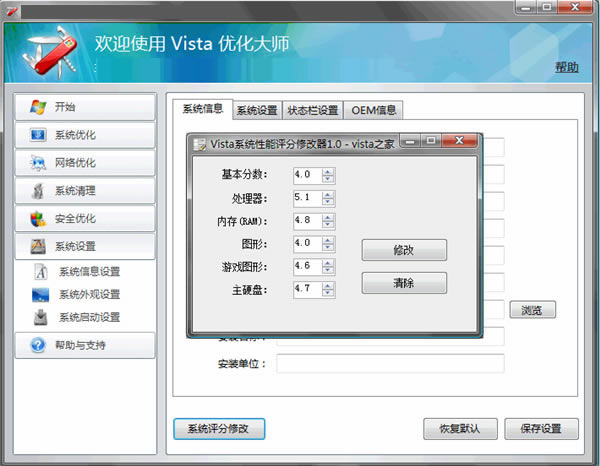
軟件介紹Vista優(yōu)化大師綠色版是中國國內(nèi)第一款針對(duì)微軟Windows Vista所研發(fā)推出的專業(yè)優(yōu)化工具,同時(shí)也是國內(nèi)用戶量第一的Vista系統(tǒng)優(yōu)化設(shè)置軟件,其內(nèi)置的海量Vista設(shè)置工具,能夠?yàn)橛脩籼峁┏?00個(gè)系統(tǒng)設(shè)置選項(xiàng),進(jìn)而實(shí)現(xiàn)美化、優(yōu)化、設(shè)置、安全等多樣功能,讓用戶秒變Vista系統(tǒng)專家,輕松解決各類電腦問題!
除此之外,得益于Vista優(yōu)化大師強(qiáng)大的兼容能力,讓其能夠適用于Windows98/Me/2000/XP/2003等操作系統(tǒng),讓用戶的使用更加的方便、快捷,可謂是非常的人性化!有需要的用戶快來下載體驗(yàn)吧! 軟件特色1、超快: 加速Windows Vista的系統(tǒng)啟動(dòng)速度、軟件執(zhí)行速度、上網(wǎng)瀏覽速度、開關(guān)機(jī)速度等等; 2、超值: 本軟件為免費(fèi)授權(quán)正式版本,不用四處找注冊(cè)版和破解版了; 3、超炫: 超過100多個(gè)系統(tǒng)設(shè)置選項(xiàng),1分鐘成為Vista系統(tǒng)專家; 4、超易: 所有操作,用鼠標(biāo)點(diǎn)點(diǎn)選選,即可完成,更可輕松恢復(fù)到Vista默認(rèn)設(shè)置; 5、超強(qiáng): 系統(tǒng)安全設(shè)置,防入侵設(shè)置等等,給你的Vista加把安全之鎖; 6、更多: 關(guān)注Vista優(yōu)化大師的每次升級(jí),必將給您帶來更多的便利和驚喜!
軟件功能清理注冊(cè)表垃圾 Vista優(yōu)化大師還可以來清理系統(tǒng)里面的一些垃圾文件,如注冊(cè)表垃圾、磁盤冗余文件等,清理的方法很簡(jiǎn)單,左面列表中選擇“系統(tǒng)清理—注冊(cè)表清理”,接著點(diǎn)擊右面的“掃描注冊(cè)表中垃圾信息”按鈕,這時(shí)軟件就會(huì)掃描注冊(cè)表中的垃圾文件了,完成后注冊(cè)表的垃圾文件會(huì)顯示在列表中,我們只要點(diǎn)擊“清理注冊(cè)表”按鈕就可以把它們都刪除掉。 系統(tǒng)參數(shù)的設(shè)置 除了對(duì)系統(tǒng)的加速和清理功能外,“Vista 優(yōu)化大師”還提供了系統(tǒng)設(shè)置功能,如“啟動(dòng)加載程序”的管理,用它可以輕松控制隨 Vista系統(tǒng)一起運(yùn)行的程序。點(diǎn)擊左面列表中的“系統(tǒng)設(shè)置—啟動(dòng)加載程序”,接著在右面就可以看見啟動(dòng)項(xiàng)的名稱、路徑、位置等內(nèi)容,把不想隨系統(tǒng)啟動(dòng)的程序的復(fù)選框去掉,再點(diǎn)擊下面的“保存設(shè)置”按鈕就可以了,這樣去掉的程序就不會(huì)隨系統(tǒng)一起啟動(dòng)了。 如果你的電腦是多系統(tǒng)的,那還可以在“系統(tǒng)設(shè)置—多系統(tǒng)選擇”中來設(shè)置哪個(gè)系統(tǒng)為默認(rèn)啟動(dòng)系統(tǒng),只要選中要設(shè)置為默認(rèn)系統(tǒng)的項(xiàng),再點(diǎn)擊“設(shè)為默認(rèn)啟動(dòng)項(xiàng)”按鈕就可以了。 多系統(tǒng)選擇 在“Vista 功能設(shè)置”項(xiàng)中,我們還可以來控制 UAC(用戶賬戶控制))的狀態(tài),可以在這里禁用這個(gè)功能,而且還可以來設(shè)置 DWM玻璃效果是否開啟、開機(jī)時(shí)自動(dòng)登錄用戶,這些都可以在系統(tǒng)中設(shè)置,不過有點(diǎn)麻煩,在這里只要輕松點(diǎn)擊相應(yīng)的按鈕就可以來完成設(shè)置了,很方便。 網(wǎng)絡(luò)優(yōu)化 我們還可以用來優(yōu)化Vista系統(tǒng)的網(wǎng)絡(luò),如網(wǎng)絡(luò)加速、網(wǎng)絡(luò)設(shè)置、網(wǎng)絡(luò)共享、Host文件管理等,在優(yōu)化大師中都可以來進(jìn)行設(shè)置。
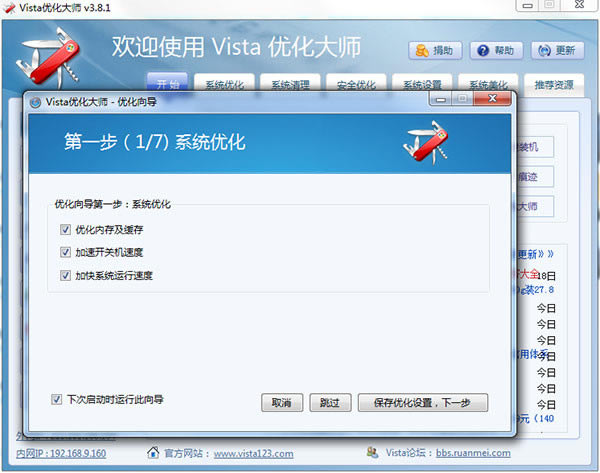
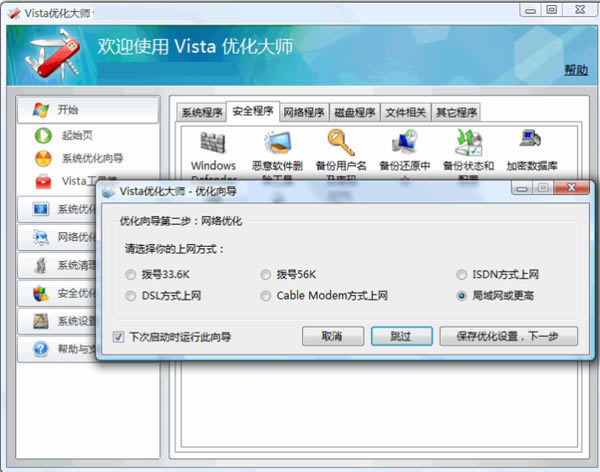
Vista優(yōu)化大師綠色版電腦清理教程1、點(diǎn)擊快捷方式打開客戶端,進(jìn)入到vista優(yōu)化大師的操作頁面當(dāng)中 2、在頁面中包含了所有的功能選項(xiàng)非常簡(jiǎn)潔直觀其中包括了使用的工具,系統(tǒng)還原殺毒專區(qū),維斯塔工具箱,一鍵優(yōu)化等等功能。 3、在這里我們選擇系統(tǒng)清理,為大家進(jìn)行演示,點(diǎn)擊選項(xiàng)之后進(jìn)入到清理頁面,在該頁面當(dāng)中*清理項(xiàng)目也有非常多種,其中包括了注冊(cè)表清理注冊(cè)表碎片,用戶隱私,磁盤空間碎片等等。 4、點(diǎn)擊對(duì)*文件進(jìn)行清理和智能篩選分析和分類,將所有的磁盤都點(diǎn)擊勾選上。 5、等客戶端對(duì)磁盤掃描完成之后,即可直接清理 Vista優(yōu)化大師綠色版使用技巧分享技巧1: 利用熱鍵移動(dòng)界面 有些時(shí)候,我們的顯示只有640 x 480,這時(shí)候Vista優(yōu)化大師的界面顯示不全,這時(shí)候,怎么辦呢? 我們可以利用熱鍵進(jìn)行操作: 按U向上,按D向下,按L向左,按R向右。 技巧2: 在系統(tǒng)信息檢測(cè)首頁查看計(jì)算機(jī)設(shè)備時(shí),直接進(jìn)入該設(shè)備所在頁面查看詳細(xì)信息 啟動(dòng)Vista優(yōu)化大師,首先進(jìn)入的是系統(tǒng)信息總覽頁面,一般我們習(xí)慣點(diǎn)擊界面左側(cè)的導(dǎo)航按鈕查看詳細(xì)信息,例如,點(diǎn)擊“視頻系統(tǒng)信息”可以查看顯卡或顯示器的詳細(xì)信息。 其實(shí),在瀏覽計(jì)算機(jī)設(shè)備時(shí)也可以雙擊該設(shè)備進(jìn)入詳細(xì)信息頁面。 技巧3: 進(jìn)入Vista優(yōu)化大師后快速啟動(dòng)Wopti進(jìn)程管理大師、Wopti內(nèi)存整理...以及訪問Wopti論壇社區(qū)等。 點(diǎn)擊Windows主界面左上角的小圖標(biāo),可直接快速訪問。 技巧4: 如何判斷自己的CPU是否是64位的,在下圖所示的位置只要有一個(gè)為支持,則你的CPU是64位的。 技巧5: 注冊(cè)表清理和磁盤文件管理中的多文件選擇。 當(dāng)我們要排除注冊(cè)表清理或磁盤文件管理中掃描結(jié)果列表中的個(gè)別項(xiàng)目不做刪除,但需刪除其余的條目時(shí),如何快速操作呢? 對(duì)于Vista優(yōu)化大師注冊(cè)用戶,可以先按Ctrl+A(Vista優(yōu)化大師對(duì)于掃描分析結(jié)果列表中的項(xiàng)目支持此熱鍵進(jìn)行全部選定),然后去掉需排除項(xiàng)目的勾選,點(diǎn)擊刪除,在彈出的詢問是否刪除對(duì)話框中點(diǎn)擊“全部”,這樣就刪除了所有已勾選的項(xiàng)目。 以上方法只適用于注冊(cè)用戶。 技巧6: 硬盤有壞道了怎么辦? 硬盤有壞道不要緊,最可惡的是壞道如果不進(jìn)行處理會(huì)隨著時(shí)間的流逝而逐步蔓延,最終會(huì)導(dǎo)致整個(gè)硬盤的損壞。 解決手段是:進(jìn)入Vista優(yōu)化大師系統(tǒng)維護(hù)中的系統(tǒng)磁盤醫(yī)生,點(diǎn)擊“選項(xiàng)”,勾選“系統(tǒng)磁盤醫(yī)生在全部項(xiàng)目檢查完畢后對(duì)磁盤的可用空間進(jìn)行校驗(yàn)分析(即檢查磁盤是否存在損壞扇區(qū),并對(duì)損壞扇區(qū)進(jìn)行隔離)”,然后點(diǎn)擊“確定”返回主界面,勾選主界面上方的硬盤所有的分區(qū),最后點(diǎn)擊“檢查”按鈕,耐心等待檢查結(jié)束后,就可以隔離損壞區(qū)域了。這樣可以保證操作系統(tǒng)不分配損壞區(qū)域給自己或應(yīng)用軟件使用,從而杜絕了壞道的擴(kuò)散。 技巧7: 在系統(tǒng)信息檢測(cè)的過程中快速通過網(wǎng)絡(luò)搜索與自己硬件相關(guān)的信息 有些時(shí)候,我們需要對(duì)檢測(cè)到的某一項(xiàng)到搜索引擎查找相關(guān)資料,雖然Vista優(yōu)化大師在一些重要的項(xiàng)目中已經(jīng)有了“更多相關(guān)信息...”,但畢竟不是所有項(xiàng)目下都有該子項(xiàng),這時(shí)候怎么辦呢? Vista優(yōu)化大師向用戶提供了兩種方式: 1、點(diǎn)擊右鍵菜單中的“搜索相關(guān)信息”,Vista優(yōu)化大師將自動(dòng)打開瀏覽器到Baidu搜索與選中項(xiàng)目相關(guān)的內(nèi)容; 2、在選中的項(xiàng)目上點(diǎn)擊鼠標(biāo)右鍵,點(diǎn)擊右鍵菜單中的復(fù)制,可以將該項(xiàng)目的文字復(fù)制到剪貼板,這時(shí)候就可以粘貼到Google等搜索引擎的搜索框中去了, 技巧8: 看看自己的內(nèi)存怎么樣 不同品牌的內(nèi)存,雖然標(biāo)稱可能一致(例如:都標(biāo)的是DDR400),但實(shí)際性能可能存在差異,有沒有簡(jiǎn)單的手段來看看自己的內(nèi)存如何呢? 進(jìn)入Vista優(yōu)化大師的存儲(chǔ)系統(tǒng)信息,展開內(nèi)存節(jié)點(diǎn),會(huì)看到“時(shí)序表(頻率-CL-RCD-RP-RAS)”這個(gè)子節(jié)點(diǎn),將其展開。 備注:如果沒有看到該項(xiàng),則可能是目前我們的Vista優(yōu)化大師尚不支持對(duì)該芯片組主板的識(shí)別。 其中,同樣頻率下,可以支持的CL、RCD、RP、RAS參數(shù)值越小越好,呵呵,如果發(fā)現(xiàn)自己的內(nèi)存支持更小的值,不妨到BIOS中手動(dòng)將這些指標(biāo)調(diào)整到支持的最小值。 技巧9: 更好地使用磁盤文件管理中的目錄統(tǒng)計(jì)功能。 在磁盤文件管理中Vista優(yōu)化大師提供了目錄統(tǒng)計(jì),我這里介紹一下用法。 首先在界面上方勾選要統(tǒng)計(jì)的分區(qū),然后點(diǎn)擊統(tǒng)計(jì)按鈕,得到初步的統(tǒng)計(jì)結(jié)果后,我看到測(cè)試機(jī)器的C:盤上的Program Files目錄占用的空間最大,于是鼠標(biāo)雙擊統(tǒng)計(jì)結(jié)果中C:Program Files,于是又顯示了該目錄下的各子目錄占用空間的情況,:-),繼續(xù)點(diǎn)擊子目錄,還可以一層層往下統(tǒng)計(jì)。 |
1深度技術(shù)win10正式版ghost(32位)旗艦......
2番茄花園win10 X86 ghost 標(biāo)準(zhǔn)通......
3番茄花園Win10_Ghost Win10 64......
4雨林木風(fēng) GHOST WIN10 X64 快速裝......
5深度技術(shù)GHOST WIN10 X64 尊貴專業(yè)......
6筆記本W(wǎng)in10系統(tǒng) 64位中秋特別 官方正式版......
7筆記本win10正式版ghost(32位)中秋特......
8雨林木風(fēng)win10(32位)ghost 中秋特別......